Pour afficher cette page en anglais :
Ce sujet fournit des directives pour la configuration de l’interface Genesys T-Lib avec SIPREC pour Real-Time Third Party Telephony Recording (Multi-ACD).
L’ingénieur de site Genesys est responsable de toutes les procédures dans l’environnement Genesys. Les procédures décrites dans cette section ne sont que des recommandations!
Suivez ces étapes pour configurer l’interface Genesys T-Lib avec SIPREC :
Étape 1 : Préparer l’environnement Genesys T-Lib
Étape 2 : Préparez le contrôleur de bordure de session (SBC) AudioCodes à intégrer à Real-Time Third Party Telephony Recording (Multi-ACD) :
Étape 3 : Téléchargez et enregistrez les données essentielles pour la configuration de connectivité tierce dans un fichier Excel NiCE CXone. Il vous sera demandé de remplir des informations essentielles au fur et à mesure que vous avancerez. Une fois que vous avez terminé de saisir tous les détails nécessaires et préparé votre environnement pour Real-Time Third Party Telephony Recording (Multi-ACD), vous devez soumettre le fichier Excel à votre ingénieur des services professionnels NiCE.
Préparer l’environnement Genesys T-Lib
Vous devez configurer la bibliothèque T-Lib Genesys avant de configurer Real-Time Third Party Telephony Recording (Multi-ACD).
Pour préparer l’environnement Genesys T-Lib, procédez comme suit :
Étape 1 : Vérifier la licence Genesys
Étape 2 : Vérifier le port d’écoute de Genesys T-Lib
Étape 3 : Configurer le Mot de passe RTP pour Genesys T-Lib
Vérifier la licence Genesys
Pour permettre à NiCE NiCE CXone de surveiller les interactions au sein de l’environnement Genesys T-Lib, vous devez obtenir les licences appropriées de Genesys, qui couvrent à la fois l’accès à l’appareil et au poste d’agent.
Les informations de licence suivantes sont fournies à titre de référence uniquement. Pour connaître les exigences détaillées en matière de licence, contactez directement Genesys.
Types de licences de surveillance
-
tserver_tdn - Requis pour la surveillance des périphériques.
-
tserver_sdn - Obligatoire pour surveiller les sièges d'agent.
Ces licences permettent à NiCE NiCE CXone de surveiller tous les périphériques PBX disponibles, tels que les extensions d'agent, les positions, les VDN, les composants ACD/Queue, les ports IVR/VRU et d'autres entités de routage. De plus, ils permettent une prise en charge complète des fonctionnalités CTI, notamment le suivi des appels composés, la direction des appels et les informations sur les lignes principales.
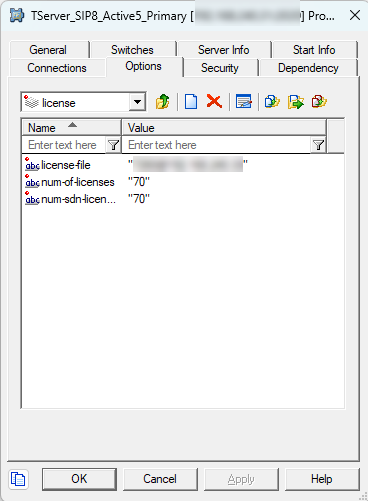
Pour vérifier la disponibilité des licences dans Genesys Configuration Manager :
-
Ouvrez Genesys Configuration Manager.
-
Parcourez l'arborescence de configuration pour localiser le Genesys T-Server.
-
Faites un clic droit sur l'application T-Server et sélectionnez Propriétés.
-
Allez à l'onglet Options.
-
Sélectionnez une licence dans la liste.
-
Confirmez qu’il y a suffisamment de licences disponibles pour vos besoins de surveillance.
Vérifier le port d’écoute de Genesys T-Lib
Pour vérifier la configuration du port d’écoute pour la bibliothèque T-Lib Genesys :
-
Dans Genesys Configuration Manager, naviguez dans l’arborescence de configuration pour localiser la Genesys T-Lib pertinente.
-
Cliquez avec le bouton droit sur l’application requise T-Server et sélectionnez Propriétés.
-
Allez à l'onglet Renseignements sur le serveur.
-
Identifiez et fournissez le numéro de port d’écoute à l’ingénieur des services professionnels NiCE.
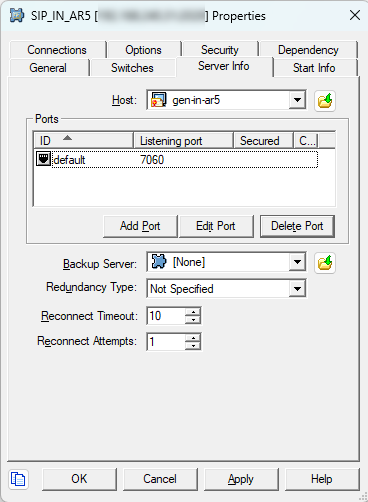
Si vous configurez la haute disponibilité (HA) pour une T-Lib, indiquez le numéro de port d’écoute pour chaque application de la paire HA.
Configurer le Mot de passe RTP pour Genesys T-Lib
Dans un environnement VoIP où l’enregistrement actif activé par CTI n’est pas utilisé, il est nécessaire d’identifier l’adresse IP (et parfois le port) du flux RTP transportant l’audio de l’appel. Si l’adresse IP du téléphone IP est dynamique (par exemple, attribuée via DHCP), ces informations doivent être obtenues à partir d’événements CTI appelés événements RTP.
Les événements RTP ne sont pris en charge que dans les configurations Cisco CUCM et Genesys T-Lib et ne sont pas activés par défaut. Pour activer le signalement des événements RTP, vous devez configurer le paramètre rtp-info-password sur la bibliothèque Genesys T. Ce mot de passe est ensuite utilisé dans l’environnement NICE lors de la définition du paramètre Mot de passe RTP dans l’interface Genesys.
Pour activer les événements RTP :
-
Dans Genesys Configuration Manager, naviguez dans l’arborescence de configuration pour localiser la Genesys T-Lib pertinente.
-
Cliquez avec le bouton droit sur l’application requise T-Server et sélectionnez Propriétés.
-
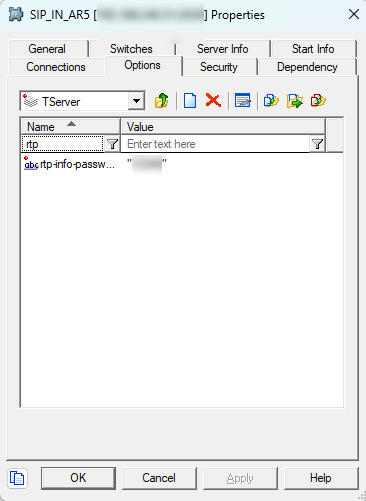
Allez à l'onglet Options et sélectionnez TServer.
-
Utilisez le filtre pour localiser l'option rtp-info-password.
-
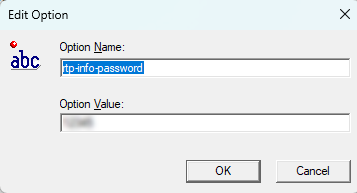
Double-cliquez sur rtp-info-password pour ouvrir la fenêtre Modifier les options.
-
Dans le champ Valeur de l'option, entrez le mot de passe RTP souhaité.
-
Cliquez sur OK, puis cliquez de nouveau sur OK pour fermer la fenêtre Propriétés de TServer.
-
Répétez ce processus pour chaque T-Lib dans une paire à haute disponibilité (HA) et fournissez le mot de passe RTP configuré à l’ingénieur des services professionnels NiCE.
Préparer le SBC AudioCodes
Cette section décrit comment préparer le contrôleur de session en périphérie (SBC) AudioCodes à l’intégration avec Real-Time Third Party Telephony Recording (Multi-ACD).
La version SBC AudioCodes prise en charge est la 7.4.
Les procédures décrites dans cette section ne sont que des recommandations. L’ingénieur du site AudioCodes doit effectuer la préparation et la configuration d’AudioCodes.
Le SBC doit avoir un certificat TLS valide installé. Le certificat doit être signé par une autorité de certification (AC) de confiance figurant dans la section Autorités de certification prises en charge pour SIPREC.
Flux de travail
Utilisez ce flux de travail pour préparer votre système SBC AudioCodes à une configuration SIPREC sécurisée avec Real-Time Third Party Telephony Recording (Multi-ACD).
Étape 1 : Vérifier la licence
Étape 2 : Configurer l'ensemble de proxys
Étape 3 : Configurer le profil IP sécurisé
Étape 4 : Configurer le groupe IP
Étape 5 : Importer et exporter des certificats pour l'enregistrement SIP
Étape 6 : Configurer l'enregistrement SIP
Vérifier la licence
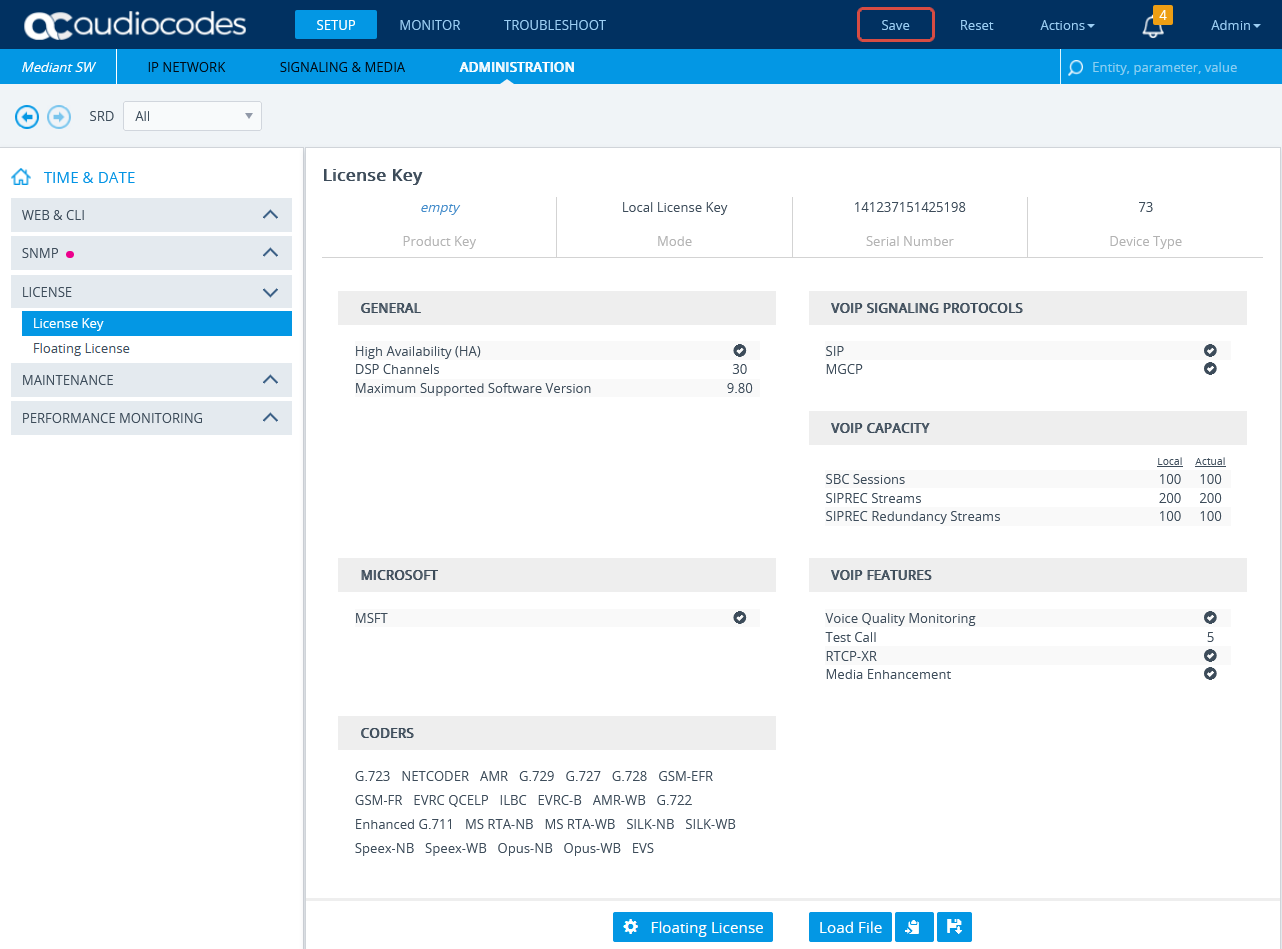
Vérifiez que la licence est valide et que la fonction SBC-SIPREC est prise en charge.
-
Connectez-vous au SBC AudioCodes via le Web.
-
Cliquez sur le menu ADMINISTRATION.
-
Sous HEURE ET DATE, développez MAINTENANCE et sélectionnez Clé de licence.
-
Sous FONCTIONNALITÉS VOIP, vérifiez que la licence prend en charge les Sessions SIPRec.
Configurer l'ensemble de proxy
Cette procédure fournit des lignes directrices pour configurer l'ensemble de proxy SBC et l'Adresse ip du proxy pour le NiCE CXone SBC AudioCodes afin d'établir une connexion sécurisée.
-
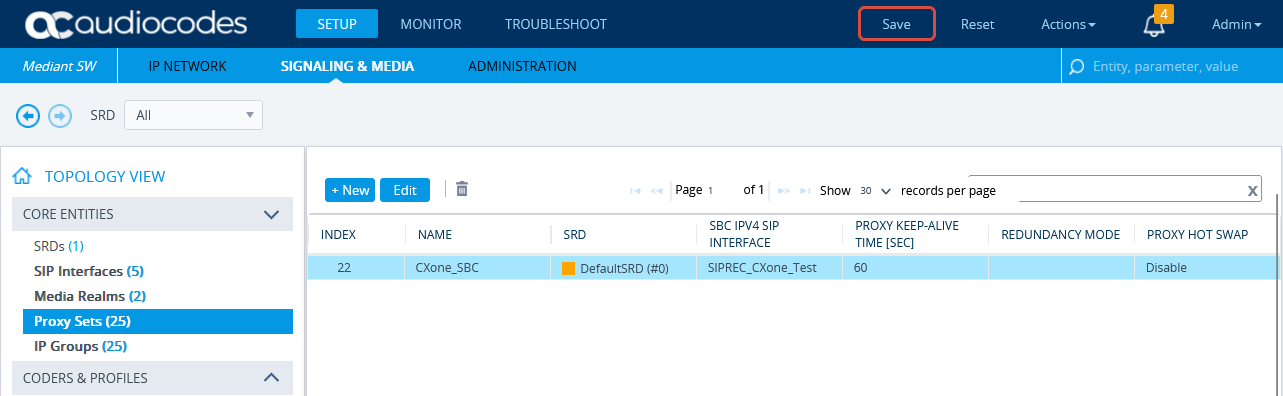
Dans le menu, cliquez sur SIGNALING & MEDIA.
-
Sous AFFICHAGE DE LA TOPOLOGIE, développez ENTITÉS PRINCIPALES et sélectionnez Ensembles de mandataires.
-
Dans la liste des ensembles de mandataires, cliquez sur Nouveau.
-
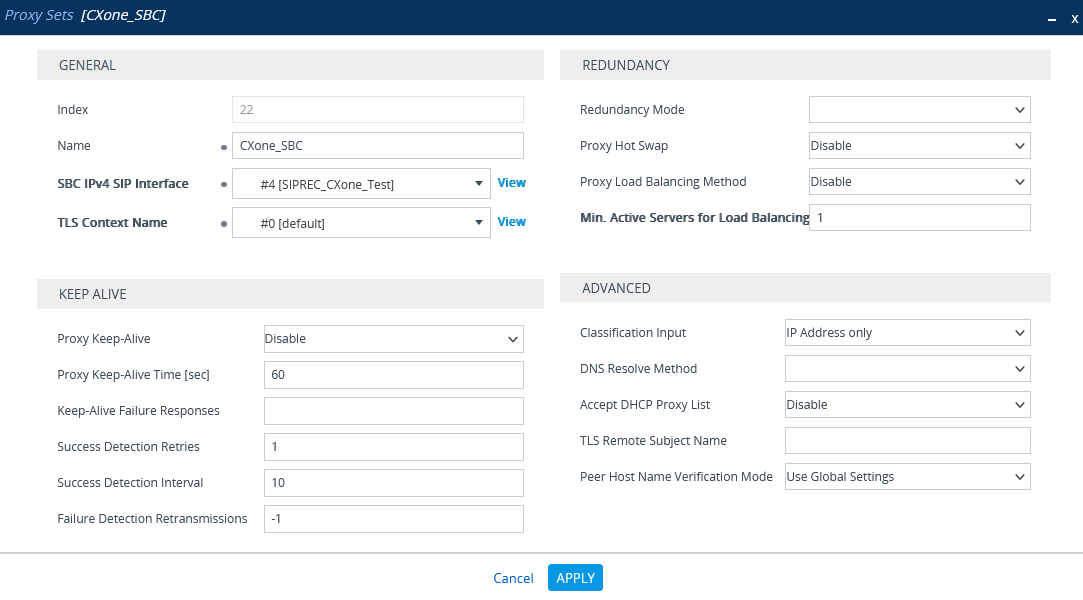
Dans la fenêtre Ensemble de mandataires, sous GÉNÉRAL :
-
Dans le champ Nom, saisissez un nom.
-
Dans la liste déroulante Interface SIP SBC IPv4, sélectionnez l’interface SIP.
-
Dans la liste déroulante Nom du contexte TLS, sélectionnez le contexte TLS avec le certificat SBC.
-
-
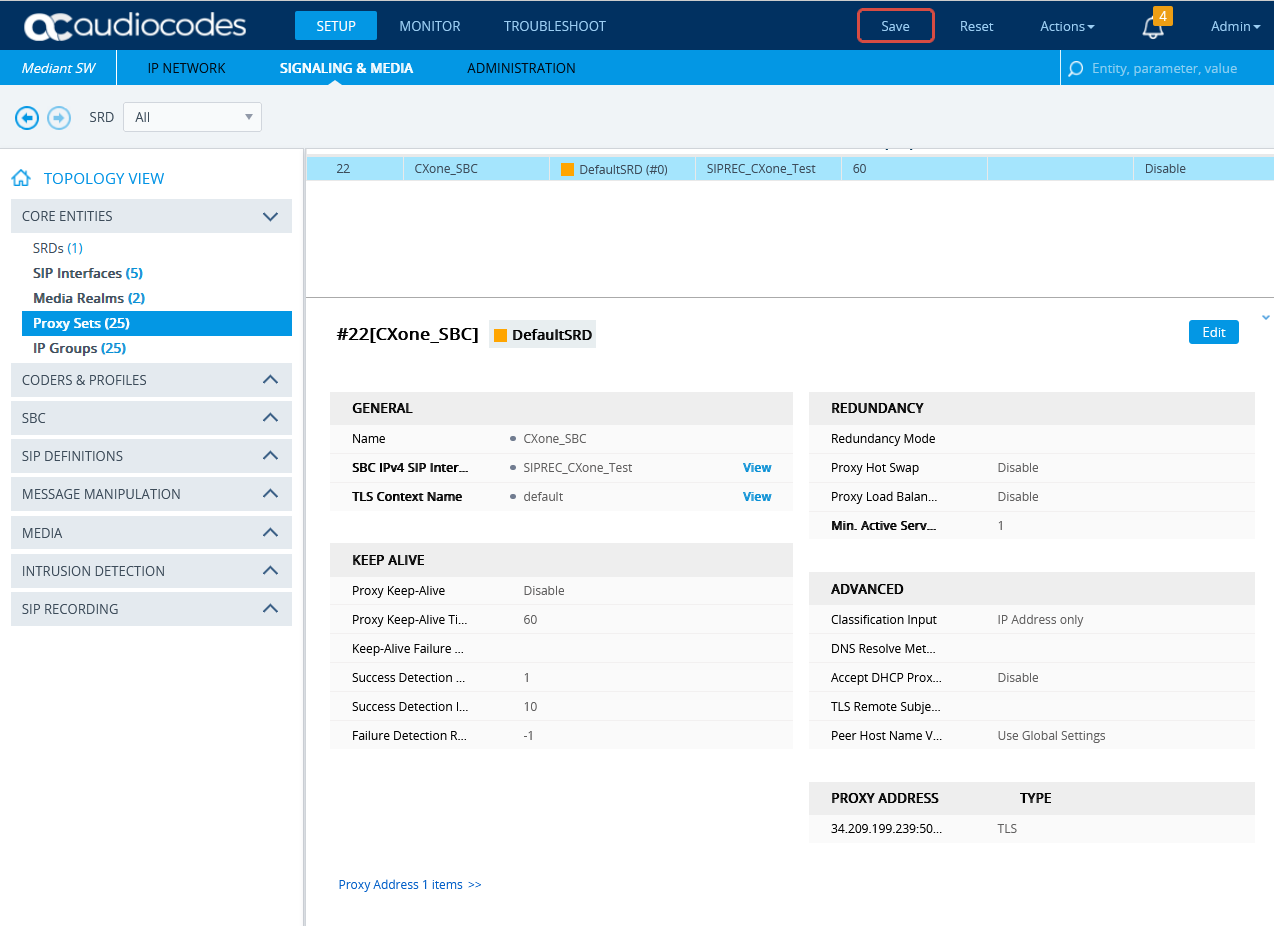
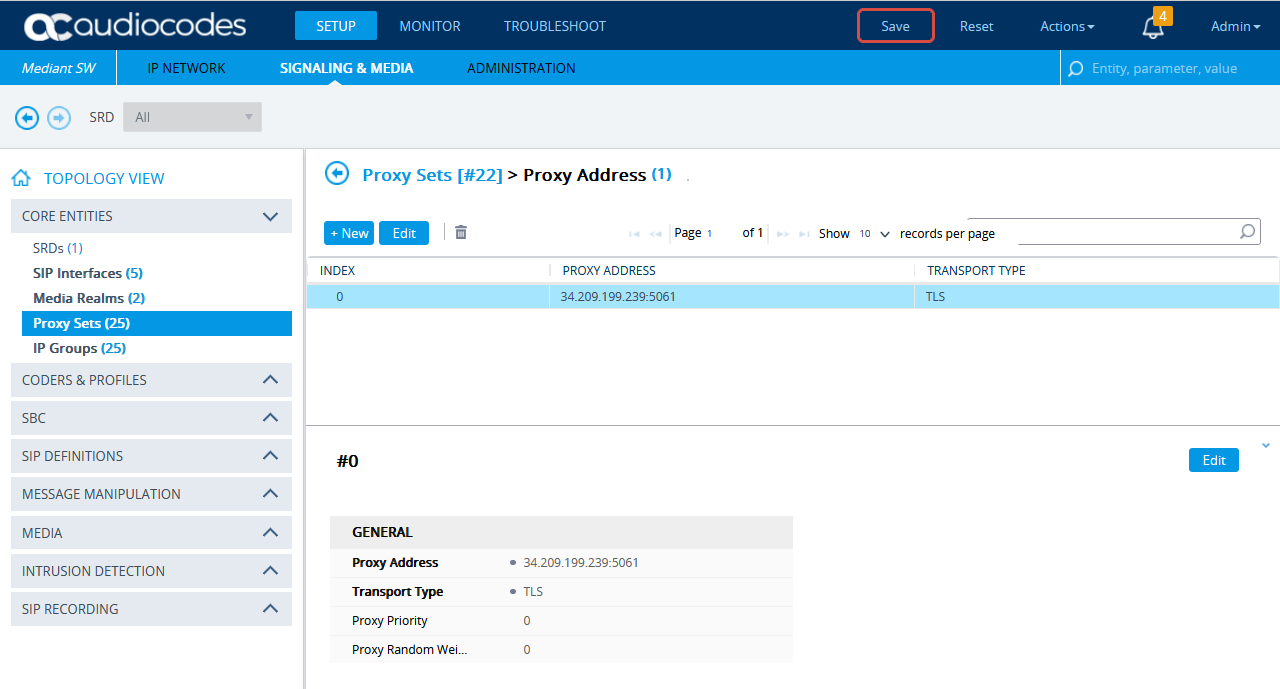
Faites défiler vers le bas et cliquez sur le lien Adresse du mandataire.
-
Dans la fenêtre Ensembles de proxy > Adresse de proxy, cliquez sur Nouveau et ajoutez l'Adresse ip du NiCE CXone SBC AudioCodes.
-
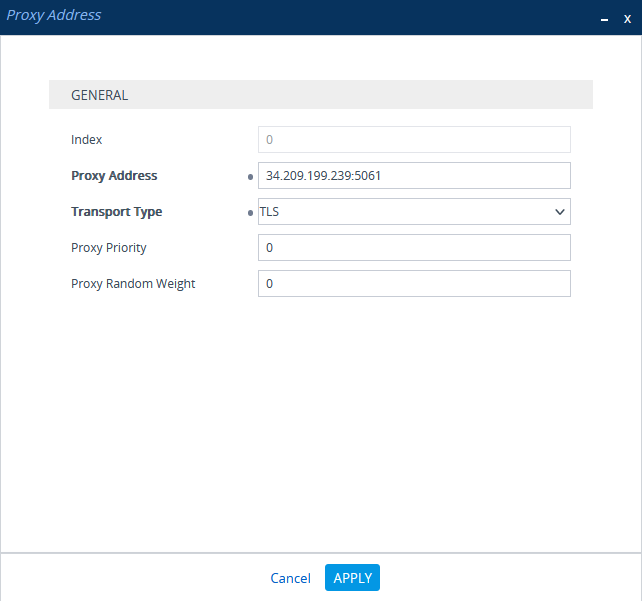
Dans la fenêtre Adresse de proxy, sous GÉNÉRAL, dans le champ Adresse de proxy, entrez l'Adresse ip du NiCE CXone SBC AudioCodes et définissez le Transport Type sur TLS.
-
Cliquez sur APPLIQUER.
Configurer le profil IP sécurisé
-
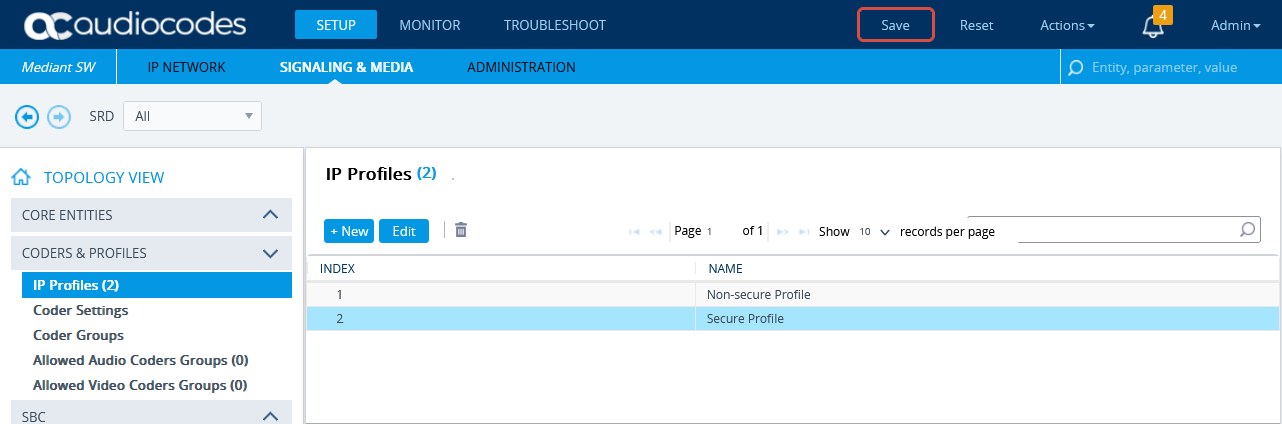
Dans le menu Configuration, accédez à SIGNALING & MEDIA. Sous TOPOLOGY VIEW, développez CODERS & PROFILES et sélectionnez IP Profiles.
-
Dans la liste des profils IP, cliquez sur Nouveau.
-
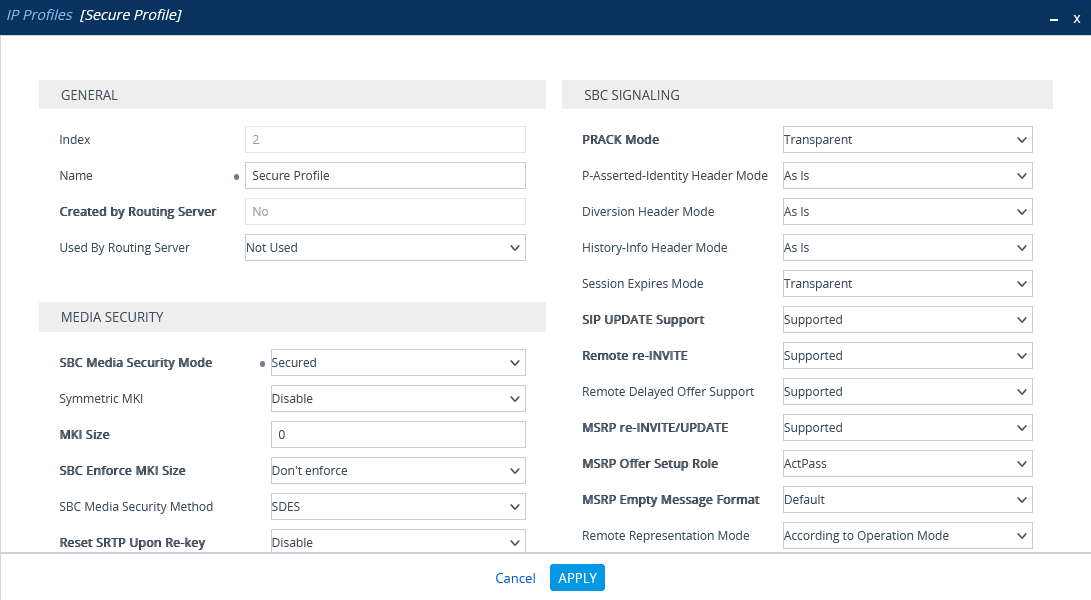
Dans la fenêtre de la liste des profils IP, sous SÉCURITÉ MULTIMÉDIA, assurez-vous que le Mode de sécurité multimédia SBC est réglé sur Sécurisé.
-
Cliquez sur APPLIQUER.
Configurer le groupe IP
Vérifiez que le profil IP sécurisé a été configuré. Voir Configurer le profil IP sécurisé.
-
Dans le menu, cliquez sur SIGNALING & MEDIA.
-
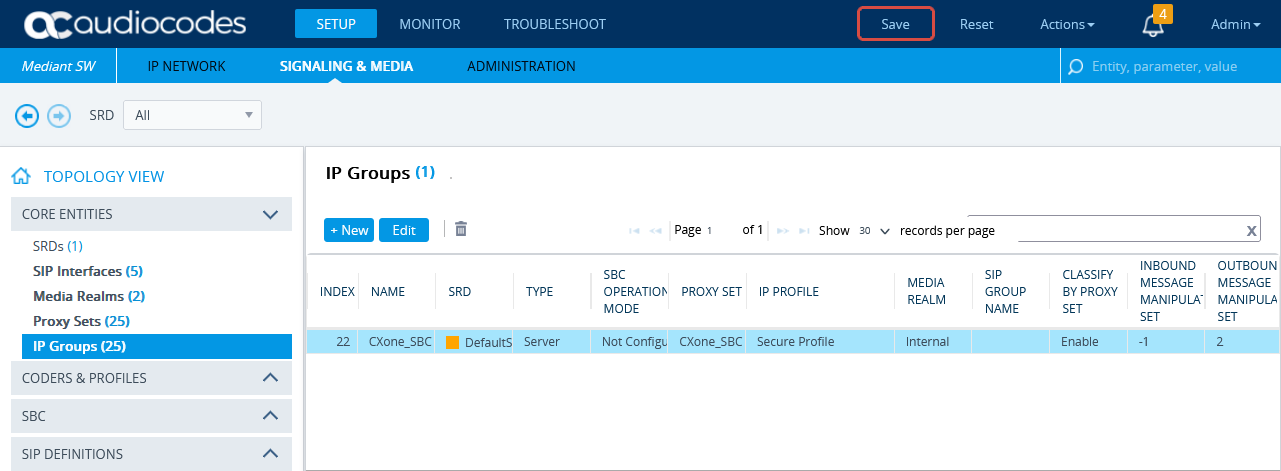
Sous AFFICHAGE DE LA TOPOLOGIE, développez ENTITÉS PRINCIPALES et sélectionnez Groupes IP.
-
Dans la liste des Groupes IP, cliquez sur Nouveau.
-
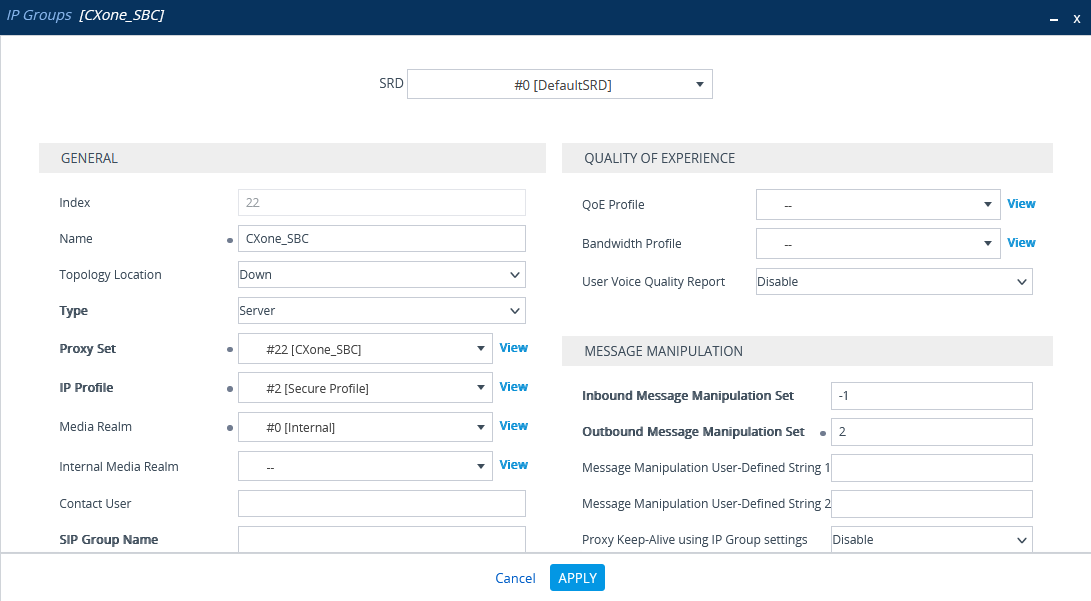
Dans la fenêtre Groupes IP, sous GÉNÉRAL :
-
Dans le champ Index, configurez le numéro séquentiel suivant.
-
Dans le champ Nom, saisissez un nom.
-
Dans la liste déroulante Emplacement de la topologie, sélectionnez l’emplacement.
-
Dans la liste déroulante Type, sélectionnez Serveur.
-
Dans le champ Proxy Set, sélectionnez le NiCE CXone Proxy Set pour ce Groupe IP.
-
Dans le champ IP Profile, sélectionnez le Profil IP sécurisé créé précédemment dans Configuration du Profil IP sécurisé.
-
Dans le champ Nom du domaine multimédia, sélectionnez le nom du domaine multimédia existant.
-
-
Cliquez sur APPLIQUER.
-
Cliquez ensuite sur Enregistrer.
Certificats d'importation et d'exportation pour l'enregistrement SIP
À la fin de cette étape, vous devez fournir les éléments suivants à NiCE Services Professionnels :
-
Le certificat au format PEM
Avant l'importation, le certificat SBC AudioCodes NiCE CXone doit être enregistré au format PEM.
-
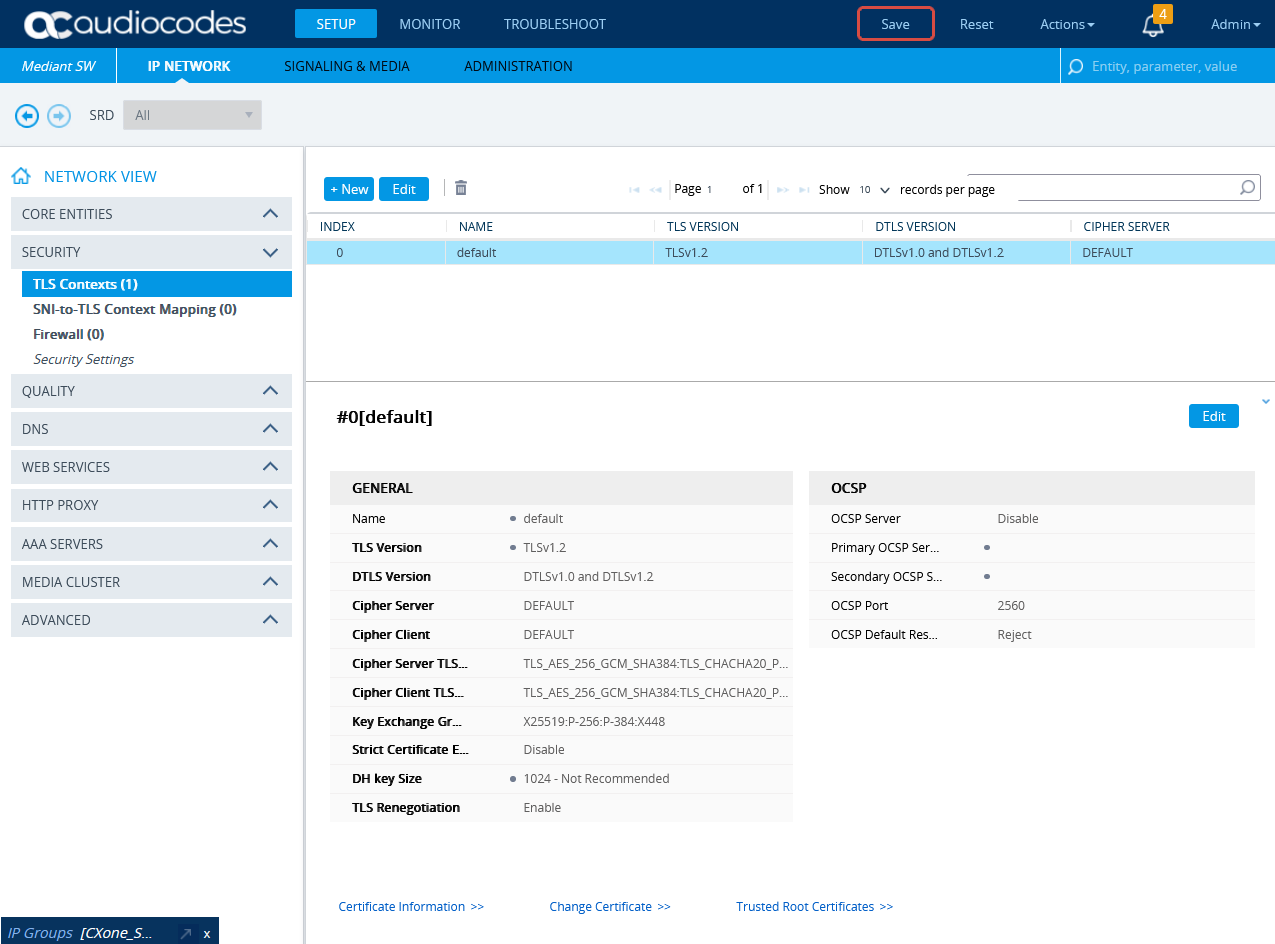
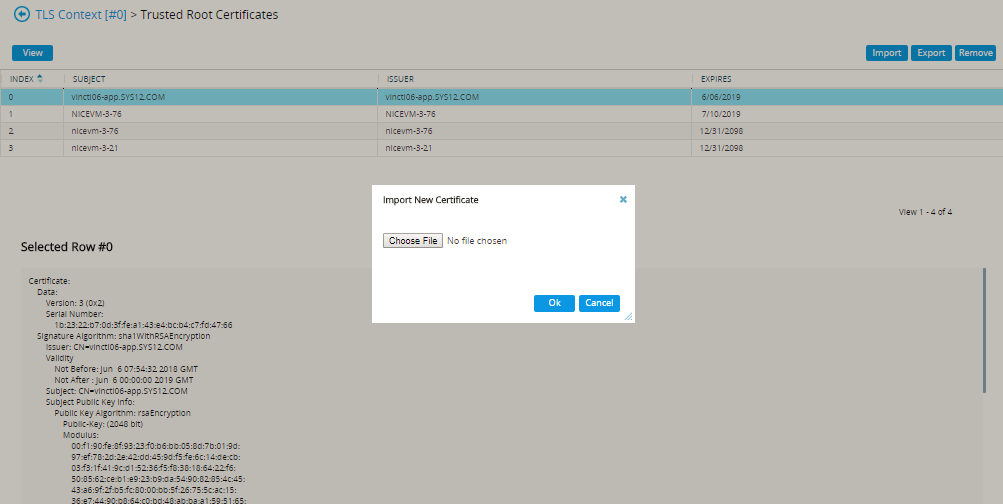
Pour importer le certificat SBC AudioCodes NiCE CXone sur le SBC, allez à CONFIGURATION > RÉSEAU IP. Sous AFFICHAGE RÉSEAU, développez Sécurité et sélectionnez Contextes TLS.
-
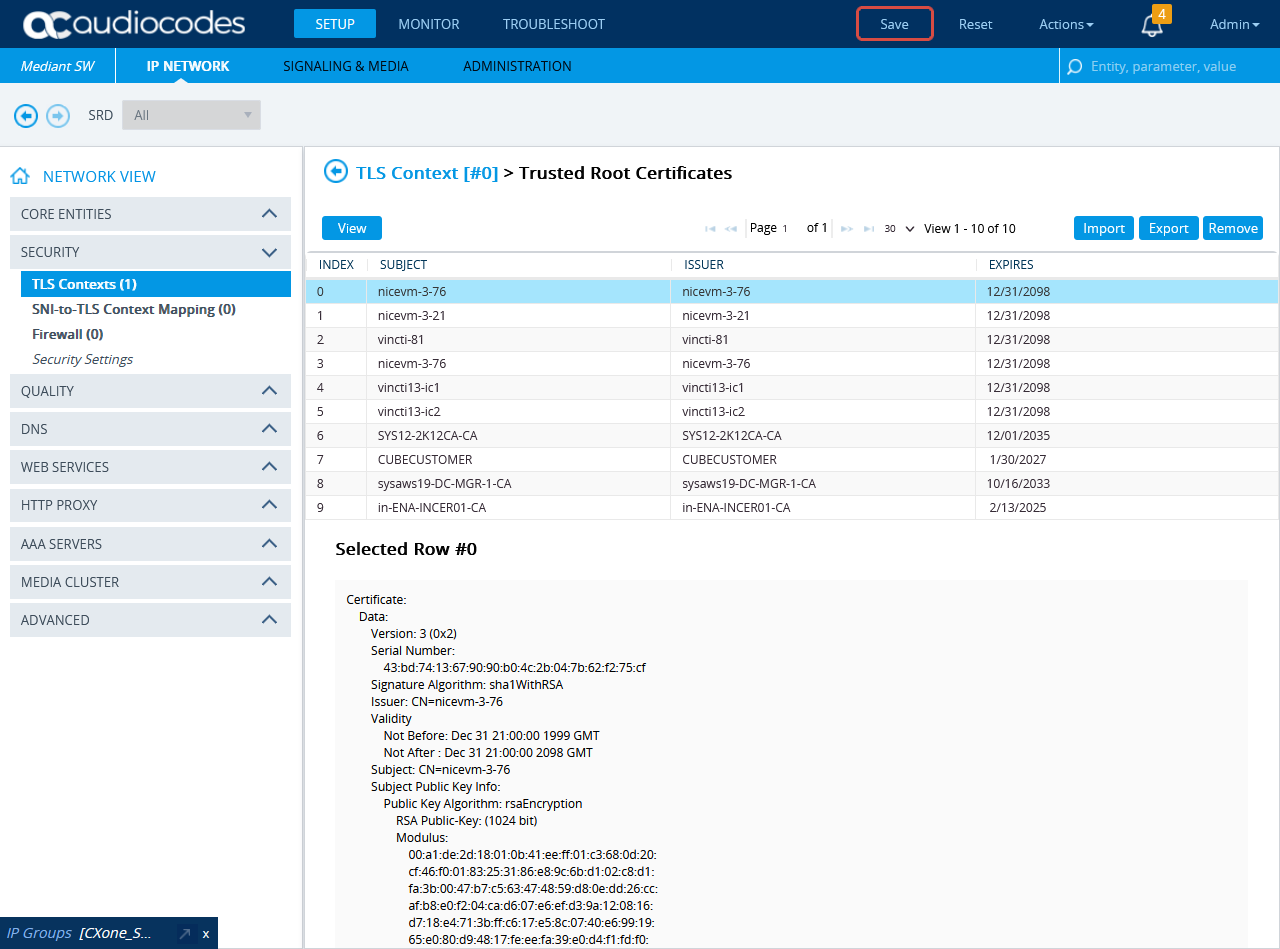
Dans la fenêtre Contexte TLS, cliquez sur Certificats racines de confiance.
-
Cliquez sur Importer.
-
Dans la fenêtre Importer un nouveau certificat, cliquez sur Choisir un fichier et accédez au certificat SBC AudioCodes NiCE CXone. Vérifiez que le certificat SBC AudioCodes NiCE CXone est au format PEM.
-
Cliquez sur OK.
-
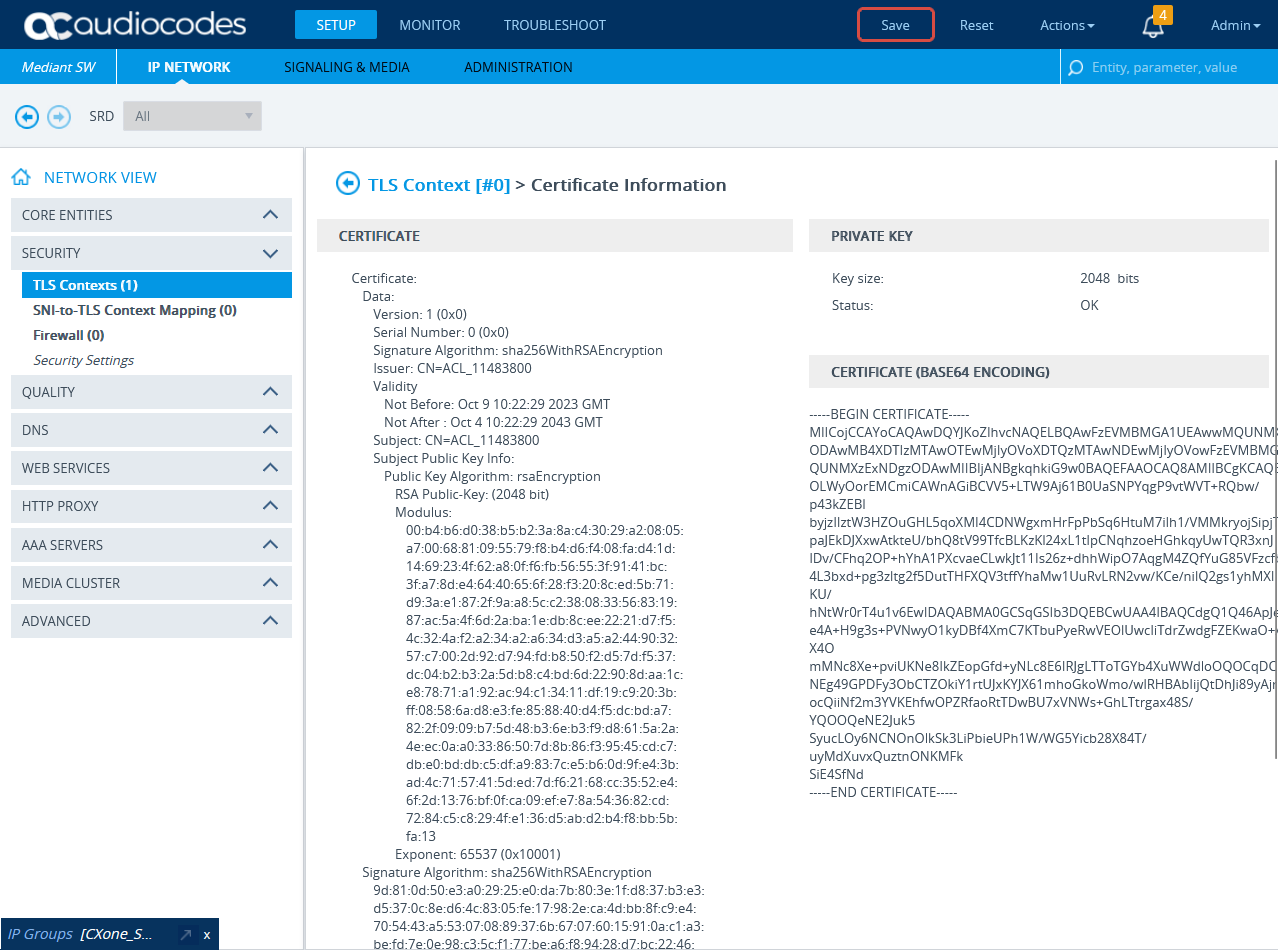
Dans la fenêtre Contextes TLS, cliquez sur Informations sur le certificat.
-
Sur la Page Informations de certificat, sous CERTIFICAT, copiez le texte du certificat. Créez un certificat à partir de ce texte.
-
Envoyez le certificat au format PEM à NiCE Services Professionnels ainsi que l'AC, si elle existe.
Configurer l'enregistrement SIP
Cette section décrit la procédure d’activation de l’enregistrement SIP et la configuration du routage de l’enregistrement SIP.
-
Dans le menu, cliquez sur SIGNALISATION ET MÉDIA.
-
Développez ENREGISTREMENT SIP et sélectionnez Paramètres d’enregistrement SIP.
-
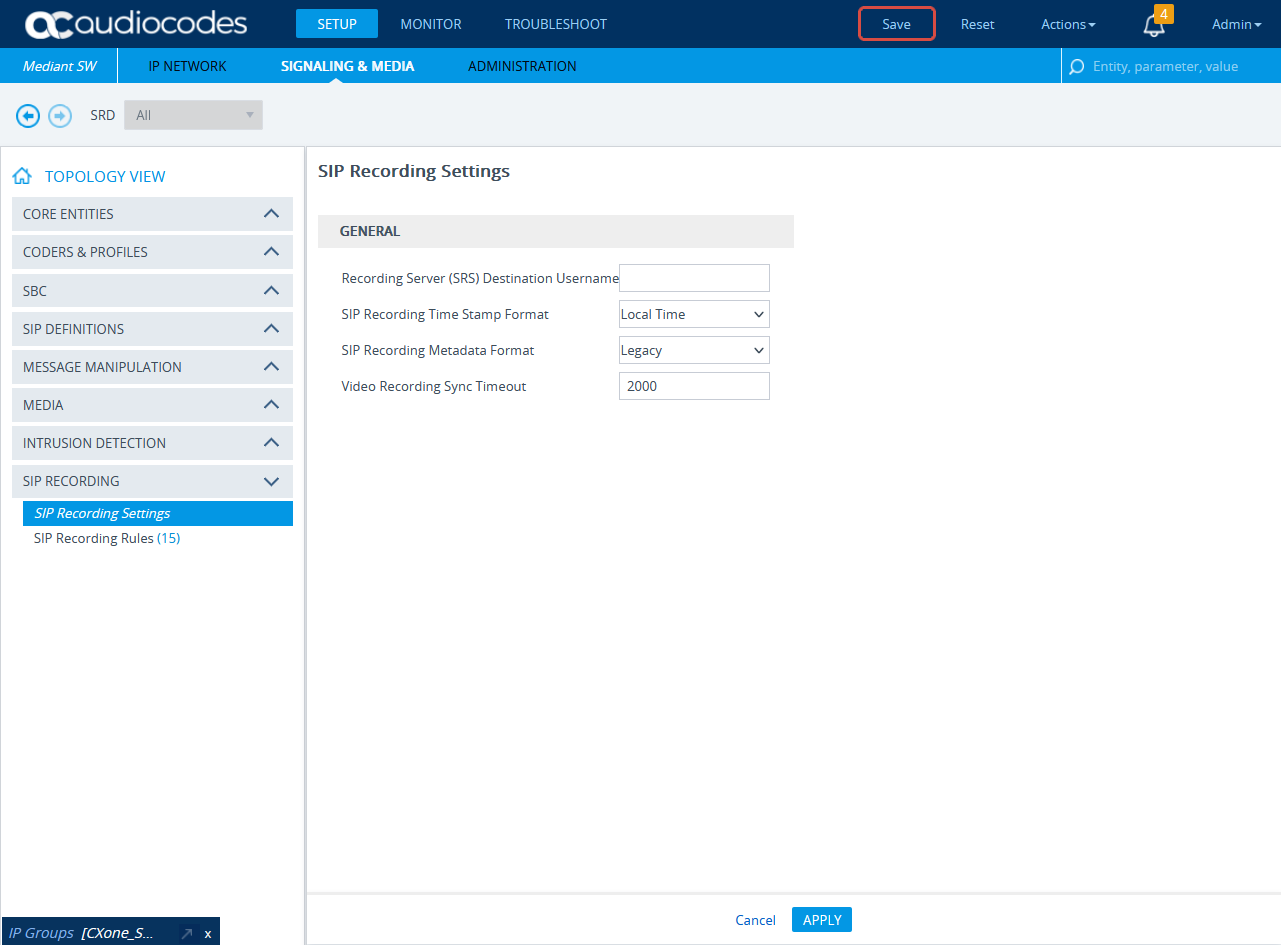
Sous Général, dans la liste déroulante Format des métadonnées d’enregistrement SIP, sélectionnez l’option de métadonnées héritées ou RFC 7865. Real-Time Third Party Telephony Recording (Multi-ACD) prend en charge les deux options. Configurez-les selon vos préférences.
-
Cliquez sur APPLIQUER.
-
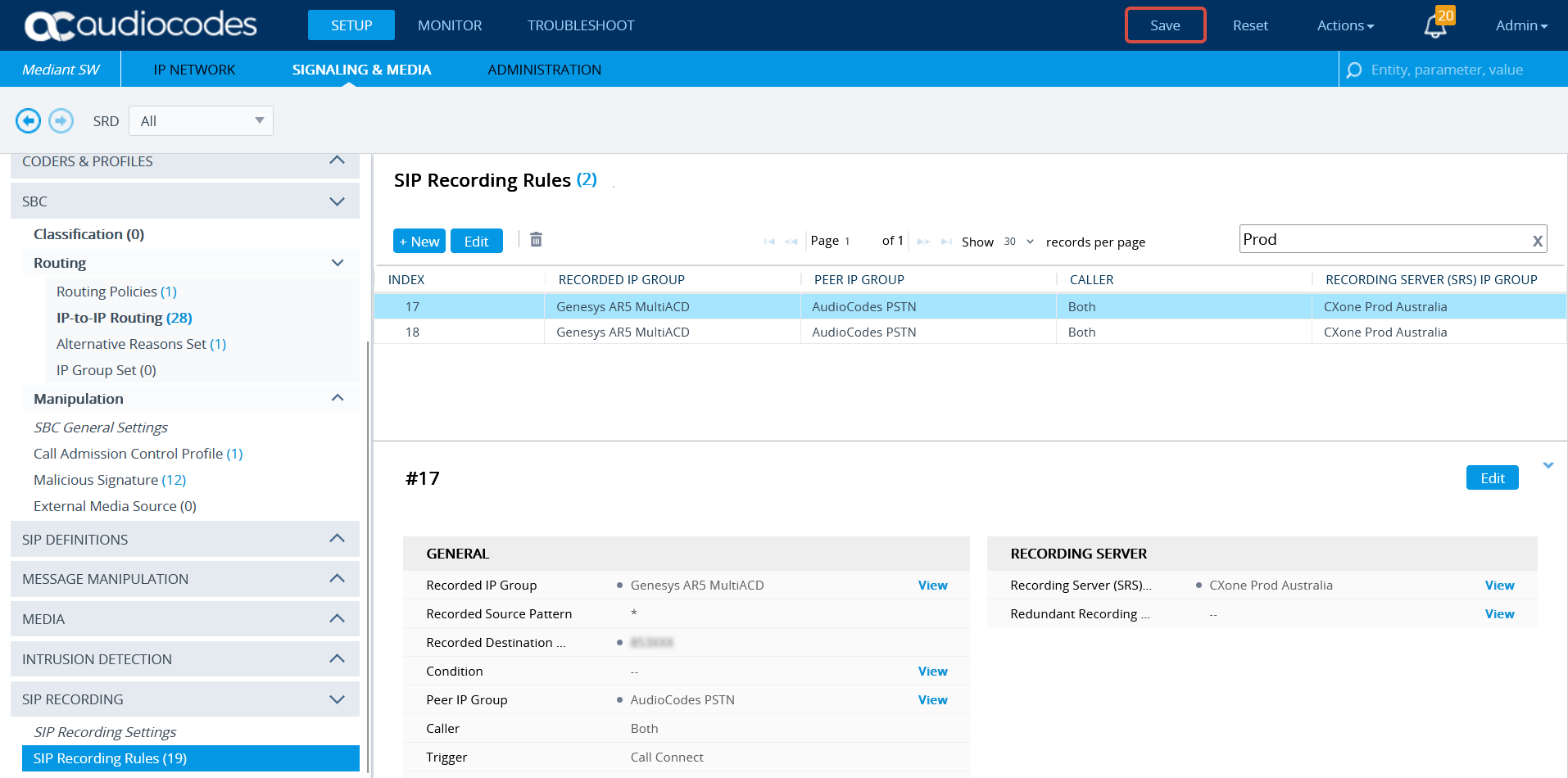
À partir de l’option ENREGISTREMENT SIP, sélectionnez Règles d’enregistrement SIP.
-
Dans la zone Règles d’enregistrement SIP, cliquez sur Nouveau.
-
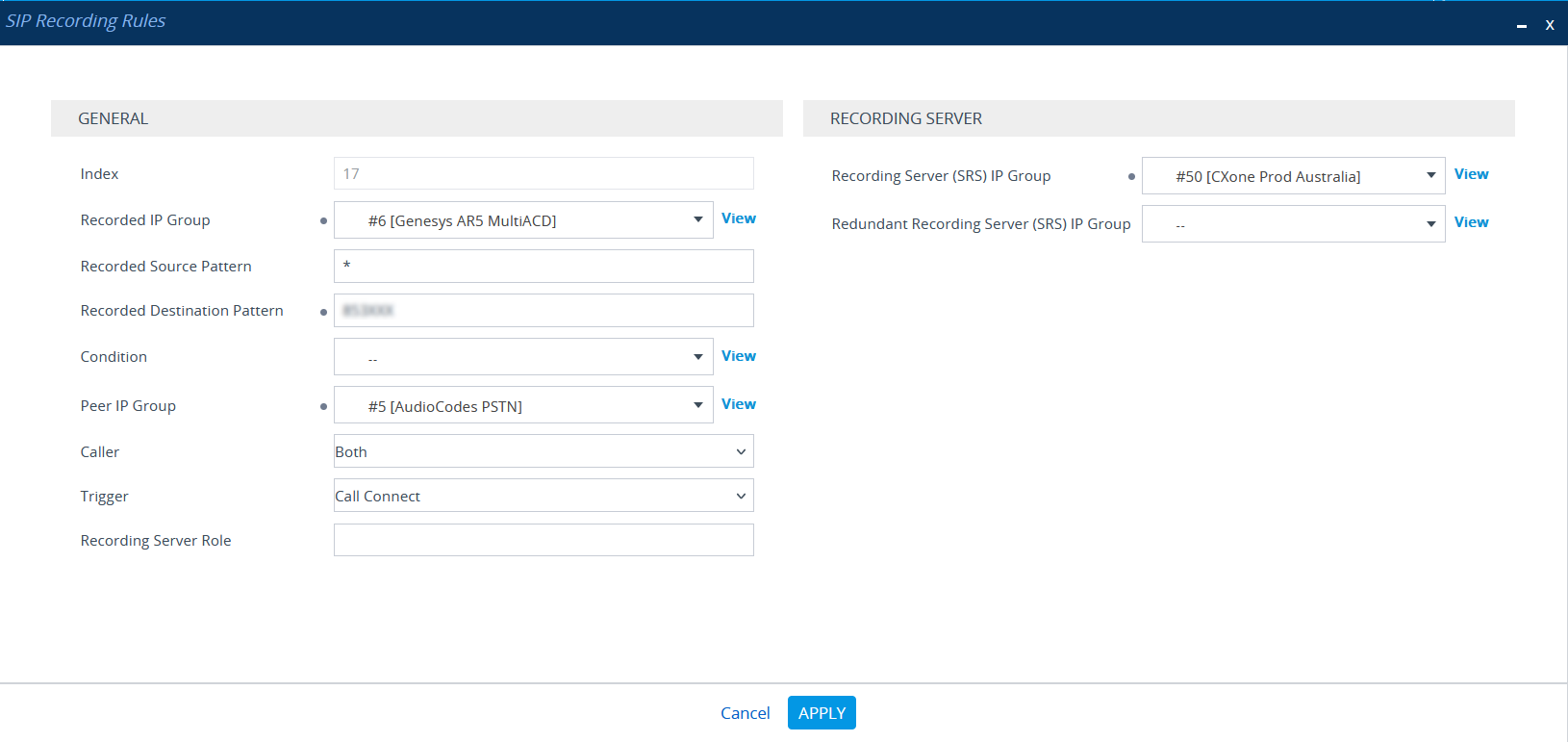
Dans la fenêtre Règles d’enregistrement SIP, sous GÉNÉRAL :
-
Dans la liste Groupe IP enregistré, sélectionnez l’ID de groupe existant côté agent.
-
Dans le champ Modèle source enregistré, saisissez le préfixe source à enregistrer.
-
Dans le champ Modèle de destination enregistré, saisissez le préfixe de destination à enregistrer.
-
Dans la liste Groupe IP pair, sélectionnez l’ID de groupe côté fournisseur de services.
-
Dans la liste Appelant, sélectionnez Les deux.
-
-
Sous SERVEUR D’ENREGISTREMENT :
-
Dans la liste Groupe IP du serveur d’enregistrement (SRS), sélectionnez le groupe IP précédemment créé pour l’enregistreur. Voir Configurer le groupe IP.
-
-
Cliquez sur APPLIQUER.
-
Une nouvelle ligne est ajoutée dans la section Routage de l’enregistrement SIP.
-
Pour enregistrer toutes les nouvelles informations, cliquez sur Enregistrer.