

Cette page est destinée aux agents. Pour obtenir des informations destinées aux administrateurs sur ConnectLingua, consultez ConnectLingua.
ConnectLingua est un service de traduction en direct. Si vous parlez une langue différente de celle du contact que vous prenez en charge, il traduit la conversation en temps réel. Cela vous permet d'aider des contacts La personne qui interagit avec un agent, un SRVI ou un robot dans votre centre d’appels. du monde entier, peu importe la langue qu'ils parlent. Cela fonctionne à la fois pour les appels téléphoniques et les clavardages.
Fonctionnement
Clavardage ou texte Interactions:
Lorsque vous envoyez un message, ConnectLingua le traduit instantanément. Lorsque le contact répond, son message est aussi traduit instantanément. Dans votre messagerie, tous les messages s'affichent dans votre langue, même s'ils utilisent une langue différente. Cela vous aide à suivre la conversation comme si vous parliez tous les deux la même langue.
Appels vocaux:
Chaque fois que vous parlez dans le microphone, ConnectLingua traduit ce que vous dites et une Voix AI le dit au contact. Ensuite, lorsque le contact parle, ConnectLingua traduit instantanément ce qu'il dit et affiche le message sous forme de message clavardage. Cela vous aide à suivre la conversation au fur et à mesure qu'elle se déroule et à répondre rapidement.
Icônes ConnectLingua
La fenêtre ConnectLingua utilise les icônes suivantes pour vous indiquer l’état des messages en cours d’envoi :
-

Les points noirs à la fin d'un message indiquent que le système comprend et tape la phrase que vous avez prononcée. -

Ce chargeur tourne sous un message lorsque le système génère le message audio traduit. Le système a traduit ce que vous avez dit en texte et le génère en audio pour le diffuser au contact. -

Une coche unique sous votre message s'affiche lorsque la voix AI dit le message au contact. -

La double coche bleue sous votre message s'affiche lorsque la voix AI a fini de parler. -

Le signe d'avertissement s'affiche lorsqu'il y a un problème avec le système. Cela pourrait signifier que la traduction du message a échoué, ou peut-être que son envoi a échoué. Vous pouvez réessayer d'envoyer le message en cliquant sur l'icône et en sélectionnant Renvoyer.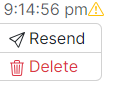
Traiter les contacts vocaux avec ConnectLingua
Les instructions suivantes s’appliquent lorsque vous acceptez des contacts La personne qui interagit avec un agent, un SRVI ou un robot dans votre centre d’appels. qui parlent une autre langue.
-
Acceptez le contact dans votre application agent. ConnectLingua s'ouvre dans un nouvel onglet du navigateur.
-
Cliquez sur l'icône muet pour rendre votre microphone muet dans votre application agent. Le microphone ConnectLingua est déjà muet par défaut.
-
Cliquez sur la réponse rapide à droite de la fenêtre qui explique que vous utilisez un service de traduction AI.
-
Lorsque vous voulez parler, rétablissez le son dans la fenêtre ConnectLingua et parlez. Si le navigateur demande l'autorisation d'utiliser votre microphone, accordez-la. ConnectLingua détecte les pauses lorsque vous parlez. Lorsque vous vous interrompez, il traduit ce que vous avez dit et la voix AI le dit au contact.
-
Lorsque vous terminez d'aider le contact, vous pouvez retourner à votre application agent pour terminer l'interaction
La conversation complète avec un agent sur un canal. Par exemple, une interaction peut être un appel vocal, un courriel, un clavardage ou une conversation sur les réseaux sociaux..