

El conector de Outbound Engagement (SmartReach) estado de agente se conecta a NiCE CXone WFM a través de SDK para la integración de datos. Esto incluye tanto Adherencia en tiempo real (RTA) como datos históricos.
```
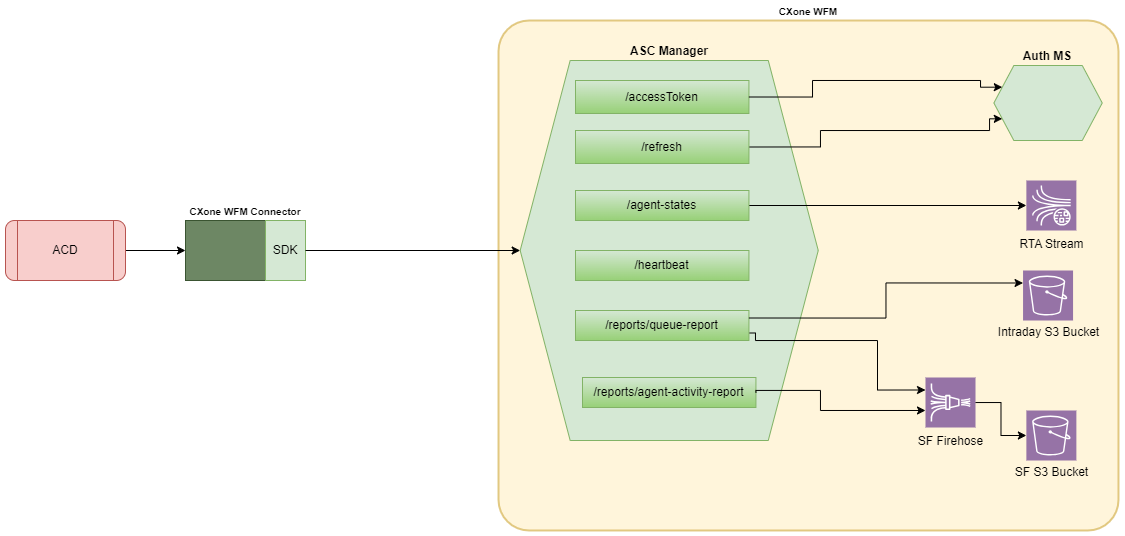 ```
Cómo se utiliza cada tipo de datos en WFM:
-
Datos históricos basados en habilidad: se utiliza en la previsión.
-
Datos históricos de cumplimiento: se usa en el Informe de cumplimiento y en el informe CSV que exporta desde Real Time Adherence.
-
Datos Intradía: Se utiliza para controlar el rendimiento de las habilidades y comparar con los datos previstos en el Gerente intradía.
-
Datos en tiempo real de estados del agente: Esto se utiliza para calcular la adherencia En tiempo real y mostrarla en el RTA.
Descripción funcional
Aquí hay un desglose de lo que admite Outbound Engagement (SmartReach) ASC:
-
Datos en tiempo real:
Datos
Soporte
RTA Sí Método de Integrar API RESTFUL
Códigos de motivo Sí
-
Datos históricos:
Datos
Soporte
Habilidades Sí Método de Integrar RESTFUL API Configuración de intervalo 15 minutos -
Tipos de datos:
datos
Soporte
Voz entrante Sí Marcador saliente Sí Correo electrónico No Conversación
No hay
Fax
No hay
Texto (SMS)
No hay
Web
No hay
-
Cumplimiento histórico:
datos
Soporte
Registro de actividades del agente Los datos históricos de adherencia se extraen cada 15 minutos -
Informes:
Informes
Soporte
Informe de cumplimiento del agente Sí Adherencia en tiempo real Sí
-
Conjuntos de eventos:
Identificador de evento ACD (Estado de agente)
Código de motivo del evento ACD
LOGON REGISTERING READY No disponible NOT READY RESERVED MANUAL DIAL VISTA PREVIA DE MARCACIÓN OFRECIDA VISTA PREVIA DE MARCACIÓN ACEPTADA VISTA PREVIA DE llamada OMITIDA DIALING LOGOFF TRANSFERRING EN Llamada Agente en espera Agente en espera WRAP UP Transferencia DE agente INICIADA SUPERVISOR Transferencia DE agente INICIADA AGENTE2 Transferencia DE agente FALLIDA Transferencia DE agente CONECTADA CON SUPERVISOR Transferencia DE agente conectado AGENTE2 Agente Transferencia CONFERENCIA SUPERVISOR AGENT TRANSFER CONFERENCED AGENTE2 Transferencia DE agente RECONECTADA SUPERVISOR Agente Transferencia RECONECTADO AGENTE2 Transferencia DE agente COMPLETA SUPERVISOR AGENT TRANSFER COMPLETE AGENT2 Transferencia DE agente en espera SUPERVISOR Agente Transferencia ESPERA AGENTE2 Transferencia DE agente REANUDADA SUPERVISOR AGENT TRANSFER RESUMED AGENT2 NOT READY LUNCH NOT READY TRAINING NOT READY BREAK NOT READY MEETING NOT READY TECH DIFFICULTIES NOT READY Correo de voz NOT READY OTHER -
Otra información
- Pseudo habilidades para utilizar cuando el contacto no tiene una habilidad asociada.
|
Información |
Detalle |
|---|---|
| COMPATIBILIDAD DE id DE inicio DE sesión | Id DE inicio DE sesión de agente |
| ADMITE Código de motivo DE NO DISPONIBLE | Sí |
|
ID de cola |
Nombre de pseudo Nombre DE habilidad |
|---|---|
| -4 | HCI_NO_SKILL |
| -3 | OUTBOUND_NO_SKILL |
| -2 | INBOUND_N0_SKILL |
| -1 | MANUAL_NO_SKILL |
| 0 | NO_SKILL |
Pasos para instalar el Conector Outbound Engagement (SmartReach) ACD:
Generar la Clave DE acceso
La clave DE acceso otorga a Outbound Engagement (SmartReach) ACD acceso a NiCE CXone. Usted genera la clave en NiCE CXone y posteriormente la ingresa al integrar el ACD.
Cree un usuario específico para la Integración ACD. La información de la Clave DE acceso de este usuario se utilizará para la integración. No asigne ningún permiso a este usuario.
El administrador debe realizar los siguientes pasos para obtener la información de la Clave DE acceso de este usuario:
Para generar la clave DE acceso:
-
Crear un rol para el conector Outbound Engagement (SmartReach) en NiCE CXone:
-
Haga clic en el selector de aplicaciones
 y seleccioneAdmin.
-
Vaya a Seguridad > Roles and Permissions.
-
Haga clic en Nuevo rol e introduzca un nombre importante para el Rol. Por ejemplo, rol para Outbound Engagement (SmartReach) ACD.
-
Quite todos los permisos para el rol.
-
Guardar y activar el rol.
-
-
Cree un empleado para el conector Outbound Engagement (SmartReach):
-
Haga clic en el selector de aplicaciones
y seleccioneAdmin. -
Haga clic enEmpleados.
-
Haga clic en Nuevo empleado e ingrese un nombre importante para el Empleado. Por ejemplo, asigne al empleado el nombre Outbound Engagement (SmartReach) ACD.
-
From la lista desplegable Rol principal, seleccione el Rol que acaba de crear para el conector.
-
En la pestaña general, anule la selección de todos los atributos.
-
Crear el empleado del conector. Active la cuenta del empleado haciendo clic en el botón Activate Account en el correo electrónico de activación (la pestaña Claves DE acceso solo aparecerá después de crear la cuenta).
-
-
Abra el conector empleado de nuevo, luego vaya a la pestaña Claves DE acceso y genere una Clave DE acceso.
-
Copie tanto el ID de Clave DE acceso como el Secreto de Clave DE acceso. Guárdelas en un archivo de texto y compártalo con el usuario, integrando las API.
Si no copia la Clave DE acceso secreta o la pierde, deberá crear una nueva.
Utilice este ID de clave DE acceso y esta clave DE acceso secreta al integrar el conector.
Descargar y configurar el SDK
Para descargar e importar el SDK:
-
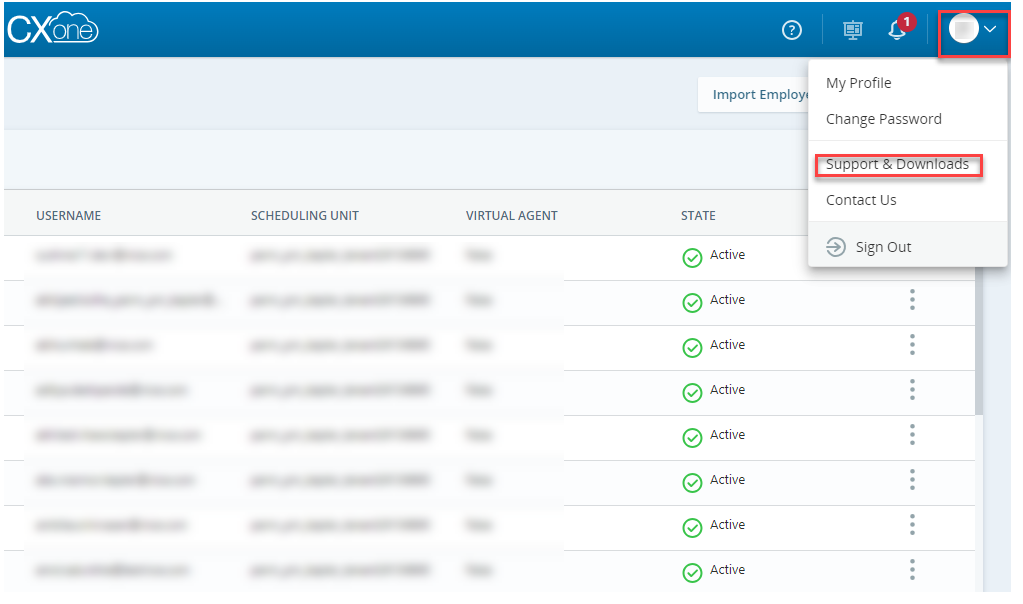
En la aplicación NiCE CXone, vaya a su perfil y haga clic en él.
-
Haga clic en Soporte y descargas.
-
Busque el SDK de cliente de CXone WFM que aparece en Externo ACD y haga clic en Descargar.
-
Importe el SDK descargado en su proyecto ACD.
Para configurar el SDK:
-
Siga estos pasos para la inicialización de la aplicación.
 Ver pasos
var(--codeSnippetCopyLabel)
WFMConnectionConfig wfmConnectionConfig = new WFMConnectionConfigBuilder()
.setServiceUrl("<Provide Service URL>")
.setAccessKey("<provide Access Key>")
.setSecretKey("<Provide Secret Key>")
.build();
WFMConnection wfmConnection = WFMConnection.getConnection(wfmConnectionConfig);
wfmConnection.connect();
Esto inicializará la clase requerida para conectarse al WFM para enviar los datos. Los datos incluyen:
-
Estados del agente
-
Actividades del agente
-
Informe de cola
-
-
Una vez inicializadas, utilice estas clases para transmitir estados de agente, actividades de agente e informes de cola.
Ver pasos
var(--codeSnippetCopyLabel)// send Agent States
AgentStateListDTO agentStateListDTO = generateAgentStateDTO(); // Add implementation for method generateAgentStateDTO()
AgentStatesService agentStatesService = AgentStatesServiceImpl.getInstance();
try {
agentStatesService.processAgentStates(agentStateListDTO);
} catch (CXoneWfmException e) {
WFMReportResponseDTO wfmReportResponseDTO = e.getResponse();
// implementation to read error response
}
// send Agent Activity report
try {
ReportService reportService = ReportServiceImpl.getInstance();
AgentActivityReportDTO agentActivityReportDTO = generateAgentActivityReportDTOForAgentActivity(); // add implementation for this method generateAgentActivityReportDTOForAgentActivity()
reportService.processAgentActivityReport(agentActivityReportDTO);
} catch (CXoneWfmException e) {
WFMReportResponseDTO wfmReportResponseDTO = e.getResponse();
// implementation to read error response
}
// send Queue report
try {
ReportService reportService = ReportServiceImpl.getInstance();
ReportDTO reportDTO = generateQueueReportDTO(); // Add implementation for method generateQueueReportDTO()
reportService.processQueueReport(reportDTO);
} catch (CXoneWfmException e) {
WFMReportResponseDTO wfmReportResponseDTO = e.getResponse();
// implementation to read error response
}
Para la integrar ACD con NiCE CXone WFM, es obligatorio proporcionar lo siguiente dentro del informe de cola:
-
Informe de Cola de agente
-
Informe de rendimiento del Sistema del agente
Si no hay Actividad para el Informe de Cola de Agente, Informe de rendimiento del Sistema de Agente, agregue un objeto JSON con una matriz vacía.