

Al gestionar las programaciones, es importante equilibrar los niveles de plantilla de personal con las necesidades de su empresa. La falta de personal genera tiempos de espera más largos para los contactos. El Exceso de personal es un gasto para el negocio.
La barra de dotación de personal neta muestra si tiene exceso o falta de personal. La barra aparece arriba de las programaciones de los agentes en la vista de Día y Semana.
Cuando realiza un cambio de programación, CXone WFM muestra inmediatamente un valor de plantilla de personal neta en tiempo real para que pueda continuar trabajando sin demora. Durante la noche, el sistema refina automáticamente esa estimación para convertirla en un número basado en simulación utilizando sus datos completos de programación y previsión.
Ambos valores SOn válidos para su contexto; el número basado en simulación es más preciso porque incorpora datos adicionales.
Cómo se genera un número de Plantilla de personal
Cada vez que edita una programación, por ejemplo al agregar capacitación, aprobar horas extra, otorgar tiempo libre o ajustar un turno, el sistema procesa el cambio en DOs etapas:
Valor de tiempo real de Plantilla de personal neta
Aparece inmediatamente después de guardar el cambio. El sistema calcula un valor direccional de plantilla de personal basado en la edición específica que realizó. Esto le permite continuar trabajando sin esperar un recálculo completo.
Simulación durante la noche
Se ejecuta automáticamente durante el ciclo de procesamiento nocturno. El sistema recalcula la plantilla de personal utilizando sus datos completos de programación y previsión, incluidos:
-
Asignaciones de habilidades y niveles de competencia del agente
-
Actividades planificadas (capacitación, reuniones, recesos)
-
Datos de previsión actuales (volumen, AHT, objetivos de nivel de servicio)
El número basado en la simulación reemplaza el valor real de plantilla de personal en tiempo real y está disponible la próxima vez que abra su programación.
No es necesario que realice ninguna acción para activar la simulación nocturna. El sistema procesa automáticamente todos los cambios de programación del día. Para fechas pasadas, se aplican los métodos de cálculo heredados. Las fechas futuras utilizan datos basados en simulación.
Estimación en tiempo real frente a número basado en simulación
La siguiente tabla describe las diferencias entre los DOs valores de plantilla de personal que se muestran en CXone WFM:
|
Atributo |
Estimación en tiempo real |
Número basado en simulación |
|---|---|---|
| Disponibilidad | Inmediatamente después de que se guarda un cambio de programación |
Después del siguiente ciclo de procesamiento nocturno |
| Ámbito de datos | Según el cambio de programación específico realizado |
Según la programación completa, las habilidades de agentes, las actividades planificadas y los datos de previsión |
| Uso recomendado | Decisiones de programación en el momento |
Reporting, planificación de la capacidad y decisiones firmes de plantilla de personal |
| Nivel de precisión |
Direccional |
Alta |
Barra de Plantilla de personal neta en la vista Día
Cada hora se divide en intervalos de 15 minutos y se muestra como bloques de color. Cuanto mayor sea el exceso o la falta de personal, más largo y oscuro será el bloque.
 Consulte la vista por día de plantilla de personal neta y el ejemplo
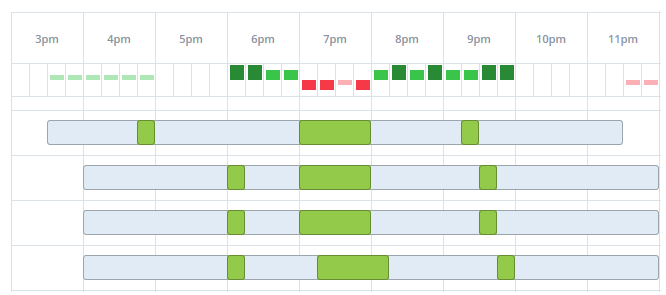
Lo que se ve en la barra de dotación de personal neta:
-
Bloques blancos
-
Desde las 3:00 hasta las 3:30, el bloque es blanco, porque no hay datos de plantilla de personal para este horario.
-
Desde las 10:00 hasta las 11:30, el bloque vuelve a ser blanco, debido a que la plantilla de personal está equilibrada en este horario.
-
-
A las 7:00, los bloques están rojos durante toda la hora. Esto indica que no tiene suficiente personal.
-
De 8:00 a 10:00, los bloques SOn verdes. Esto indica exceso de personal.
Barra de Plantilla de personal neta en la vista Semana
La barra de plantilla de personal semanal muestra las condiciones consolidadas de la plantilla de personal para un día en particular. Cada color de la barra representa una condición específica de la plantilla de personal. La intensidad del color se basa en la configuración del Net Staffing Threshold:
-
Verde: exceso de personal
-
Rojo: Falta de personal
-
Blanco: Equilibrado.
La proporción de cada color indica la medida en que el día tiene exceso de personal, tiene falta de personal o está equilibrado.
Por ejemplo, si la barra está completamente verde, implica que todo su día presenta exceso de personal. Si la porción máximo de la barra de plantilla de personal es roja, significa que más horas del día están con falta de personal. Si toda la barra es blanca, implica que está equilibrada, etcétera.
Tenga en cuenta que la secuencia de colores de la barra siempre es rojo, blanco y verde, respectivamente.
La barra de plantilla de personal neta solo aparece cuando hay datos de la plantilla de personal.
Consulte la vista semanal de plantilla de personal neta y el ejemplo
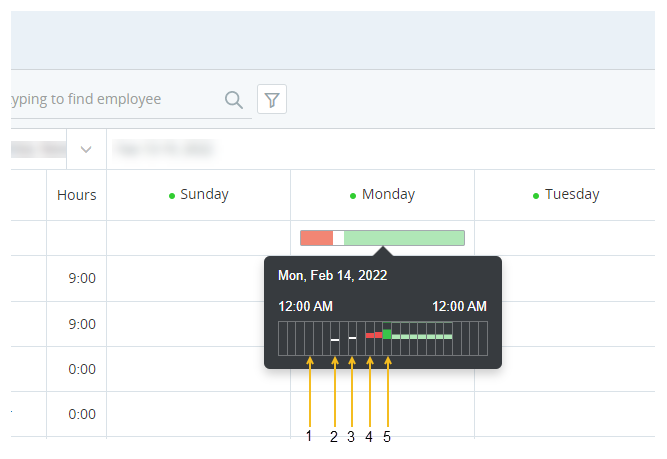
Qué se observa en la vista semanal de la barra de plantilla de personal neta:
-
No hay datos de plantilla de personal para el Domingo, por lo que la barra de plantilla de personal no aparece.
-
La barra de plantilla de personal del Lunes muestra las condiciones generales de personal de ese día. Mantenga el puntero sobre la barra de plantilla de personal para ver la ventana emergente de la vista por hora.
En la vista por hora:
Según los datos de plantilla de personal y la configuración en Umbral de Plantilla de personal neta, se mostrarán ranuras para las distintas condiciones de plantilla de personal.
-
Ranura 1: Las Horas sin horarios se muestran en blanco.
-
Ranuras 2,3: horas equilibradas.
-
Ranura 4: horas con exceso de personal.
-
Ranura 5: horas con poco personal.
-
-
La altura y la intensidad del color de un bloque SOn proporcionales a las condiciones de la plantilla de personal y a la configuración del umbral.
Las condiciones de la plantilla de personal que aparecen en la barra semanal se calculan como porcentaje. Esto implica que usted ve el porcentaje del día con exceso de personal, con falta de personal o equilibrado.
Obtenga más información sobre los cálculos de la barra de plantilla de personal neta
El porcentaje de una barra roja y verde es:
(cantidad de ranuras con exceso o falta de personal) ÷ (ranuras con personal ese día) × 100
El porcentaje de la barra blanca es:
100 (porcentaje total del día) – (porcentaje de la barra verde) - (porcentaje de la barra roja)
Por ejemplo, en un día en particular:
-
Ranuras totales: 96 (intervalos de 15 minutos en 24 horas)
-
Ranuras con personal para ese día: 90 (con base en el pronóstico)
-
Ranuras con exceso de personal: 35
-
Ranuras con poco personal: 39
El porcentaje de la barra con cada color es:
-
Barra verde: 35 (ranuras con exceso de personal) ÷ 90 (ranuras con personal para el día) ×100 = 38.88%
-
Barra roja: 39 (espacios con personal insuficiente) ÷ 90 (Espacios con personal disponible durante el día) ×100 = 43.33 %
-
Barra blanca: 100 (porcentaje total del día) - 38.88 (barra verde) - 43.33 (barra roja) = 17.79
La barra de este día se muestra como:

Plantilla de personal neta: datos
Una sugerencia emergente muestra los datos de la plantilla de personal neta cuando mantiene el puntero sobre uno de los bloques en la vista por día.
Período de conservación de datos: El sistema vaciará automáticamente los datos que tengan más de 36 meses.
El filtro por unidad DE programación o habilidad cambia los datos que se muestran en la sugerencia emergente:
-
Solic: El número de agentes equivalente a tiempo completo (FTE)
A unit that indicates the workload of an agent. necesarios para gestionar las interacciones (como llamadas y chats) dentro de ese intervalo de tiempo. El número proviene directamente del pronóstico o del plan de plantilla de personal utilizado para generar la programación.Ver ejemplos
-
Espera atender seis llamadas en un intervalo de 15 minutos. La llamada promedio tarda 10 minutos. Esto significa que durante el intervalo de 15 minutos, sus agentes deben estar disponibles durante 60 minutos (10 minutos por llamada × 6 llamadas = 60 minutos).
En este caso, la dotación de personal requerida será de 4,00. ¿Por qué? Porque cuatro agentes que manejan interacciones durante 15 minutos es igual a 60.
-
Usted espera gestionar siete llamadas en un intervalo de 15 minutos. La llamada promedio tarda 10 minutos. Esto significa que durante el intervalo de 15 minutos, sus agentes deben estar disponibles durante 70 minutos.
En este caso, la plantilla de personal requerida será de 4.67 (tiempo total de manejo de 70 minutos ÷ intervalo de 15 minutos = 4.67).
-
-
Sched: La cantidad fte de agentes programados para estar disponibles para gestionar interacciones dentro de ese intervalo de tiempo.
Ver ejemplo
Digamos que tiene cuatro agentes abiertos durante un intervalo de 15 minutos:
Esto significa que sus agentes estarán disponibles durante un total combinado de 60 minutos durante ese intervalo de 15 minutos. La plantilla de personal que ve es 4,00. ¿Por qué? Esto se debe a que los 60 minutos combinados en los que están abiertos, divididos entre los 15 minutos del intervalo, equivalen a 4.
Durante ese tiempo, DOs de esos agentes tendrán un descanso de diez minutos. Esto significa que sus agentes estarán disponibles durante un total combinado de 40 minutos dentro de ese intervalo de 15 minutos. La plantilla de personal que ve es 2,67. ¿Por qué? Debido a que los 40 minutos combinados en que están abiertos, divididos entre los 15 minutos del intervalo, equivale a 2.67.
-
Diff-La diferencia entre los campos de requerido y plantilla de personal.
Ver ejemplo
Usted observa la sugerencia emergente y ve que la plantilla de personal requerida es 4.00, y la plantilla de personal real es 2.67. La diferencia es -1,33.
Definición de Umbrales de Plantilla de personal neta
Cada bloque de la barra de dotación de personal neta representa un umbral de dotación de personal que se define. Una vez que configura los umbrales, estos se aplican al área de plantilla de personal en el Administrador de programación. Las vistas de día y semana tienen la misma configuración de umbral. Esto significa que un conjunto de umbrales en particular es aplicable tanto para las vistas de día como para las de semana.
Consulte la pantalla de configuración de umbrales y el ejemplo
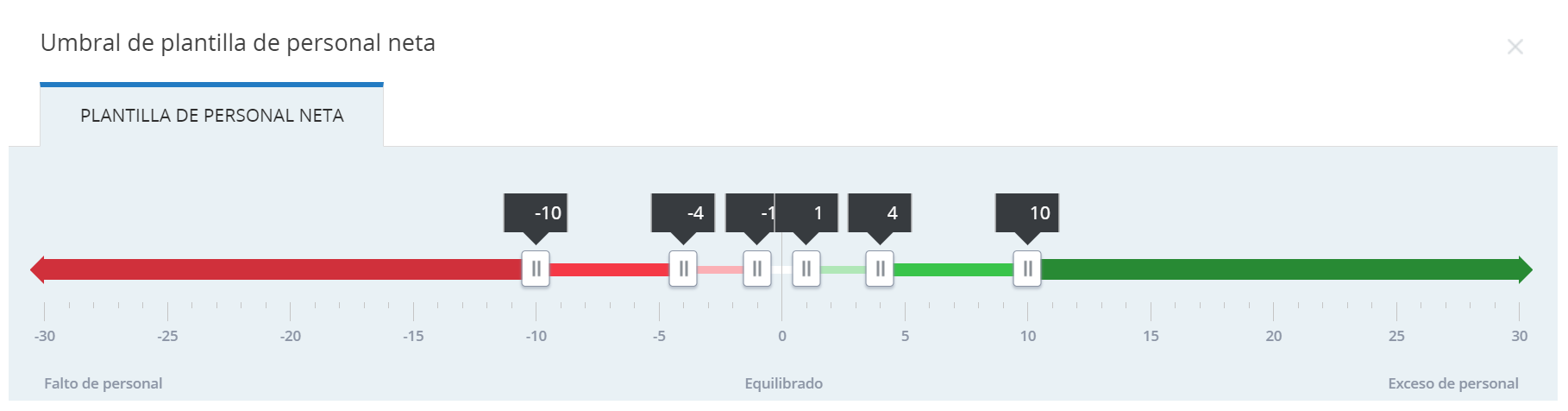
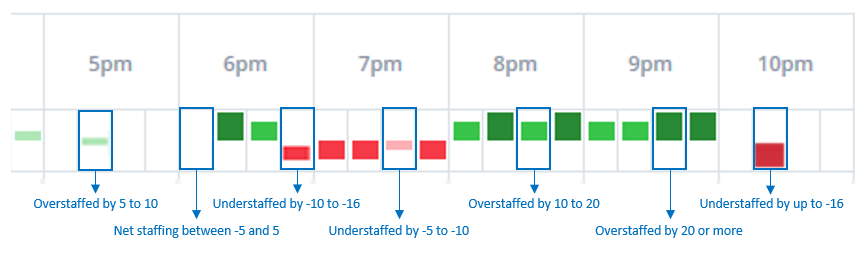
To define net staffing thresholds:
-
Haga clic en el selector de aplicaciones
 y seleccioneWFM.
-
Click Schedule Manager.
-
Click Options
 and select Net Staffing Threshold.
The scale shows the different thresholds of understaffing and overstaffing. Each threshold has levels of severity that can be adjusted. Each level corresponds to the size and color of the block.
-
For each level, slide the control to define the threshold. The color of the block for that level will be the color on the scale.
When your staffing is balanced, there won't be a block in the bar. The value for balanced staffing is the number of agents between minor understaffing and minor overstaffing.
The levels cannot overlap, and the lower and upper limits of -30 and 30 employees are fixed.
-
Click Save.
Preguntas frecuentes (preguntas)
¿Por qué cambió MI número de plantilla de personal durante la noche?
CXone WFM recalcula automáticamente la plantilla de personal durante el ciclo de procesamiento nocturno para las programaciones que se modificaron durante el día. El sistema reemplaza el valor de plantilla de personal neta en tiempo real con un número basado en simulación. Este es el comportamiento esperado y no requiere ninguna acción de su parte.
¿Puedo confiar en el número que veo inmediatamente después de realizar un cambio?
Sí. El valor de plantilla de personal neta en tiempo real proporciona un valor direccional confiable para las decisiones de programación en el momento. Para la elaboración de informes o la planificación formal, verifique el número de la plantilla de personal después del siguiente ciclo de simulación nocturno.
¿Con qué frecuencia se actualizan los números de plantilla de personal?
Aparece un valor de plantilla de personal neta en tiempo real en el momento en que guarda un cambio de programación. La simulación nocturna se ejecuta automáticamente una vez al día y procesa todas las programaciones que cambiaron durante ese día.
¿Necesito hacer algo para obtener el número basado en la simulación?
No. La simulación nocturna se ejecuta automáticamente. No es necesario que la solicite o la active manualmente.
La cantidad basada en la simulación todavía parece incorrecta. ¿Qué debo hacer?
-
Confirme que está visualizando el número del ciclo nocturno más reciente en lugar de un valor de plantilla de personal neta en tiempo real.
-
Si el valor sigue pareciendo incorrecto, comuníquese con su administrador de CXone o póngase en contacto con CXone Support.