

 Para ver esta página en inglés:
Ver su Programación
Recibirá una notificación cuando su gerente tenga una nueva programación. La nueva programación aparecerá en la página Programación en My Zone. Puede filtrar su programación según una fecha o una Agenda, y ver las programaciones de otros empleados.
Para ver su programación:
-
Vaya a My Zone > Programación, o desde MAX, vaya a WEM > Programación.
-
Seleccione la vista diaria o vista semanal.
-
Cómo leer su programación:
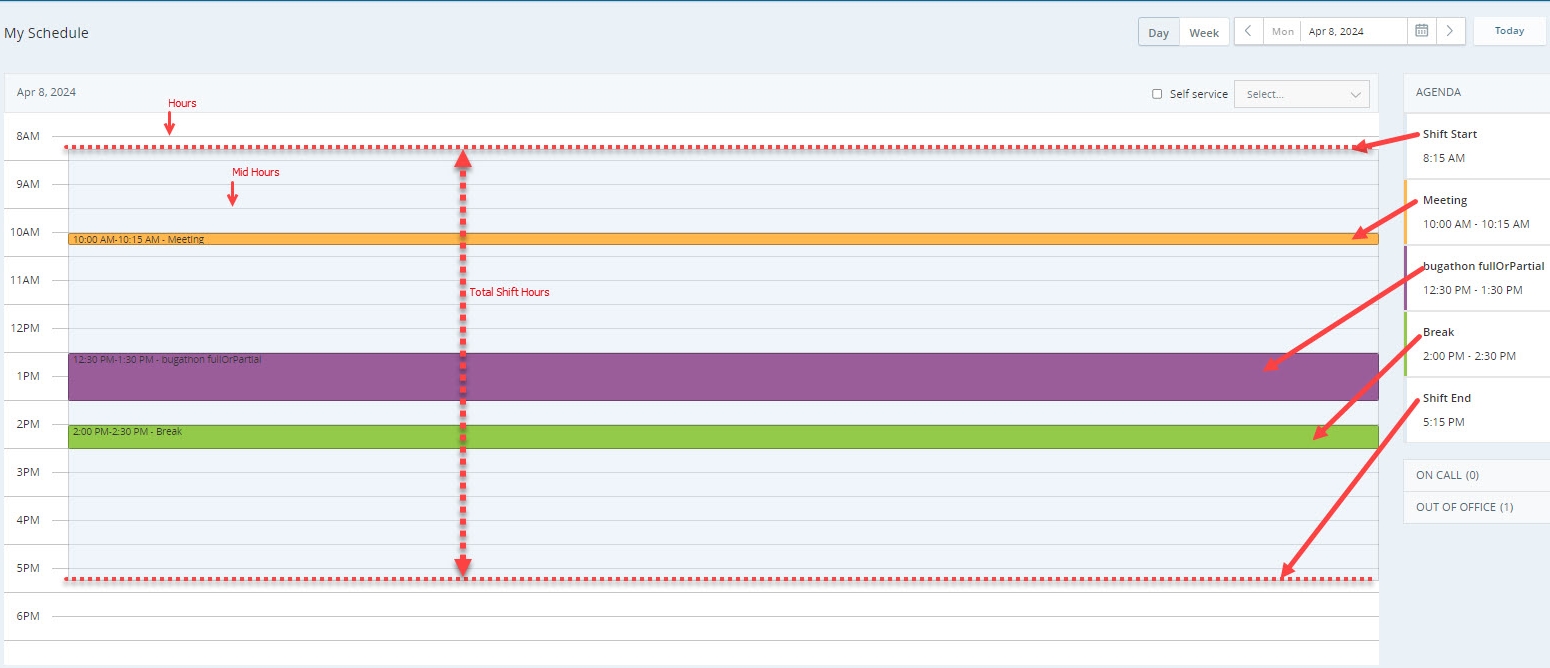
Su turno aparece sombreado en la página Programación. Las Horas se muestran de arriba hacia abajo. Cada hora tiene una línea de Hora a su lado. Las horas intermedias también tienen líneas distintas. Las Actividades dentro del turno se indican con distintas tonalidades, dependiendo de la actividad. Puede hallar el detalle de todas las actividades durante el turno en la Agenda.
-
La programación mostrada se basa en la zona horaria de su navegador. Esto significa que las horas mostradas coincidirán con la zona horaria configurada en su computadora o dispositivo.
-
-
Seleccione una fecha usando el selector de fechas. Esto le permite comprobar su horario para cualquier día o semana próximos dependiendo de la vista seleccionada. Los días con la programación publicada se marcan con un punto verde en el selector de fechas.
-
Hacer clicHoy dia para volver rápidamente a la fecha de programación actual.
-
Haga clic en On Call para ver a los empleados que actualmente están en una Llamada. Esto es especialmente útil si necesita reenviar o escalar un ticket.
-
Haga clic en Out of Office para ver qué empleados no están trabajando ese día. Esto puede ser útil si está planeando solicitar días libres. Es posible que tenga más probabilidades de que su tiempo libre sea aprobado si hay otros empleados disponibles para reemplazarlo.
-
Recordatorios de Actividad programación
Nota: Esta función requiere una licencia WFM Advanced.
Si su administrador ha habilitado los recordatorios para las actividades programadas, aparece una ventana emergente de recordatorio en la aplicación en la esquina inferior derecha de My Zone antes de que comience una próxima actividad (como un Descanso, Almuerzo, Reunión o Capacitación).
La ventana emergente de recordatorio muestra el nombre de la actividad y el tiempo restante hasta que la actividad comience. Puede realizar cualquiera de las siguientes acciones:
-
Descartar: Seleccione descartar para confirmar y cerrar la notificación.
-
Repetir más tarde: Seleccione Repetir más tarde y, a continuación, seleccione 5, 10, o 15 minutos para recibir otro recordatorio más cerca de la hora de inicio.
-
Cerrar: Seleccione el icono Cerrar (X) para cerrar el banner.
Seguimiento del cumplimiento de la Programación de Hoy
Puede rastrear su cumplimiento de la programación en tiempo real y ver su porcentaje de cumplimiento diario en la página Programación.
Nota: Esta función requiere una licencia WFM Premium.
Su administrador debe habilitar el permiso Adherence para su rol. Esta configuración se encuentra en Admin > Roles and Permissions, en la pestaña Permisos, en la categoría de Permiso WFM, dentro de Agent Adherence.
Para ver su cumplimiento:
-
Vaya a My Zone > Programación.
-
Seleccione Día y la fecha actual.
-
En Agenda, revise la sección My Adhesión:
-
**cumplimiento %:** Su porcentaje de cumplimiento para la fecha actual.
-
Estado actual: Si en este momento usted está en cumplimiento o fuera de cumplimiento.
-
Tiempo fuera de cumplimiento: El tiempo que ha pasado fuera de cumplimiento en la fecha actual.
-
Las métricas de Adhesión solo están disponibles para la fecha actual. Si selecciona otra fecha, aparece el siguiente mensaje: “Las métricas de Adhesión solo se muestran para la fecha actual.”
Revisar Detalles de Adhesión
Puede ver un desglose a nivel de actividad de su cumplimiento para la fecha actual. Las actividades de Tiempo libre no se incluyen en el desglose.
-
En la sección My Adherence, haga clic en Ver detalles.
-
En la ventana Detalles de Adhesión, revise la siguiente información:
-
Actividad programada: El nombre de la actividad programada.
-
Duración de la actividad programada: La duración programada de la actividad.
-
% de cumplimiento: Su porcentaje de cumplimiento para la actividad.
La fila Total muestra la duración total de la actividad programada y su porcentaje general de cumplimiento.
-
-
Haga clic en Cerrar para volver a Programación.
Recibir Alertas de incumplimiento de programación
Cuando su estado de agente real no coincide con su actividad programada durante más que un minuto, recibirá una ventana emergente de Adherence Alert en la esquina inferior derecha de My Zone. El sistema utiliza un umbral fijo de un minuto.
La alerta identifica la actividad programada y su hora de inicio. Las alertas pueden aparecer en cualquier página de My Zone, incluso cuando accede a My Zone dentro de CXone Agent.
Haga clic en Dismiss para cerrar la alerta.
Solicitar cambios de Programación
Puede realizar cambios en su programación directamente y enviarlos como una solicitud. Los cambios solicitados se envían a su gerente. Cuando el gerente lo apruebe, verá las actualizaciones en su programación.
Se le notificará una vez que se apruebe su solicitud. La notificación se envía incluso si la programación para esa fecha aún no se publicó.
Estado de solicitud de programación
Puede ver el estado de su solicitud aquí. El estado DE solicitud que puede ver en función de la acción realizada en su solicitud:
-
Pendiente: Solicitud pendiente de acción por parte del supervisor.
-
Aprobado: Solicitud aprobada por el supervisor.
-
Rechazado por: Solicitud rechazada por el supervisor.
-
Descartado: Este estado está relacionado con la solicitud de cambio de programación. Si un agente tiene una solicitud pendiente y se cambia la programación, la solicitud se descarta y se notifica al agente.
-
Cancelada: Solicitud cancelada por un agente antes de la aprobación del supervisor.
-
Solicitud cancelada-aprobada: solicitud de tiempo libre aprobada cancelada por un agente.
Agregar actividades
-
Vaya a My Zone > Programación, o desde MAX, vaya a WEM > Programación.
-
Haga clic en Agregar actividad.
Solo puede agregar actividades a los días publicados a menos que solicite tiempo libre.
-
Select an activity from the drop-down list in the New Activity window.
-
Definir elComienzoyFintiempos para la actividad.
-
Si solicita tiempo libre por uno o más días completos, seleccione la casilla Todo el día y defina las fechas de Comenzar y Fin.
Mantener en cuenta:
-
No podrá solicitar tiempo libre en absoluto (parcial o completo) si no hay días a la izquierda en su saldo de tiempo libre.
-
Puede solicitar tiempo libre parcial o de día completo que esté dentro de su programación. Si está solicitando un tiempo libre parcial o de día completo que no esté dentro de su programación, se descartará.
-
El tiempo libre parcial se deduce según el comienzo del intervalo (como 12:00, 12:30 y 12:45). Si su tiempo libre comienza en la mitad de un intervalo, es posible que se le cobre el intervalo completo. Por ejemplo, usted tomó tiempo libre parcial desde las 9:20 hasta las 12:00. El tiempo libre deducido es desde las 9:15.
Puede elegir ingresar un Comentario. Puede utilizar el cuadro de comentarios para explicar por qué solicita el cambio.
-
-
Hacer clicAgregar.
El cambio que realizó se bloqueará en su programación en aprobación pendiente.
Tenga en cuenta que si su gerente establece una regla de rechazo automático para la actividad que solicita, no podrá completar su solicitud. losAgregarEl botón aparecerá atenuado.
-
Haga clic en Enviar solicitud en la parte superior de su programación. Los cambios se envían a su gerente.
Puede agregar varias actividades antes de finalizar la solicitud y enviarla.
Recibirá una notificación cuando su gerente apruebe o rechace la solicitud. Si se aprueban sus cambios, se agregarán oficialmente a su programa. Si se rechaza, se eliminará el cambio pendiente.
Haga clic en Ver solicitudes para ver su horario antes y después de los cambios. También puede ver el estado de todas sus Solicitudes en la página Solicitudes de programación.
Cancele las solicitudes pendientes de su horario haciendo clic en Cancelar todo.
Si desea cancelar los cambios después de su aprobación, hable con su gerente.
Su horario solo se muestra una hora antes de la primera actividad de un día y una hora después de la última actividad.
Si desea agregar una actividad en una hora que no puede ver, haga clic en Agregar actividad en cualquier otro lugar del horario y cambie la hora manualmente en la ventana Nueva actividad.
Editar, eliminar, eliminar y cancelar Actividades
-
Vaya a My Zone > Programación, o desde MAX, vaya a WEM > Programación.
-
Utilice el selector de fechas para abrir el día que desea editar.
-
Para eliminar una actividad de día parcial nula, haga clic en la actividad y seleccione Eliminar actividad. En la ventana de eliminar actividad, haga clic en Remover.
-
Para cancelar una solicitud, haga clic en la actividad y seleccione Cancelar petición. Esto se aplica tanto a las solicitudes de tiempo libre pendientes como a las aprobadas.
-
Para editar una actividad, haga clic en la actividad y seleccioneEditar tiempo de actividad.
-
En la ventana Editar actividad, actualice las horas decomienzo y Fin.
-
Puede elegir ingresar un Comentario. Es posible que use el cuadro de comentarios para explicar por qué está cambiando la franja horaria de esta actividad.
-
Hacer clicGuardar.
Los cambios que aplicó aparecerán en su programación, pendiente de aprobación.
-
Haga clic en Enviar solicitud en la parte de arriba de su horario para enviar sus cambios a su gerente.
Puede editar o eliminar varias actividades antes de finalizar la solicitud y enviarla.
Recibirá una notificación cuando su gerente apruebe o rechace la solicitud. Si se aprueban sus cambios, se finalizarán en su programa. Si se rechaza, se eliminará el cambio pendiente.
Haga clic en Ver solicitudes para ver su horario antes y después de los cambios. También puede ver el estado de todas sus Solicitudes en la página Solicitudes de programación.
Cancele las solicitudes pendientes de su horario haciendo clic en Cancelar todo. Puede cancelar la solicitud de un día en particular o, si se trata de una solicitud de varios días, puede cancelar todas las solicitudes pendientes.
Si desea cancelar los cambios después de su aprobación, hable con su gerente.
Solicitud de autoservicio
La función de autoservicio está disponible para los usuarios con licencia que tienen permisos de agregar o editar, y funciona de acuerdo con las reglas de aprobación establecidas para cada elemento. Para obtener más información, consulte solicitudes de autoservicio a nivel de Intervalo, Permisos para Autoservicio, Autoservicio: Solicitudes de Tiempo libre, Autoservicio: Solicitudes de Horas extra, Autoservicio: Solicitudes de Intercambiar por cuenta propia, y Edición o cancelación de solicitudes de autoservicio.
Programación de intercambio
El intercambio de turnos permite que los empleados intercambien turnos programados o días libres semanales con sus compañeros, ya sea dentro de la misma unidad DE programación o entre distintas unidades de programación. Para utilizar esta función, su gerente debe habilitar primero el intercambio de turnos en su cuenta. Para obtener más información. Consulte Intercambiar un turno, aceptar un intercambio y Intercambiar el Día libre semanal.
Defina sus preferencias
Puede definir sus preferencias para turnos y tiempo libre directamente desde la página Programación.
Para definir preferencias:
-
Vaya a My Zone > Programación, o desde MAX, vaya a WEM > Programación.
-
Haga clic en Opciones
 > Preferencias de turno.
-
Seleccione el turno preferido de de la lista desplegable de cada día en Preferencias de turno.
-
En el área Preferencias de tiempo libre, arrastre y descarte los días de la semana enumerados en los lugares prioritarios disponibles.
Por ejemplo, si su día libre preferido es el Lunes, arrastre y suelte la fecha Lun en la casilla Prioridad 1. Si su siguiente preferencia es el Miércoles, arrastre la fecha Mié a la casilla Prioridad 2, y así sucesivamente.
-
Hacer clicGuardar.
Sus preferencias se guardarán y se tendrán en cuenta cuando se generen horarios.
Verifique su Saldo de tiempo libre
Si inténtelo la solicitud de tiempo nula y no puede, o simplemente tiene curiosidad acerca de cuántos días le quedan, puede consultar su saldo desde la página de su programación.