

 Para ver esta página en inglés:
El Conector de Estado de agente (ASC) de Avaya Call Management System (CMS) se conecta a WFM para la integración de datos. Esto incluye tanto Adherencia en tiempo real (RTA) como los datos históricos.
Avaya CMS ASC es un software local que se conecta a su Avaya ACD para recibir un flujo de información de estado de agente y transmite esta información para admitir RTA.
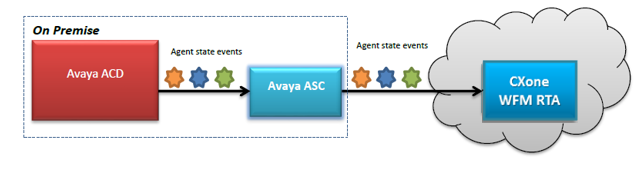
Cómo se utiliza cada tipo de datos en WFM:
-
Datos históricos basados en habilidad: Se utiliza en las páginas de Previsión y Plantilla de personal.
-
Datos históricos de observancia: se usa en Observancia En tiempo real y en el informe CSV que usted exporta desde la página de Observancia En tiempo real.
-
Intraday data: Esto no es compatible.
Descripción funcional
Este es un desglose de lo que admite Avaya CMS ASC:
-
Datos en tiempo real:
Datos
Soporte
RTA Sí Método de Integrar Nodo Avaya CMS ACD
Códigos de motivo Sí
-
Datos históricos:
Datos
Soporte
Habilidades Sí Método de Integrar Consultas SQL en la base de datos ACD de Avaya Configuración de intervalo 15 minutos -
Tipos de datos:
datos
Soporte
Voz entrante Sí Marcador saliente No Correo electrónico No Conversación
Sí
Fax
No hay
Texto (SMS)
No hay
Web
No hay
-
Cumplimiento histórico:
datos
Soporte
Registro de actividades del agente Los datos históricos de adherencia se extraen cada 15 minutos -
Informes:
Informes
Soporte
Informe de cumplimiento del agente Sí Adherencia en tiempo real Sí
Instalación
Pasos para instalar el Conector de Estado de agente de Avaya CMS:
-
Generando una Clave DE acceso, que se utilizará en la instalación.
Prerrequisitos
NiCE CXone es compatible con Avaya CMS ASC versión 19.
Además, se necesitan los siguientes requisitos previos para instalar Avaya CMS ASC:
-
Acceso a dispositivos Avaya ACD a través de una conexión TCP / IP
-
Base de datos IBM Informix en el lado de Avaya
-
Java Runtime Environment para Java versión 1.8 -https://www.java.com/en/download/

-
Más de 100 MB de espacio en disco para la instalación, al menos 1 GB para la ejecución
-
Configure el firewall para permitir los puertos de salida 443 y 80
-
acceso a Internet
-
Se deben conceder los siguientes permisos a la cuenta de usuario donde ocurre la instalación y la ejecución de ASC:
-
Crear y modificar directorios
-
Crear y modificar archivos
-
Sockets de servidor abiertos
-
Ejecutar procesos y servicios (demonios en Linux, Mac)
-
-
El usuario que instala Avaya CMS ASC tiene privilegios de administrador en la computadora del agente
-
El usuario que instala Avaya CMS ASC tiene a continuación NiCE CXone permisos:
-
Clave DE acceso: Crear
-
Puede acceder a descargas de soporte:Encendido
Estos permisos se encuentran en Admin > Seguridad > Roles y Permisos, en la sección Admin.
-
Generando una Clave DE acceso
La clave DE acceso otorga al conector ASC de CMS de Avaya acceso a NiCE CXone. Usted genera la clave en NiCE CXone y más adelante la ingresa al ejecutar el asistente de instalación.
La clave DE acceso recibe todos los permisos del NiCE CXone usuario que lo genera. Si este usuario es un administrador, cualquier persona que tenga la clave DE acceso tendrá privilegios de administrador.
Por lo tanto, por razones de seguridad, primero debe crear un usuario y un rol de NiCE CXone para el conector, y luego generar la clave con ese usuario.
Para generar la clave DE acceso:
-
Cree un rol para Avaya CMS ASC. En NiCE CXone:
-
Haga clic en el selector de aplicaciones
 y seleccioneAdmin.
-
Vaya a Seguridad > Roles and Permissions.
-
Haga clic en Nuevo rol e ingrese un nombre importante para el Rol. Por ejemplo, rol para Conector de CMS de avaya.
-
Quite todos los permisos para el rol.
-
Guardar y activar el rol.
-
-
Cree un empleado para Avaya CMS ASC:
-
Haga clic en el selector de aplicaciones
y seleccioneAdmin. -
Haga clic enEmpleados.
-
Haga clic en Nuevo empleado e ingrese un nombre importante para el Empleado. Por ejemplo, asigne al empleado el nombre Conector de CMS de Avaya.
-
Desde la lista desplegable Rol principal, seleccione el Rol que acaba de crear para el conector.
-
En la pestaña general, anule la selección de todos los atributos.
-
Crear el empleado conector (la pestaña Claves DE acceso solo aparecerá después de crear la cuenta).
-
-
Abra de nuevo el conector empleado y, luego, vaya a la pestaña Claves DE acceso y genere una Clave DE acceso.
-
Copie tanto el ID de Clave DE acceso como la Clave DE acceso secreta y guárdelos en un lugar seguro.
Si no copia la Clave DE acceso secreta o la pierde, deberá crear una nueva.
Utilice este ID DE clave DE acceso y clave DE acceso secreta cuando instale el conector en cualquier computadora.
-
Active la cuenta de empleado del conector haciendo clic en el botón Activate Account en el correo electrónico de activación.
Ejecución del asistente de instalación
Una vez que genere la clave DE acceso, estará listo para instalar Avaya CMS ASC.
-
Si aún no lo ha hecho, vaya a la página Soporte-Descargas, ubique el archivo asc-avayacms-installer-distribution y haga clic en el botón Descargar .
-
Una vez que se complete la descarga, descomprima el instalador en una ubicación conveniente.
-
Haga clic derecho en el archivo install.bat y seleccione Ejecutar como Administrador para abrir el asistente de instalación.
-
En la primera ventana, haga clic en próximo. La ventana Ruta de instalación se abre.
-
Busque la ruta de instalación. Si no se puede acceder al directorio que selecciona, el asistente le solicita que modifique la ruta o cree un nuevo directorio.
-
Hacer clicpróximo. La ventana Selección de Paquete se abre.
El instalador de Avaya ASC preselecciona el paquete requerido. No es necesario seleccionar o anular la selección de otros paquetes.
-
Hacer clicpróximo. La ventana de configuración de Conector de Estado de agente se abre.
-
Configure la siguiente información para el Conector de Estado de agente de Avaya CMS:
-
ASC Host: La máquina donde se ejecuta el conector de avaya. El valor predeterminado es la máquina local en la que se está ejecutando la instalación, sin embargo, debe cambiarse.
-
Puerto de ASC: el puerto con el que se conectará el ACD de Avaya a la instancia de ASC en ejecución.
El Avaya ACD debe admitir el protocolo Avaya CMS y debe configurarse para transmitir información de estado de agente al puerto especificado.
-
URL del administrador de ASC: La URL base + el puerto del servicio al que se transmitirán los eventos de estado de agente para su uso en la aplicación RTA.
-
Clave DE acceso: este es el ID de la clave DE acceso (ID de la Clave DE acceso) que usted generó en NiCE CXone utilizando el empleado conector.
-
Clave secreta: esta es la Clave DE acceso SECRETA que usted generó en NiCE CXone usando el empleado del conector.
-
ID de ACD de los Informes de ACD: la ID de la cuenta de ACD desde la cual ingresan los datos al ASC. Por ejemplo:
-
Nombre de abonado
-
Nombre DE LA cuenta
-
-
-
Configure la siguiente información para la base de datos del CMS de Datos históricos:
-
Host de la base de datos del CMS: esta es la Dirección IP de la base de datos de Informix
-
Puerto de base de datos CMS
-
Servidor de base de datos CMS
-
Esquema de base de datos CMS
-
Nombre DE usuario de la base de datos de CMS
-
Contraseña de la base de datos de CMS
-
-
Hacer clicpróximo.
Una vez que haga clic en próximo, no puede volver atrás y cambiar la configuración.
-
Espere hasta que se complete el progreso de la instalación y luego haga clic en siguiente.
-
En la ventana final del asistente de instalación, haga clic en Terminado.
-
Configure Avaya CMS ASC como un servicio.
-
Navegue a C:\Program Files\acd-node-avaya-cms\wrapper\bat.
-
Haga clic derecho en cada uno de los siguientes archivos .bat (en orden) y seleccione Ejecutar como Administrador:
-
stopService.bat
-
uninstallService.bat
-
installService.bat
-
startService.bat
-
La instalación está completa y Avaya CMS ASC está configurado como un servicio.
-