
 Para ver esta página en inglés:
"
El Recording Scheduler permite a los administradores y usuarios de negocios crear, ver y administrar programaciones automatizadas para la captura de actividad de pantalla. A diferencia de las políticas de recording basadas en llamadas estándar, las programaciones de grabación de pantalla capturan pantallas de escritorio independientemente de las llamadas de voz activas.
Esta página es para participantes en un programa de vista previa pública.
-
Las programaciones de Recording de pantalla funcionan de manera independiente a los eventos de telefonía. Las grabaciones se inician y terminan estrictamente según los parámetros de la programación configurada.
-
El ScreenAgent debe estar configurado para usar OSLogin para que las programaciones de grabación de pantalla funcionen correctamente.
Prerrequisitos
-
Screen Recording License (Basic o Advanced)
-
ScreenAgent debe estar instalado en su estación de trabajo
-
Permiso para ver
-
Permiso para editar
Gestión centralizada del programador de Recording
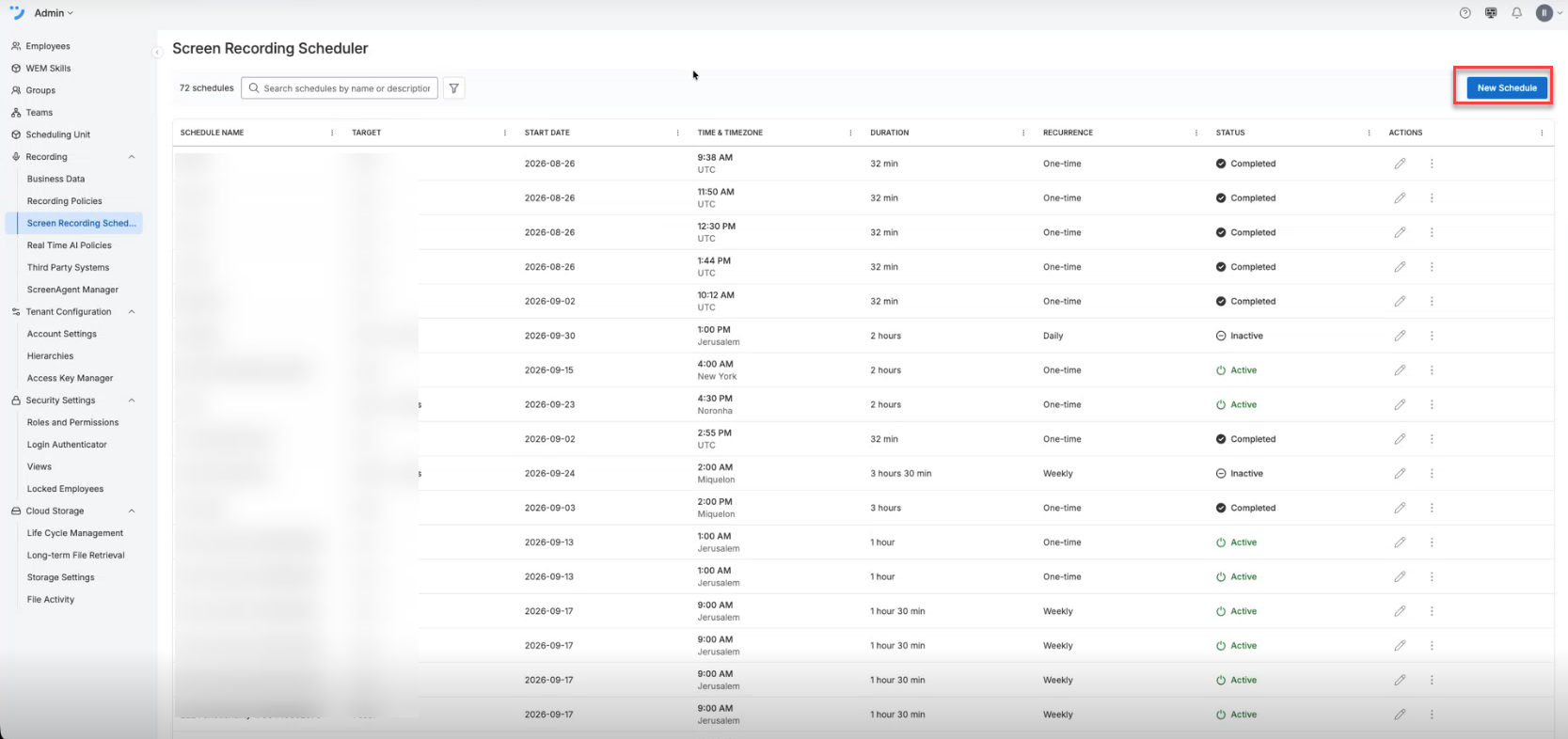
La vista centralizada muestra todas las programaciones de grabación de pantalla existentes en una tabla y proporciona controles administrativos para crear, actualizar o quitar programaciones.
| Elemento | Descripción |
|---|---|
| Nombre de programación | Muestra el identificador único y descriptivo de la programación de grabación. |
| Objetivo | Muestra el número de usuarios y teams a los que se dirige la programación. |
| Fecha de inicio | Muestra la fecha del calendario en que la programación de Recording comienza su ejecución. |
| Hora y Zona horaria | Muestra la hora de inicio programada de la grabación y la referencia de zona horaria correspondiente. |
| Duración | Muestra la longitud total de la ventana de Recording activa (por ejemplo, horas y minutos). |
| Recurrencia | Muestra el patrón de frecuencia repetitiva para la programación (como diario, semanalmente o días de la semana específicos). |
| Estado | Muestra el estado operativo de la programación (por ejemplo, Activo, Inactivo o terminado). |
| Acciones |
Proporciona opciones de gestión para administrar una programación (como activarla o borrarla) y para ver o editar sus detalles, incluidos la descripción y la lista completa de equipos y usuarios de destino, que no se muestran en la cuadrícula. Los usuarios con permiso de edición pueden abrir la programación en la vista de edición. Los usuarios sin permiso de edición ven Info (solo lectura) en su lugar, y las opciones de gestión no están disponibles para ellos. |
Ordenar la lista de programaciones
Ordenar la tabla de programaciones para encontrar programaciones más rápido. Por ejemplo, ordene por Estado para agrupar todas las programaciones inactivas.
-
Vaya a Recording >Programador de Grabación de pantalla.
-
Haga clic en el encabezado de la columna por la que desea ordenar.
La lista de programaciones se filtra por nombre
Utilice el cuadro de búsqueda para encontrar programaciones por nombre. El cuadro está arriba de la tabla, junto al conteo de programaciones.
-
Vaya a Recording >Programador de grabación de pantalla.
-
En el cuadro Buscar programaciones por nombre, escriba todo o parte del nombre de la programación.
Configurar una programación de grabación de pantalla
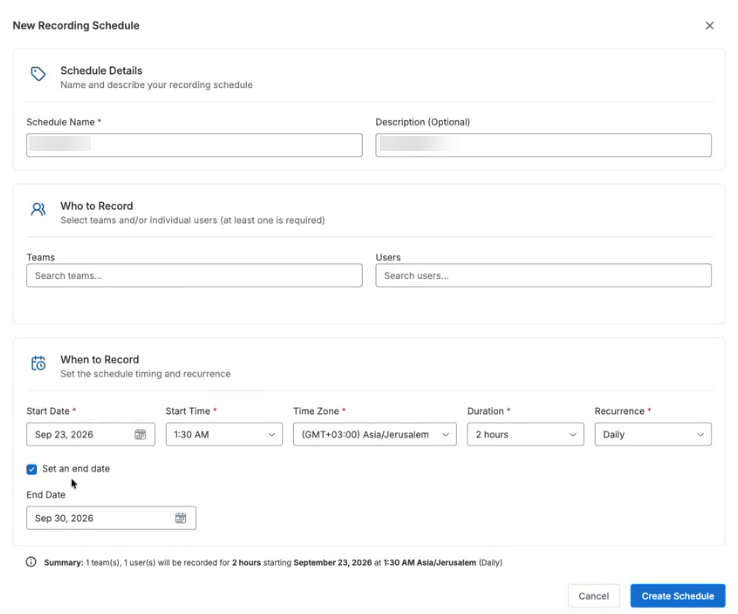
Use el diálogo de configuración de la programación para crear o editar una programación de grabación de pantalla.
-
Vaya a Recording >Programador de Grabación de pantalla.
-
Haga clic en Nueva Programación.
-
En el cuadro Nombre de programación, escriba un nombre único para la Programación.
-
(Opcional) En el cuadro Description, ingrese una breve Descripción para la programación de la grabación.
-
En el cuadro de búsqueda Teams, busque y seleccione el equipo requerido.
-
En el cuadro de búsqueda Users, buscar y seleccionar los usuarios requeridos.
-
En el cuadro Fecha de inicio, haga clic en el icono de calendario y seleccione la fecha de inicio.
-
En la lista Start Time, seleccione la hora de inicio de la grabación.
-
En la lista Zona horaria, seleccione la zona horaria correspondiente.
-
En la lista Duración, seleccione la duración de la sesión de Recording (hasta 3 horas y 30 minutos).
-
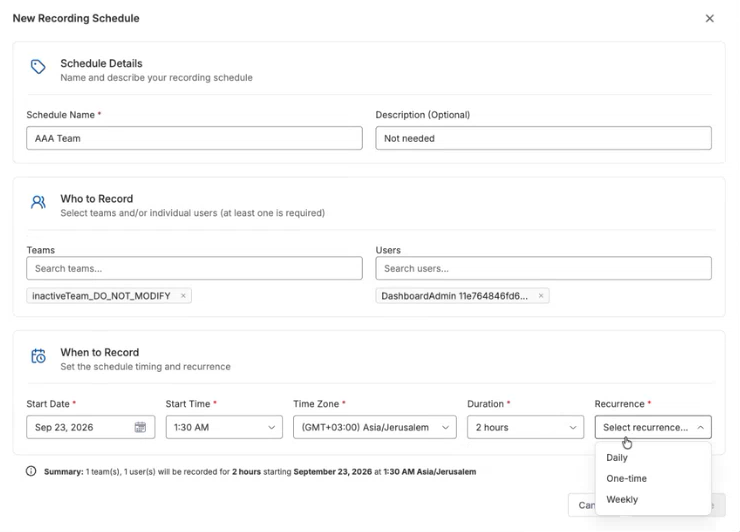
En la lista Repetición, seleccione la frecuencia de repetición:
-
Diario
-
Un tiempo
-
Semanalmente: Seleccione los días específicos de la semana en los que desea que se ejecute la programación.
-
-
(Opcional) En el cuadro End Date, haga clic en el icono de calendario y seleccione una Fecha DE finalización para la programación.
-
Haga clic en Crear programación.
Administrar Programaciones existentes
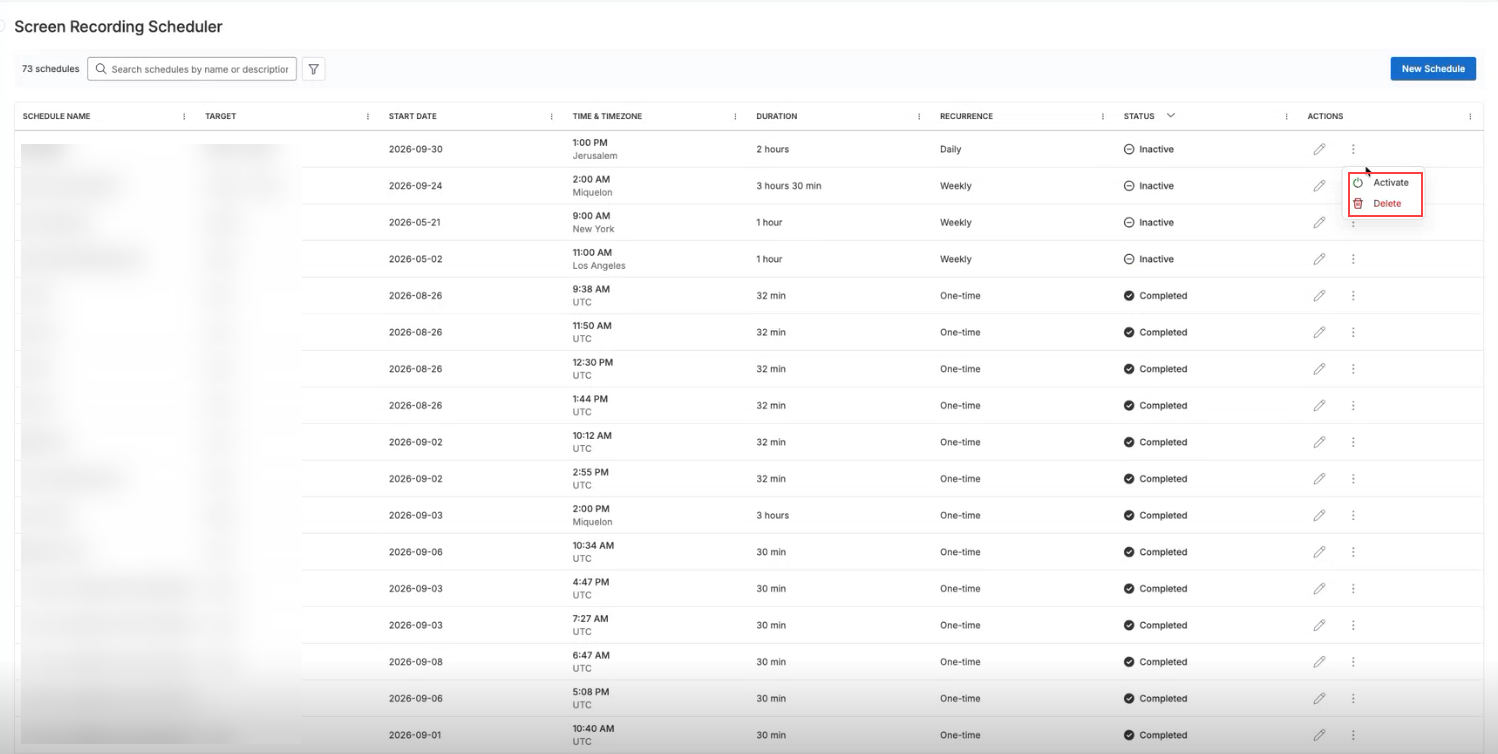
Los administradores y los usuarios con el permiso requerido pueden activar, desactivar o eliminar las programaciones existentes directamente desde la cuadrícula de gestión. Los usuarios sin permiso de edición no ven el Menú acciones y solo pueden ver los detalles de la programación a través del botón Info.
-
En la lista Recording Scheduler, ubique la programación que desea administrar.
-
En la columna Actions de esa fila, haga clic en el icono de puntos suspensivos.
-
Seleccione una de las siguientes opciones:
-
Activate: Habilita una programación que se encuentra actualmente inactivo.
-
Eliminar: abre el cuadro de diálogo de confirmación ¿Eliminar Programación?. Para quitar permanentemente la programación, haga clic en Eliminar.
-