

 Para ver esta página en inglés:
Generar ServiceNow OAuth Tokens de
Para conectar ServiceNow a una base de conocimiento, debe proporcionar los parámetros de configuración requeridos para que Knowledge Hub los entregue a Servicios Profesionales de NiCE o ingresarlos usted mismo en Knowledge Hub. Esta página describe cómo configurar la integración de ServiceNow con Knowledge Hub. La configuración de ServiceNow consta de DOs pasos:
- Paso 1: Crear la Aplicación OAuth en ServiceNow: Usted registra una aplicación en ServiceNow, establece cuánto duran sus tokens y copia el Id DE cliente y el Secreto de cliente.
- Paso 2: Configurar el Conector en Knowledge Hub: Debe ingresar esos datos en Knowledge Hub, hacer clic en Autenticar e ingresar a ServiceNow.
Tres tareas SOn las mismas de cualquier manera: abrir el Application Registry, establecer los tiempos de vida del token y otorgar al usuario de integración los permisos correctos.
Complete cada una de estas tareas en el orden indicado.
Antes de empezar
Asegúrese de tener lo siguiente:
- Acceso de administrador a la instancia de ServiceNow que desea conectar.
- Acceso a la aplicación Knowledge Hub en NiCE CXone.
- Un conocimiento básico de cómo funciona OAuth en ServiceNow.
Configurar OAuth en ServiceNow
Todo lo relacionado con el lado de ServiceNow comienza aquí. Esto es igual sin importar el método de configuración que utilice.
-
Abra su cuenta de ServiceNow en el navegador web e ingrese.
-
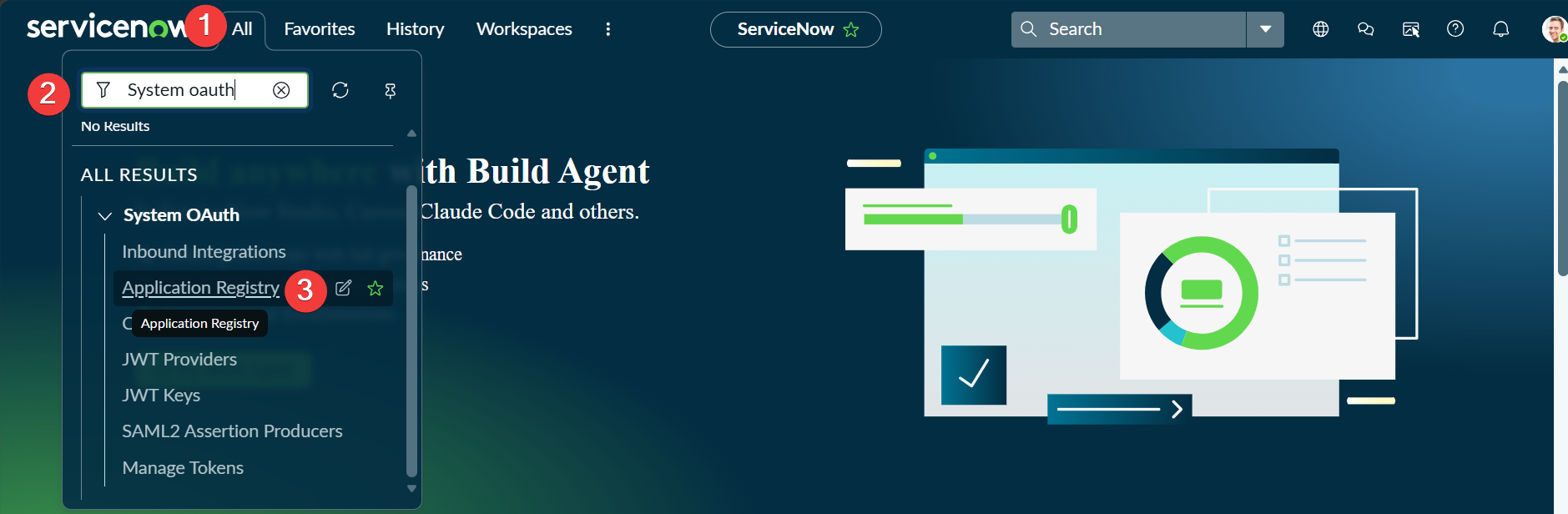
En la barra de navegación superior, haga clic en Todo.
-
Navegue a Sistema OAuth > Application Registry.
De manera alternativa, busque Sistema OAuth.
-
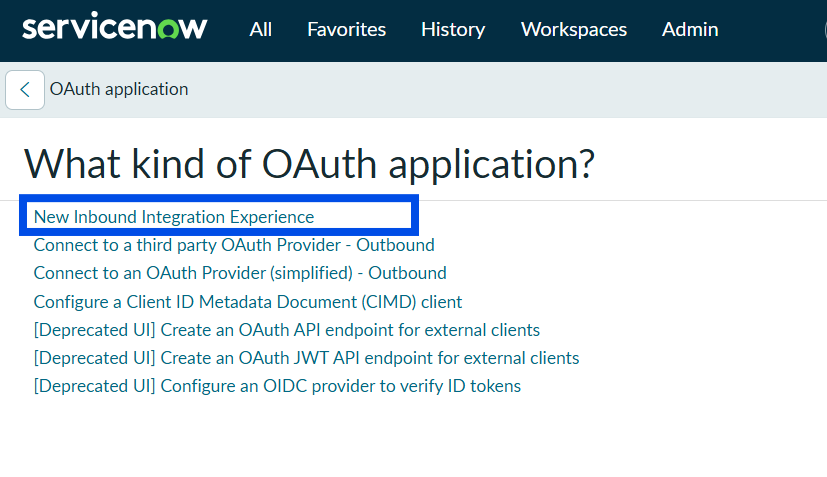
En la página Application Registries, haga clic en New en la parte superior derecha.
-
Haga clic en New Inbound Integration Experience.
-
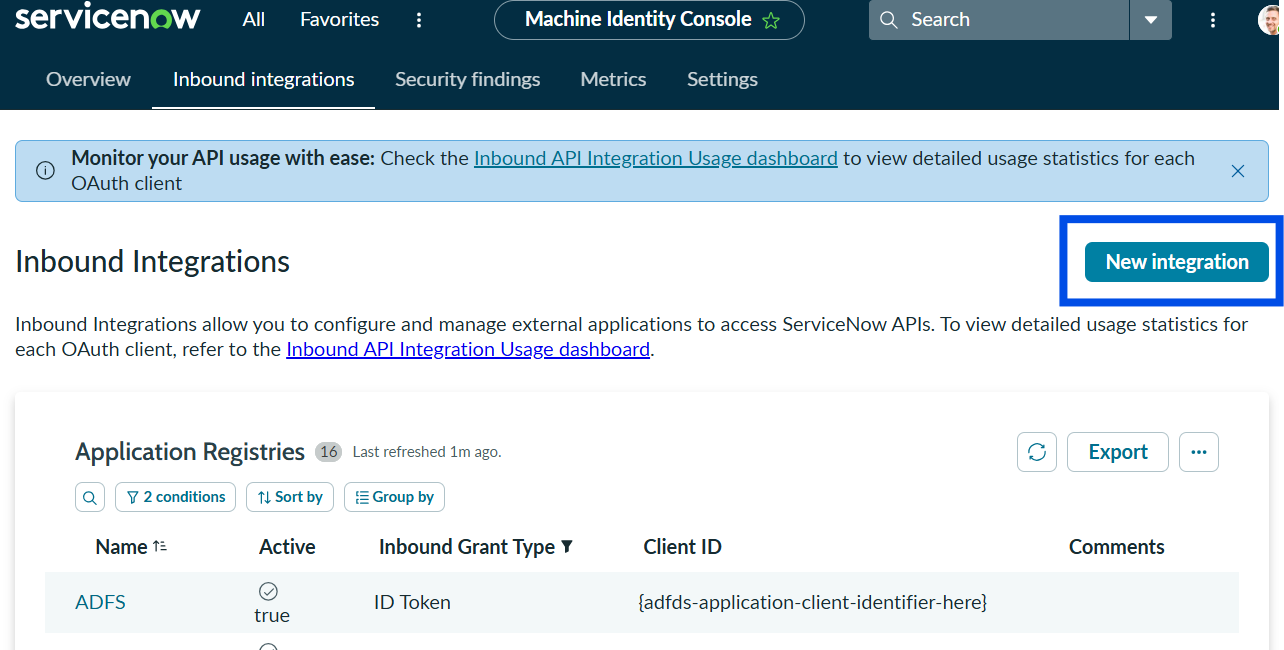
Haga clic en New integration en la parte superior derecha de la página.
-
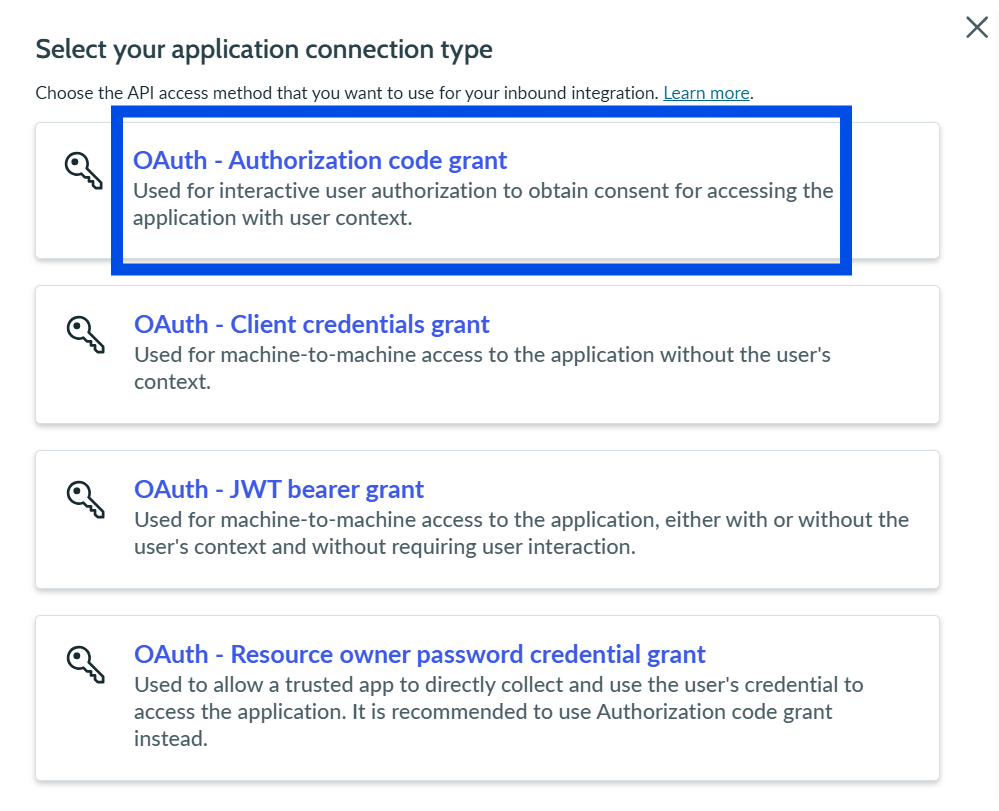
Haga clic en OAuth - Authorization code grant.
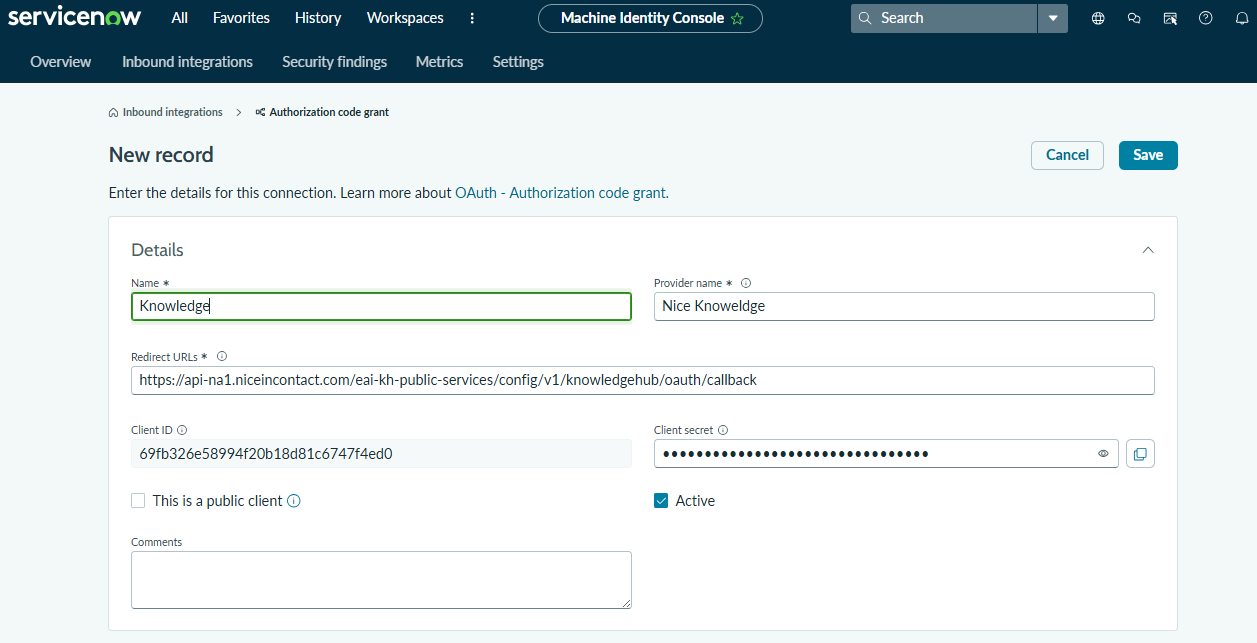
- Fill in the fields on the New record page.
Campo
Qué ingresar Nombre Un nombre para la entidad OAuth. Por ejemplo, Conocimiento. Nombre del proveedor El nombre del servicio al que se está conectando. Por ejemplo, NiCE Conocimiento. URL de redirección La URL de redirección para su región. Busque la suya en URL de redirección por región. Id DE cliente ServiceNow completa esto por usted. Cópielo y téngalo a la mano. Lo necesita en Knowledge Hub. Secreto de cliente ServiceNow fills this in for you. Copy it and keep it handy. You need it in Knowledge Hub. ServiceNow muestra el secreto de cliente solo una vez. Si lo pierde, debe restablecerlo y configurar el conector de nuevo.
Este es un cliente público Deje este cuadro vacío. Activo Deje esta casilla seleccionada. La conexión no funciona si la borra. Comentarios Notas sobre esta configuración. Este campo es opcional. Nombre Un nombre para la entidad OAuth. Por ejemplo, Conocimiento. Nombre del proveedor El nombre del servicio al que se está conectando. Por ejemplo, NiCE Conocimiento. - En Auth scope, agregue useraccount. Este método solo necesita este ámbito.

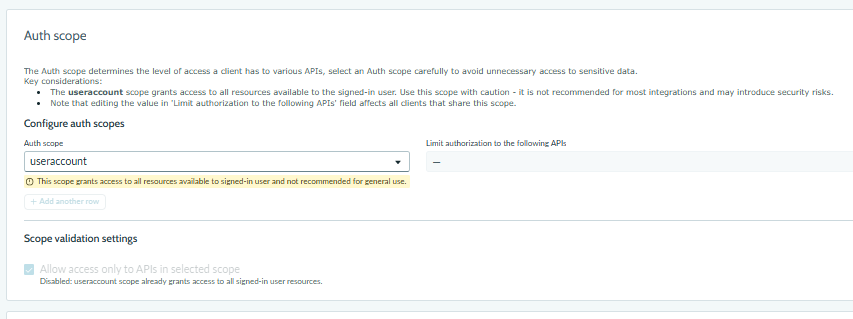
Deje esta página abierta. A continuación, configurará los tiempos de vida de los tokens en ella.
Redirección de URL por Región
La URL de redireccionamiento es donde ServiceNow envía los tokens después de aprobar Knowledge Hub. Debe coincidir con la región en la que se ejecuta su sistema NiCE CXone. Busque su región en la tabla e ingrese esa URL exactamente.
Copie el carácter de la URL letra por letra. Un espacio adicional, una barra diagonal faltante o una URL de la región incorrecta provocan un error de discrepancia de URI de redireccionamiento al autenticar más adelante.
|
Región |
URI de redireccionamiento |
|---|---|
| NA1 | https://API-na1.niceincontact.com/eai-kh-public-services/config/v1/knowledgehub/oauth/callback |
| NA2 | https://API-na2.niceincontact.com/eai-kh-public-services/config/v1/knowledgehub/oauth/callback |
| CA1 | https://API-ca1.niceincontact.com/eai-kh-public-services/config/v1/knowledgehub/oauth/callback |
| AU1 | https://API-au1.niceincontact.com/eai-kh-public-services/config/v1/knowledgehub/oauth/callback |
| AU2 | https://API-au2.nicecxone-sov1.au/eai-kh-public-services/config/v1/knowledgehub/oauth/callback |
| DE y EU1 | https://API-eu1.niceincontact.com/eai-kh-public-services/config/v1/knowledgehub/oauth/callback |
| UK1 | https://API-uk1.niceincontact.com/eai-kh-public-services/config/v1/knowledgehub/oauth/callback |
| UK2 | hhttps://API-uk2.nicecxone-sov1.uk/eai-kh-public-services/config/v1/knowledgehub/oauth/callback |
| JP1 | https://API-jp1.niceincontact.com/eai-kh-public-services/config/v1/knowledgehub/oauth/callback |
Configurar los ajustes de token de OAuth
Los tokens SOn lo que permite que Knowledge Hub siga leyendo sus artículos después de que usted ingresa. Cada uno tiene una vida útil, y cuando esta se agota, la conexión deja de funcionar. Estos valores SOn los mismos sin importar el método de configuración que utilice.
ServiceNow no renueva ni reemplaza los tokens de actualización. El tiempo de vida que establezca aquí es un plazo fijo. Cuando este transcurra, la sincronización se detendrá y alguien tendrá que autenticar de nuevo. No deje el token de actualización en el valor predeterminado de 100 días en una instancia de producción.
-
Abra el registro de aplicación OAuth que creó.
Si aún no está abierta, navegue hasta Sistema OAuth > Application Registry y luego seleccione su Aplicación.
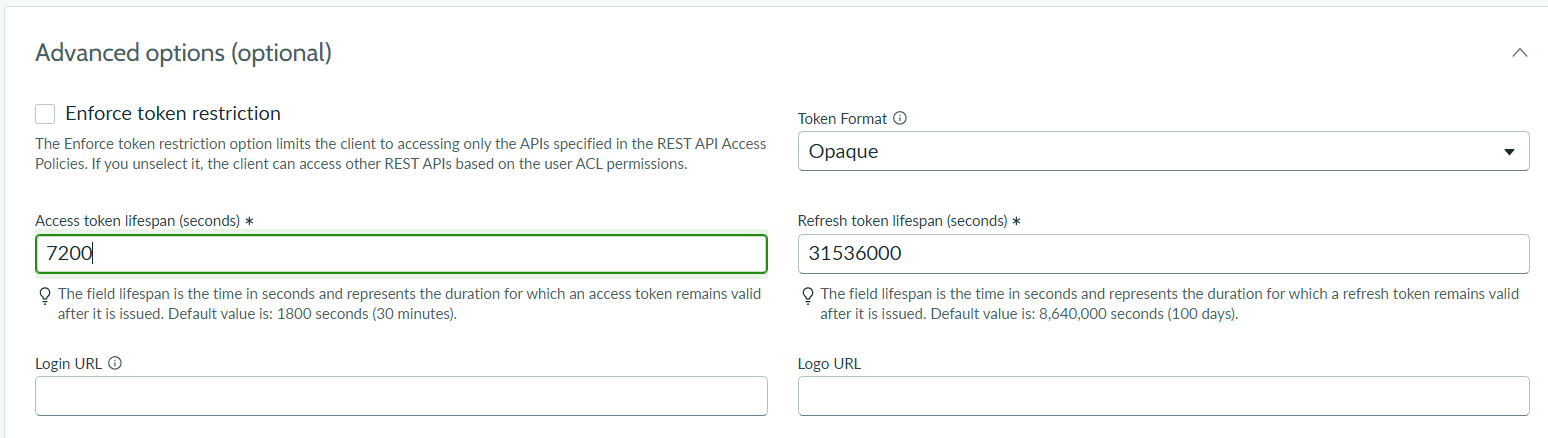
- En la misma página, expanda opciones avanzadas.
-
En Refresh Token Lifespan, ingrese la cantidad de segundos antes de que el token de actualización expire.
-
Valor recomendado:31,536,000(1 año)
-
Valor predeterminado:8,640,000(100 días)
-
-
En Access Token Lifespan, ingrese la cantidad de segundos antes de que el token de acceso expire.
-
Valor de ejemplo:7,200 (2 horas)
-
Valor predeterminado:1800 (30 minutos)
-
-
Haga clic en Guardar en la parte superior derecha de la página.
Tome nota de la fecha de vencimiento de su token de actualización. Vuelva a Autenticar en Knowledge Hub antes de esa fecha para evitar una interrupción en la sincronización.
Acceso de mínimo privilegio (Opcional)
Esta sección solo es necesaria si desea autenticar utilizando un usuario de integración dedicado y restringido en lugar de una cuenta de administrador.
-
Si está autenticando con una cuenta de administrador, puede saltar esta sección y continuar directamente a Conectar ServiceNow a Knowledge Hub.
-
Knowledge Hub lee ServiceNow con el acceso del usuario que ingresa cuando hace clic en Autenticar. El token OAuth hereda el acceso a los datos de ese usuario. Para limitar lo que puede leer Knowledge Hub, ingrese con el usuario de integrar que crea en esta sección, no con una cuenta de administrador.
La cuenta con la que usted se autentica necesita permiso para leer sus artículos de conocimiento y las tablas que los describen. Los Roles por sí solos no SOn suficientes, por lo que también debe crear reglas de control de acceso. Estos requisitos SOn los mismos independientemente del método de configuración que utilice.
Crear el Usuario de Integrar
1. Vaya a User Administration > Los usuarios y haga clic en Nuevo.
Para comenzar, asigne al usuario de integración estos DOs roles:
- snc_platform_REST_API_access: Permite que la cuenta use la API de REST Table.
- OAuth_usuario: Permite que la cuenta se autentique con OAuth.
Estos DOs roles por sí solos no SOn suficientes. ServiceNow aún bloquea el acceso a las tablas del sistema hasta que usted cree las reglas de control de acceso que se describen a continuación. Omitir esta tarea es la razón más común por la que un conector se autentica correctamente, pero no encuentra artículos.
Verifique que la Regla de Tabla API esté activa
Si esta regla está desactivada, la conexión falla con un error 403.
- Vaya a Seguridad del Sistema > Access Controls (ACL).
- En el filtro, ingrese nombre Contiene Table API.
- Abra el registro y verifique que Active esté configurado en true.
Crear Reglas de lectura para las tablas del Sistema
Knowledge Hub lee tres tablas del sistema para determinar cuáles de sus tablas contienen artículos de conocimiento. Cree una regla de lectura para cada una.
- Vaya a Sistema Seguridad > Access Controls (ACL).
- Haga clic en Nuevo.
- Configure Type en record y Operación en read.
- En el primer menú desplegable Name, seleccione Table [sys_db_object]. Deje el segundo menú desplegable configurado en --Ninguno--.
- Debajo de Requires role, haga doble clic en Insert a new row y seleccione su rol de integración. Por ejemplo, x_kh_integration.
- Haga clic en Enviar.
- Repita estos pasos para Table [sys_dictionary] y Table [sys_glide_object].
Agregar el Rol al usuario de integración
Crear las reglas es solo la mitad del trabajo. El usuario también necesita el rol.
- Vaya a Administración de usuarios > Los usuarios.
- Abierto el usuario de integración.
- En Roles, haga clic en Editar y agregue su rol de integración.
- Agregue también el rol personalize_dictionary. ServiceNow puede seguir bloqueando el acceso a las tablas de diccionario sin este, y esto soluciona la mayoría de los problemas de permisos.
- Hacer clicGuardar.
La siguiente tabla resume el mínimo que necesita el usuario de la integración.
|
Lo que la cuenta necesita hacer |
Rol o regla de control de acceso |
|---|---|
| Leer sys_db_object | personalize_dictionary |
| Leer sys_dictionary | Una regla y un rol personalizados, o personalize_dictionary |
| Leer sys_glide_object | Una regla y un rol personalizados |
| Use la REST Table API | snc_platform_rest_api_access |
| Autenticar con OAuth | oauth_user |
La configuración de su ServiceNow ya está completa. El resto del trabajo se realiza en Knowledge Hub.
Conectar ServiceNow a Knowledge Hub
No puede cambiar las configuraciones después de que se complete la autenticación. solo puede editarlas si la creación de la fuente o la sincronización ha fallado.
-
En NiCE CXone, haga clic en el selector de aplicaciones
 y seleccione General > AI Studio > Knowledge Hub.
- Seleccione ServiceNow en la lista desplegable Fuente de Conocimiento.
- Introduzca sus parámetros de ServiceNow en los campos correspondientes.
- Haga clic en Autenticar en la parte inferior derecha de la página.
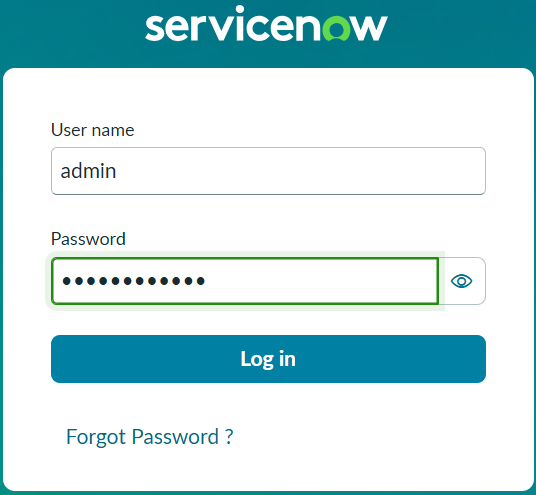
- Inicie sesión en ServiceNow en la ventana que se abre.
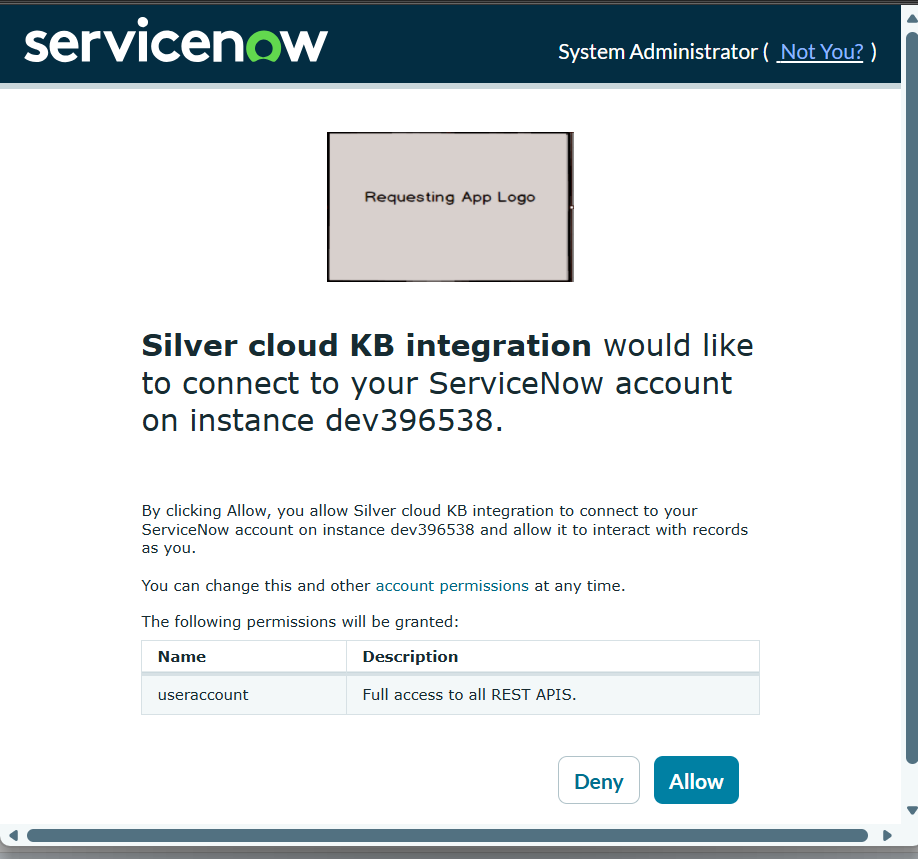
- Haga clic en Permitir para darle a Knowledge Hub acceso a su cuenta de ServiceNow.
- Espere a que se cierre la ventana ServiceNow y aparezca el mensaje Authentication terminado.
- Hacer clicpróximo.
- Revise el resumen y, luego, haga clic en Create and Ingest.
- The connector status changes to Pending. After five to seven minutes, refresh the page. Manual Sync becomes available.
- Haga clic en Sincronización manual
 .
- Espere a que la sincronización finalice.
Una base de conocimiento grande puede tardar varias horas en sincronizarse. No es necesario permanecer en la página mientras se ejecuta. Vuelva más tarde y actualice para verificar el estado.
- Haga clic en Sincronización manual
- Cuando finaliza la sincronización, el estado cambia a Activo. Sus artículos de ServiceNow ya están disponibles en Knowledge Hub.
Solución de problemas
Utilice la siguiente tabla para resolver problemas comunes del ServiceNow conector.
|
Problema |
Causa posible | Solución |
|---|---|---|
| Cliente no válido | El id DE cliente o el secreto de cliente es incorrecto, o la aplicación no está activa en ServiceNow. | Verifique ambos valores contra la aplicación ServiceNow y asegúrese de que la casilla Active esté seleccionada allí. |
| Ámbito no válido | El ámbito useraccount falta o está mal escrito. | Abra la aplicación ServiceNow y revise la sección ámbito de Auth. |
| No válido grant | El token de actualización caducó. | Autenticar de nuevo en Knowledge Hub. |
| Discrepancia de URI de redireccionamiento | La URL de redireccionamiento en ServiceNow no coincide con su región. | Compare la URL en ServiceNow con Redirect URL by Region. Debe coincidir carácter por carácter. |
| Dejó de sincronizarse después de meses de funcionar | El token alcanzó el final de su vida útil. | Vuelva a autenticarse en Knowledge Hub. Para evitar que esto vuelva a ocurrir, aumente la vida útil del token de actualización en ServiceNow. |