

 Para ver esta página en inglés:
Generar Salesforce OAuth tokens de
Para conectar Salesforce a una base de conocimiento, debe proporcionar sus credenciales de Salesforce a Servicios Profesionales de NiCE o ingresarlas usted mismo en Knowledge Hub. Esta página describe cómo crear y configurar una aplicación conectada en Salesforce, luego ingresar los detalles de conexión de Salesforce en Knowledge Hub y autenticar la conexión ahí. Después de autenticar, Knowledge Hub genera los tokens necesarios automáticamente en segundo plano.
Complete cada una de estas tareas en el orden indicado.
Crear y configurar una Aplicación conectada en Salesforce
Crear una Aplicación conectada
En la primavera de 2026, Salesforce dejará de permitirle crear aplicaciones conectadas. Podrá seguir usando las aplicaciones conectadas existentes, pero deberá contactar a Salesforce Soporte para crear otras nuevas. Consulte el anuncio de Salesforce  para obtener más información.
-
Inicie sesión en Salesforce usando una cuenta con privilegios administrativos.
-
Haga clic en Setup
 en la parte superior derecha.
-
Utilice el cuadro Quick Find para buscar App Manager y selecciónelo en los resultados.
-
Haga clic en Nueva Aplicación conectada.
-
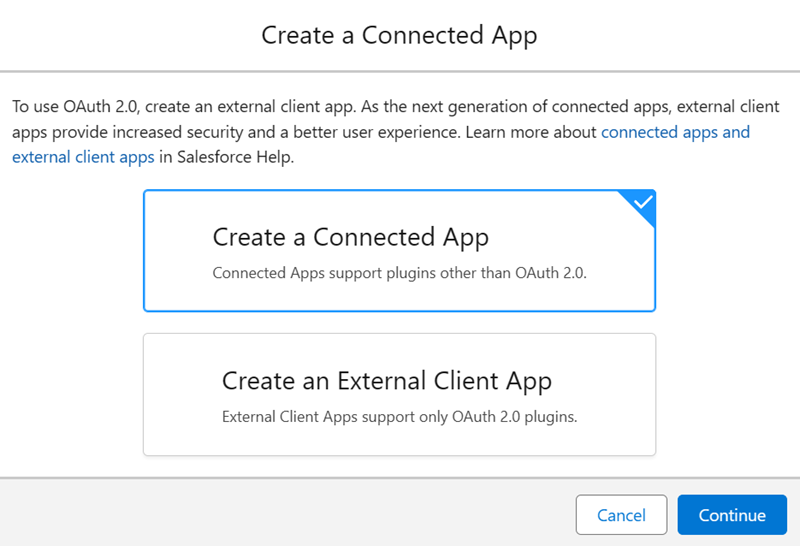
En la ventana emergente que aparece, seleccione Crear una Aplicación conectada y haga clic en Continuar.
-
Si aparece un mensaje que indica que la página no se puede mostrar porque su navegador bloquea las cookies entre dominios, haga clic en ver esta página en Salesforce Classic.
-
Ingrese un nombre de Aplicación conectada. El nombre de la API se genera automáticamente; es el nombre de Aplicación conectada sin espacios.
-
En Contact Email, ingrese una dirección DE correo electrónico válida a la que tenga acceso.
-
En API (Habilitar Configuración de OAuth), seleccione Habilitar Configuración de OAuth y configure los campos que aparecen.
-
Asegúrese de que estén seleccionadas las siguientes configuraciones:
-
Secreto requerido para el Flujo de Servidor web
-
Requerir Secreto para el Flujo de token de actualización
-
Habilitar Flujo de credenciales de cliente
-
Habilitar Flujo de código de Autorización y credenciales
-
Habilitar Flujo de intercambio de tokens
-
Requerir Secreto para el Flujo de intercambio de tokens
-
Habilitar Refresh Token Rotation
-
-
Hacer clicGuardar.
 :
Copiar y almacenar la Clave y el Secreto del consumidor
Después de crear y configurar la aplicación conectada en Salesforce, el sistema genera las credenciales necesarias para la integración con Knowledge Hub. En Salesforce, estas se denominan Clave de consumidor y Secreto de consumidor. En Knowledge Hub, debe ingresar estos valores como Id DE cliente y Secreto de cliente, respectivamente.
-
En Salesforce, use el cuadro Búsqueda rápida para buscar Gestor de aplicaciones, y luego haga clic en Gestor de aplicaciones.
-
En el Lightning Experience App Manager, busque la aplicación conectada que creó. Haga clic en Actions
 > View en la fila correspondiente a esa aplicación conectada.
-
En API (Habilitar Configuración OAuth), haga clic en Gestionar Detalles del consumidor.
-
Si se le solicita, autenticar ingresando el código enviado a su correo electrónico.
-
Copie la Consumidor Key y la Consumidor Secret y guárdelas en un lugar seguro. más adelante, utilizará estos valores como el Id DE cliente y el Secreto de cliente en Knowledge Hub.
Configurar los ajustes de la Aplicación conectada
A continuación, configure algunos de los ajustes de la aplicación conectada que creó.
-
Desde Administrar Detalles del Consumidor en Salesforce, haga clic en volver a Administrar aplicaciones conectadas.
-
Haga clic en Administrar en la parte superior.
-
Haga clic en editar políticas.
-
Debajo de Políticas de OAuth, configure los siguientes campos:
-
En la lista desplegable Permitted Users, seleccione Admin approved users are pre-authorized.
-
En Refresh Token Policy, seleccione Expire refresh token if not used for, luego ingrese 2 y seleccione Hour(s).
-
Seleccione Enable Token Exchange Flow.
-
-
En Configuración de aprovisionamiento de usuarios, seleccione Habilitar aprovisionamiento de usuarios.
-
Hacer clicGuardar.
Asignar Perfil de Admin a la Aplicación conectada
Luego, asigne el perfil de Administrador del Sistema a la aplicación conectada.
-
De vuelta en la aplicación conectada, desplácese hacia abajo hasta la sección Profiles y haga clic en Manage Profiles.
-
Seleccione la casilla junto a Administrador del Sistema.
-
Hacer clicGuardar.
Configurar Configuración de OAuth
Siguiente, configure la configuración de OAuth en Salesforce.
-
En Salesforce, haga clic en Setup
en la parte superior derecha. -
Use el cuadro Quick Find para buscar OAuth, y luego haga clic en OAuth and OpenID Connect Settings.
-
Activar la siguiente configuración:
-
Permitir OAuthFlujos de Nombre DE usuario-Contraseña
-
Permitir OAuth Flujos de User-Agent
-
Permitir Flujos de Código de Autorización y Credenciales
-
Obtener el nombre del Objeto
Finalmente, obtenga el nombre del objeto de Salesforce. Esta es la última credencial que debe proporcionar a Knowledge Hub.
-
Iniciar sesión enSalesforce.
-
Haga clic en configuración en la parte superior derecha.
-
Utilice el cuadro Encontrar rápido para buscar Object Manager y luego haga clic en Object Manager.
-
Encontrar el objeto con el nombre de API Knowledge_kav.
Configurar y Autenticar Salesforce en Knowledge Hub
-
En NiCE CXone, haga clic en el selector de aplicaciones
 y seleccione General > AI Studio > Knowledge Hub.
-
Haga clic en Editar Fuente
 en la fila de la fuente de conocimiento para la que desea proporcionar credenciales.
-
En la página configuración de Fuente, ingrese los detalles de los siguientes campos,
-
Fuente de conocimiento
-
Id DE cliente
-
Secreto de cliente
-
Instancia URL
-
Nombre de objeto
-
-
Después de ingresar todos los campos obligatorios de Salesforce, se habilita el botón Autenticar. Seleccione Autenticar para ingresar a Salesforce y completar la comprobación.
-
En la ventana de inicio de sesión de Salesforce, ingrese el nombre DE usuario y la contraseña de la cuenta asociada con el id DE cliente y el secreto de cliente.
-
Complete el paso de comprobación de identidad. Salesforce envía un código de verificación a la dirección DE correo electrónico o al número DE teléfono registrado.
-
Knowledge Hub genera los tokens necesarios automáticamente en el fondo.
-
Cuando la autenticación se completa, los campos de configuración se vuelven de solo lectura. Si la creación o sincronización de la fuente falla, puede editar la configuración de nuevo.
-
Seleccione Siguiente.
Seleccione metadatos para la ingesta
Después de la autenticación, seleccione los campos de Salesforce que Knowledge Hub debe ingerir. Puede elegir tanto campos de metadatos como campos del cuerpo del artículo. Algunos campos SOn obligatorios de forma predeterminada y no se pueden eliminar. Los campos disponibles pueden variar según su configuración de Salesforce.
-
En Campos de ArtículoMeta de datos, seleccione los campos que se van a ingerir como metadatos.
-
En Campo/s de Cuerpo del Artículo, seleccione el campo o los campos que contengan el cuerpo del artículo.
No seleccione el mismo campo tanto en la lista de campo de metadatos como en la lista de campo de cuerpo del artículo. Mantenga seleccionados los campos obligatorios predeterminados. Estos campos no se pueden eliminar.
-
Hacer clicGuardar.
Volver a autenticar la Fuente de Salesforce
Si la autenticación de Salesforce se revoca, caduca o deja de funcionar, actualice los detalles de conexión si es necesario y, luego, autentique nuevamente desde la misma página de configuración. Después de autenticar correctamente, continúe con la selección de metadatos.