

 Para ver esta página en inglés:
Los nodos en un flujo de AI Agents (Cognigy) representan acciones o lógica que ejecuta su agente virtual. Editar un nodo le permite configurar sus propiedades, actualizar parámetros o ajustar su comportamiento dentro del flujo.
El nodo Recuperar Conocimiento permite que el AI Agents (Cognigy) obtenga información importante de las fuentes de conocimiento conectadas, como Knowledge Hub, durante una interacción. Procesa la consulta del usuario, busca en la base de conocimiento configurada y devuelve el contenido más importante para generar respuestas precisas y con conciencia del contexto.
Para un flujo determinado, solo puede configurar un nodo de Recuperar Conocimiento, que se puede vincular a una sola base de conocimiento Knowledge Hub. Actualmente, no se admite la configuración de múltiples nodos de conocimiento dentro del mismo flujo.
Lanzamiento de AI Agents (Cognigy) a través de NiCE CXone
-
Haga clic en el selector de aplicaciones
 , vaya a general y seleccione Automation.
-
Dentro de Automatización, seleccione Cognigy AI.
Agregar el Nodo Recuperar Conocimiento en AI Agents (Cognigy)
-
En AI Agents (Cognigy), seleccione Build > Flujos.
-
De la lista, seleccione el Flujo que desea editar, por ejemplo, SayHelloAndHandover.
-
Si el proyecto contiene múltiples flujos, seleccione Flujo Principal en el selector de flujos ubicado en la parte superior. El Flujo se abre en la vista Chart, donde puede agregar y configurar nodos.
-
En el editor de Flujo, seleccione el ícono de más (+) donde se debe agregar el nodo Recuperar Conocimiento.
-
Seleccione la pestaña Por Función > categoría CXone > Recuperar Conocimiento. El nodo se agrega a su flujo.
-
Haga clic en el nodo para abrir el panel Editar Nodo en el lado derecho.
-
El panel Editar Nodo muestra campos configurables específicos del tipo de nodo.
-
Para un nodo Recuperar Conocimiento, verá los siguientes campos:
|
Nombre del campo |
Definición |
notas |
|---|---|---|
| ID de Knowledgehub | Seleccione la Base de conocimiento con la que desea integrarse. |
La lista desplegable muestra las bases de conocimiento configuradas en Knowledge Hub. |
| Tipo de respuesta | Seleccione lo que devuelve el nodo: |
Respuesta: Knowledge Hub genera una respuesta a partir de la base de conocimiento, utilizando la configuración en la sección KB Answers. Fragmentos: Knowledge Hub devuelve los fragmentos de contenido más importantes de la base de conocimiento, sin generar una respuesta. Cada fragmento incluye su texto, URI de fuente, puntaje de importancia y metadatos de citación. Utilice esta opción cuando desee que el LLM de su Agente de IA genere la respuesta a partir del contenido de origen. Mantener las descripciones de Answer y Chunks. Agregar que el valor predeterminado es Answer. Agregar que cuando se selecciona Chunks, la configuración de KB Answers Consulta persona, Prompt y Model ARN no aplican. |
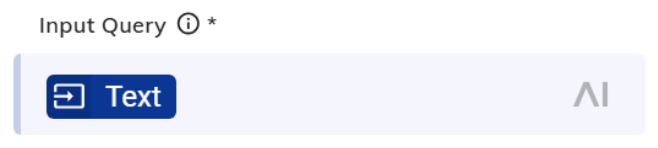
| Input Query | Indica la pregunta del usuario final que se utilizará para buscar una respuesta en la base de conocimiento. |
|
| Consulta | ||
| Query Persona | Describe el rol que desea que la IA adopte al generar el resumen. | No utilice este campo si está utilizando Prompt editor y ha configurado un Id de perfil de Administrador de avisos, ya que el Administrador de avisos ya tiene configurada una persona en él. |
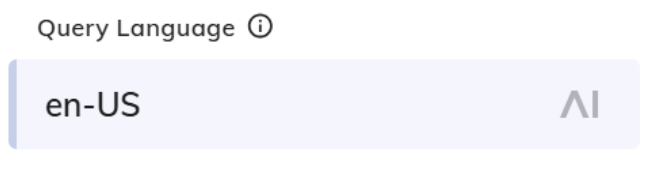
| Idioma de consulta | Seleccione el idioma para el resumen generado. Esta configuración solo afecta el idioma de salida. |
Seleccione el idioma en el que desea que responda el LLM.
|
| Knowledge Hub | ||
| Filtro | Especifique criterios para seleccionar qué artículos de conocimiento deben incluirse en el Knowledge Hub, según sus metadatos. |
Define filtros de recuperación basados en JSON que aplican condiciones de atributo para restringir qué documentos se devuelven, con compatibilidad para condiciones simples y grupos lógicos anidados mediante andAll/orAll. Admite múltiples operadores (es igual a, notEquals, comparaciones numéricas, in/notIn, startsWith) sobre atributos de tipo cadena, número y booleano, de modo que pueda crear filtros simples o complejos, como, {"equals": {"key":"PageRestriction", "value":"Public" } } Para obtener más detalles, consulte la sección Operador de Filtro. |
| Max Articles | Define el número máximo de artículos que se deben recuperar de la base de conocimiento para generar la respuesta. | |
| Solicitud | Crea un aviso personalizado para controlar el tono y proporcionar contexto para su base de conocimiento. No use este campo si está utilizando el editor de avisos y ha configurado un "Id de perfil del Administrador de avisos". | |
| Modelo ARN | Seleccione el modelo de LLM que se usará para generar la respuesta de conocimiento. |
Las opciones disponibles SOn amazon.nova-pro-v1:0, amazon.nova-lite-v1:0 y anthropic.claude-haiku-4-5-20251001-v1:0. Si está utilizando el ID del Administrador de avisos, entonces no necesita el ARN de modelo en este campo, ya que los administradores de avisos ya tienen seleccionados los siguientes modelos:
|
| Respuestas de base de conocimiento, KB | ||
| Id de perfil de administrador de avisos | Ingrese el id de perfil del Administrador de avisos de AI Studio. Esto le permite administrar y editar su aviso directamente dentro de Administrador de avisos. |
|
| Palabras máximas para respuestas | Establezca la longitud máxima para la respuesta de conocimiento generada. | |
| Max Enlaces | Establece el número máximo de enlaces de citas que se incluirán en la respuesta generada. | |
| Almacenamiento de resultado | ||
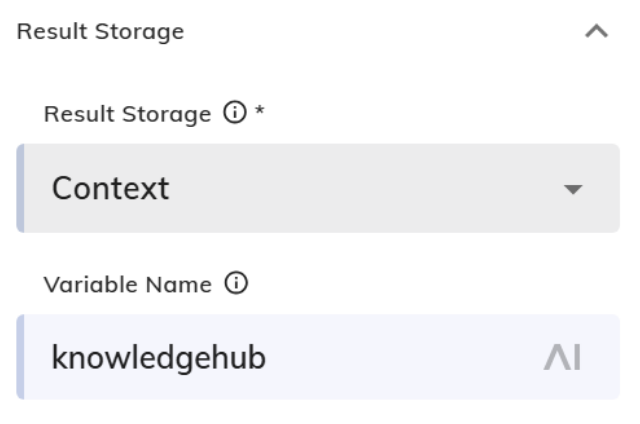
| Almacenamiento de resultados | Especificar dónde se debe almacenar el contenido recuperado. |
|
| Nombre DE variable | Intro el nombre de la variable donde se guardará el contenido almacenado. |
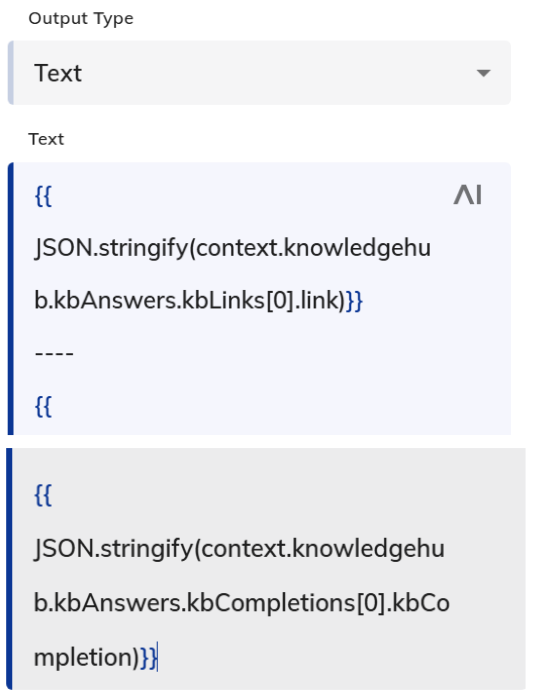
La respuesta del LLM se almacena en esta variable y los valores se muestran en el chat según las configuraciones que aparecen en la captura de pantalla.
Nodo Say:
|
| Gestión de Error | ||
| Registrar en Sistema | Habilitar el registro de errores en los registros del sistema. | Los registros se pueden visualizar en la página Logs de su Proyecto. El parámetro está inactivo de forma predeterminada. |
| Seleccionar enfoque de gestión de Error | Defina cómo manejar los errores que ocurren durante la solicitud. |
De acuerdo con su requisito, puede seleccionar una de las siguientes opciones de gestión de errores:
|
| Mensaje de error (Opcional) | Intro un mensaje personalizado para mostrar cuando ocurre un Error. Este campo es opcional. | Este parámetro está activo cuando se selecciona la opción Continuar Ejecución del Flujo en Select Error Handling Approach. mensaje Opcional para generar la salida si falla la recuperación de conocimiento. |
| Configuración de depurar | ||
| Configuración de depurar | Por motivos de rendimiento, el registro de depuración solo estará activo cuando se realicen pruebas desde el panel de interacción y cuando el modo de depuración esté habilitado en él. | |
| Registrar Cuerpo de la Solicitud | Habilitar o deshabilitar el registro del cuerpo de la solicitud enviado al Knowledge Hub. | |
| Solicitud de registro | Habilite o deshabilite el registro del tiempo que tarda en completarse la solicitud. | |
| Latencia Mocking | Ingrese el código ficticio que se utilizará cuando se active la simulación (mocking) para el Nodo. | La simulación (Mocking) le permite cambiar el comportamiento de un Nodo reemplazando su lógica con código simulado, sin cambiar la configuración original del Nodo. Este enfoque le permite mantener la lógica original del Flujo y simular los comportamientos del Nodo para probar condiciones específicas del Flujo en el Simulador, el Panel de interacción y los Endpoints, sin tener que reconfigurar los Nodos. La simulación (Mocking) proporciona el campo Mock Code en la configuración de cada Nodo, en el editor de Nodos. Este campo admite código JavaScript para acceder a los objetos de Entrada, Contexto y Perfil, así como a la función API.say. El código simulado anula por completo la lógica de ejecución configurada del Nodo en tiempo de ejecución. Para obtener más detalles, consulte el tema Mocking. |
| Configuración | ||
| Etiqueta | Define un nombre personalizado del Nodo. | |
| Comentar | Campo de texto gratis. | |
| Analytics Step | El Paso se registra en Cognigy Insights y en el terminal OData de Cognigy.AI, una vez que se pasa el Nodo | |
Administrar las Opciones de Nodo en el panel Editar Nodo
Use el menú Más opciones  en el panel Editar Nodo para realizar acciones adicionales en un nodo. Estas acciones le ayudan a copiar identificadores, administrar el estado del nodo o establecer el punto de inicio de un flujo.
Copiar un ID de Nodo
Copie el identifier único de un nodo para usarlo en Llamadas a la API o para depuración.
-
En el panel Editar Nodo, seleccione el nodo que desea.
-
Haga clic en el icono Más opciones
. -
Seleccione Copiar ID de Nodo.
El ID del nodo se copia en su portapapeles.
Eliminar un Nodo
Quitar el nodo del flujo permanentemente.
-
En el panel Editar Nodo, seleccione el nodo que desea eliminar.
-
Haga clic en el icono Más opciones
. -
Seleccione Eliminar.
Confirme el borrado cuando se le solicite.
Borrando un nodo no se puede deshacer. Vuelva a crear el nodo si es necesario.
Deshabilitar un Nodo
Desactivar temporalmente un nodo sin eliminarlo del flujo.
-
En el panel Editar Nodo, seleccione el nodo que desea deshabilitar.
-
Haga clic en el ícono Más opciones
. -
Seleccione desactivar.
El nodo permanece en el flujo, pero no se ejecutará hasta que lo habilite de nuevo.
Establecer un Nodo como punto de entrada
Defina un nodo como el punto de partida para el flujo.
-
En el panel Editar Nodo, seleccione el nodo que desea establecer como punto de entrada.
-
Haga clic en el ícono Más opciones
. -
Seleccione Set Entrypoint.
El flujo comenzará desde este nodo en lugar del nodo de inicio predeterminado.
Operador de filtro
Esta sección cubre la sintaxis generalizada tanto para operadores únicos como múltiples:
-
Condición única
{"<operator>": {"key": "<metadata-key>",
"value": <value>
}
}
-
Múltiples Condiciones — AND (todas deben coincidir)
{"andAll": [
{ "<operator>": { "key": "<metadata-key>", "value": <value> } },{ "<operator>": { "key": "<metadata-key>", "value": <value> } }]
}
-
Condiciones múltiples — O (debe coincidir al menos una)
{"orAll": [
{ "<operator>": { "key": "<metadata-key>", "value": <value> } },{ "<operator>": { "key": "<metadata-key>", "value": <value> } }]
}
-
Anidado: AND con OR dentro (lógica compleja)
{"andAll": [
{ "<operator>": { "key": "<metadata-key>", "value": <value> } },{"orAll": [
{ "<operator>": { "key": "<metadata-key>", "value": <value> } },{ "<operator>": { "key": "<metadata-key>", "value": <value> } }]
}
]
}
-
Operadores válidos — Reemplace <operator> por uno de los siguientes:
|
Console Símbolo |
Nombre del Filtro de API (<operator>) |
Tipo de datos admitido |
Inglés sencillo |
|---|---|---|---|
|
= |
Es igual a | Cadena de caracteres, Número, Booleano | Es exactamente igual a |
|
!= |
No es igual a | Cadena de caracteres, Número, Booleano | No es igual a |
|
^ |
termina con | Cadena de caracteres, Número, Booleano | Comienza con |
|
> |
mayorQue | Número | Es mayor que |
|
>= |
Mayor o igual que | Número | Es mayor o igual a |
|
< |
Menos que | Número | Es menor de |
|
<= |
menor o igual que | Número | Es menor o igual que |
|
: |
en | Cadena de caracteres list | Es uno de la lista |
|
!: |
notIn | Lista de cadenas de caracteres | No está en la lista |
-
Referencia de sustitución
| Marcador | reemplazar con |
|---|---|
|
<operator> |
Cualquier nombre de Filtro de API de la tabla anterior |
|
<metadata-key> |
Uri, Título, PageRestriction, Etiquetas, etc. (distingue entre mayúsculas y minúsculas) |
|
<value> (Cadena de caracteres) |
"Público" |
|
<valor> (número) |
2023 |
|
<valor> (Valor booleano) |
verdadero o falso |
|
Lista de valores <value> (Cadena de caracteres) |
["value1", "value2"] — solo para in y notIn |
-
<metadata-key>: Define en el Knowledge Hub. Este valor puede variar según el conector de KMS.
-
<Valor>: Debe coincidir con el valor enviado por el KMS.
andAll y orAll requieren un mínimo de DOs condiciones dentro de la matriz.
-
Referencia de Operadores válidos
|
Nombre de Filtro de API (<operador>) |
Tipo de datos admitido | Sentido |
|---|---|---|
|
equals |
Cadena de caracteres, Número, Booleano | Es exactamente igual a |
|
No es igual a |
Cadena de caracteres, número, booleano | No es igual a |
|
startsWith |
Cadena de caracteres, Número, Booleano | Comienza con |
|
mayor que |
Número | Es mayor que |
|
mayor o igual que |
Número |
Es mayor o igual a |
|
Menor que |
Número | Es menor de |
|
menor o igual que |
Número | Es menor o igual a |
|
en |
Cadena de caracteres de lista | Es uno de la lista |
|
notIn |
Lista de cadenas de caracteres | Is not one of the list |