

 Para ver esta página en inglés:
La página de Configuración le permite configurar los ajustes de las aplicaciones capturadas utilizadas por los agentes. Hay dos pestañas disponibles en la página de configuración:
-
Aplicaciones
-
Categorías
Aplicaciones
La pestaña Aplicaciones contiene una lista de todas las aplicaciones que usaron los agentes. Un usuario con el Permiso Desktop Discovery Permisos adecuado (por ejemplo, un analista de negocios) puede realizar funciones como las siguientes: establecer los nombres de visualización de las aplicaciones, asignar una categoría definida a nivel de Aplicación o de equipo, y establecer el tiempo de umbral de inactividad. Puede profundizar aún más en la página Configuración de la aplicación haciendo clic en la aplicación correspondiente y editar esta configuración. Busque una aplicación en el campo Buscar aplicaciones.

La pestaña Aplicaciones muestra la siguiente información:
|
Columna |
Detalles |
|---|---|
| Nombre | El nombre real de la aplicación. Puede expandir la aplicación para ver las URL o los subtítulos dentro de la aplicación. |
|
Mostrar nombre |
El alias/mostrar nombre de una aplicación (por ejemplo, Calculator > Calc). Puede editar el mostrar nombre de la aplicación en esta columna. El nombre de visualización por defecto es el nombre de la aplicación. El nombre de visualización no puede quedar vacío. Cada aplicación tiene asignado un logotipo. Si no hay un logo disponible, aparece un ícono con la primera letra del nombre de la aplicación. |
| Categoría Por equipo | El ícono Ver asignaciones de equipo  representa las aplicaciones en las que los equipos tienen categorías asignadas. |
| Categoría | El nombre de la categoría definida a nivel de la aplicación (por ejemplo, Productiva o No Productiva). |
| Umbral de inactivo | El tiempo sin actividad de teclado o mouse antes de contar el tiempo inactivo. Cuando está activada, el valor predeterminado es 60 segundos. El rango de valores es 1-86.400 segundos. |
| URL/subtítulos | Número de URL o leyendas dentro de la aplicación. |
| Editado | Si la configuración de la aplicación fue editada o no. |
| Color | El color asignado a esa aplicación en particular. |
Aplicar filtros
Puede aplicar filtros para mostrar las aplicaciones más utilizadas.
-
Ir a Workforce Engagement > Desktop Discovery> Gestión de Aplicación > Configuración de Aplicación.
-
En la pestaña Aplicaciones, haga clic en el icono de filtro
 icono.
-
Aplique los siguientes filtros para mostrar los resultados:
-
Editado: Seleccione una opción, Todas, Sí o No.
-
Editar la Configuración de la Aplicación
Puede editar la configuración de cada aplicación que figura en la pestaña Aplicaciones.
-
En la pestaña Aplicaciones, haga clic en una Aplicación para profundizar y editar la configuración de la aplicación respectiva.
-
En la página Configuración de la Aplicación, puede hacer lo siguiente:
-
Editar el nombre de visualización escribiendo el nombre adecuado en el campo nombre de visualización.
-
Habilite el Umbral de Inactivo e ingrese el valor del umbral de inactivo en el campo. El rango de valores es 1-86.400 segundos.
-
Seleccione la categoría de la aplicación en la lista desplegable Application Default Category. Esta es la categoría predeterminada para todos los equipos que trabajan en esta Aplicación.
-
Buscar un equipo o categoría.
-
Seleccione una categoría para un solo equipo en el menú desplegable Categoría.
-
-
Haga clic en Guardar después de aplicar las modificaciones.

Actualización Masiva de Configuración
Puede editar la configuración de múltiple aplicaciones seleccionando las casillas de verificación junto al nombre de la aplicación que aparece en la pestaña Applications.
-
En la pestaña Aplicaciones, seleccione varias aplicaciones marcando las casillas de verificación junto al nombre de la aplicación.
Bulk Update admite un máximo de 25 elementos. El botón Bulk Update se habilita únicamente cuando se seleccionan hasta 25 elementos.
-
Haga clic en Actualización Masiva en la parte superior derecha de la pestaña.
La página Bulk Update Settings muestra las opciones de Configuración de las aplicaciones seleccionadas.
-
En la página Configuración de actualización masiva, puede hacer lo siguiente para las aplicaciones seleccionadas. Si se selecciona la opción Sin cambio, los últimos valores seleccionados no se cambiarán para todas las aplicaciones seleccionadas.
-
Habilite el Umbral de Inactivo e ingrese el valor del umbral de inactivo en el campo. El rango de valores es 1-86.400 segundos.
-
Seleccione la categoría de la aplicación en la lista desplegable Application Default Category. Esta es la categoría predeterminada para todos los equipos que trabajan en estas aplicaciones.
-
Buscar un equipo o categoría.
-
Seleccione una categoría para un solo equipo en el menú desplegable Categoría.
-
-
Haga clic en Guardar después de aplicar las modificaciones.

Agregar Aplicaciones
Esta función le permite agregar una nueva aplicación o URL/leyendas a la pestaña Aplicaciones, lo que garantiza que las aplicaciones, URL y leyendas importantes se incluyan en los informes. Para agregar una nueva Aplicación a la página Aplicaciones, vaya a la página Configuración y haga clic en el botón Agregar Aplicaciones ubicado en la esquina superior derecha. Puede buscar aplicaciones con múltiples URL o leyendas y luego agregar URL y leyendas específicas a la página Aplicaciones debajo de la aplicación principal.
Hay dos opciones disponibles en Agregar Aplicaciones:
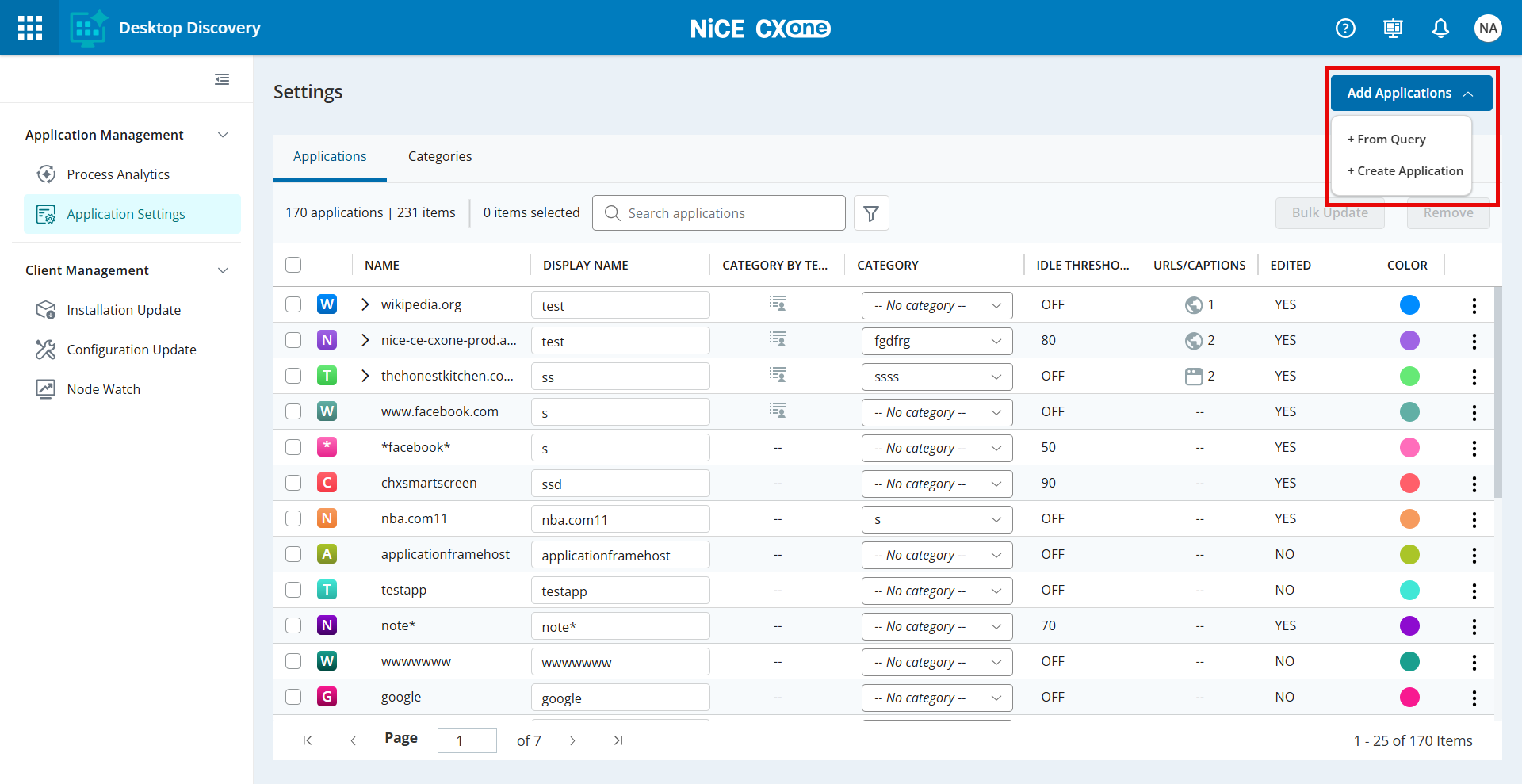
Desde Consulta
-
Vaya a Configuración de Aplicación > pestaña Aplicaciones, luego haga clic en el botón Agregar Aplicaciones > +Desde Consulta en la esquina superior derecha.
-
En la página Agregar Aplicaciones, cree una consulta para mostrar la lista de aplicaciones.
-
Seleccione un rango de fechas.
-
Mueva el control deslizante Aplicaciones más Usadas para mostrar el porcentaje de las aplicaciones principales. Por ejemplo, al deslizar hacia el mejores 60%, se muestra el 60% superior del total de aplicaciones.
-
Haga clic en Ejecutar consulta.
Con base en la consulta diseñada, se muestra la lista de aplicaciones.
-
-
Seleccione la casilla de verificación junto a la aplicación que desea agregar y haga clic en el botón Agregar Seleccionados en la esquina superior derecha.
Las aplicaciones seleccionadas se añaden a la pestaña Aplicaciones.
-
Para crear una aplicación desde la página Agregar Aplicaciones, haga clic en Crear Aplicación y siga los pasos 2-4 de Configuración de la aplicación.
-
Para agregar URL/subtítulos específicos a la pestaña Aplicaciones:
-
En la página Agregar Aplicaciones, haga clic en una Aplicación para profundizar y luego seleccione la casilla de verificación junto a la URL/subtítulo.
-
Haga clic en Agregar Seleccionados.
-
Para crear una URL/subtítulo desde esta página, haga clic en Crear URL/subtítulo y siga los pasos 2-3 de Crear URL/subtítulo.
-


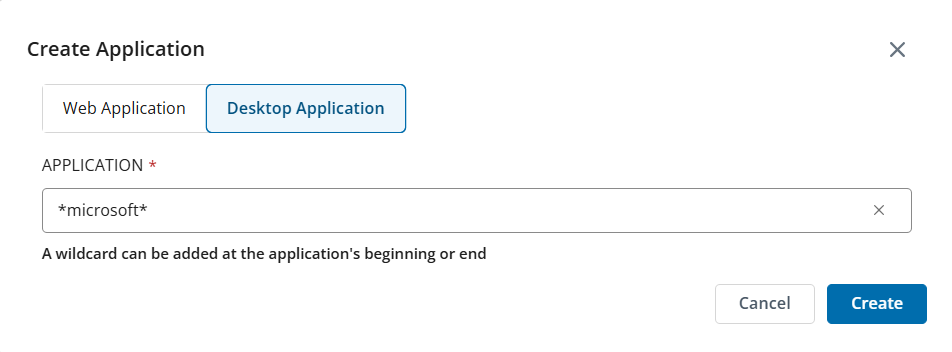
Crear Aplicación
Esta función le permite crear aplicaciones utilizando un nuevo modelo de agrupación que admite patrones basados en comodines. Proporciona una forma más eficiente de organizar aplicaciones que comparten una estructura común y reduce la cantidad de configuración manual necesaria.
-
Vaya a Configuración de Aplicación > pestaña Aplicaciones, luego haga clic en el botón Agregar Aplicaciones > +Crear Aplicación en la esquina superior derecha.
-
En el cuadro de diálogo Crear Aplicación, seleccione una de las siguientes opciones:
-
Aplicación Web
-
Aplicación de equipo de escritorio
-
-
Escriba el nombre de la aplicación en el campo aplicación.
Se puede agregar un carácter comodín al principio, al final o en ambos extremos de la aplicación. Esto le permite agrupar las aplicaciones de forma genérica y eficiente, cuando parte de la aplicación tiene un patrón común.
Por ejemplo, puede utilizar un asterisco (*) para definir una aplicación como "*microsoft*"
Esto significa que el sistema agregará el tiempo que los usuarios pasaron en todas las aplicaciones que incluyan la palabra microsoft.
Por ejemplo, "microsoft365.com", copilot.microsoft.com, etc.) bajo la aplicación comodín "*microsoft*" definida.
-
Hacer clicCrear.
La nueva aplicación se creó.
Crear URL/subtítulo
Esta función le permite crear URL/Leyendas en la pestaña Aplicaciones.
-
Para crear URL/Leyendas específicas, realice una de las siguientes acciones:
-
En la página Agregar Aplicaciones, profundice hasta la Aplicación específica. Haga clic en el botón Crear URL/subtítulo.
OR
-
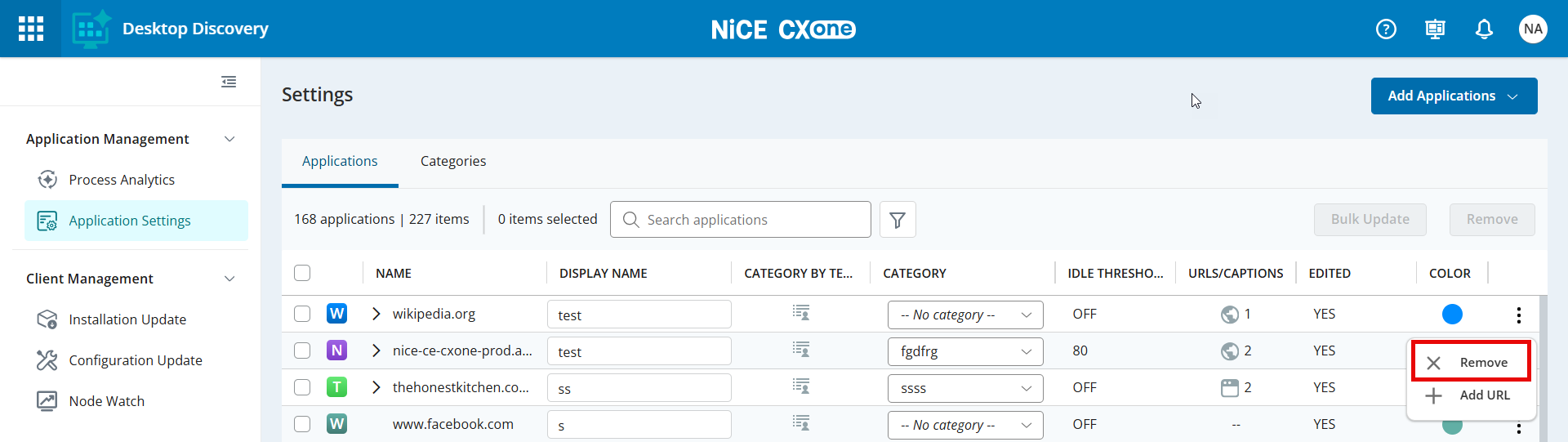
En la pestaña Aplicaciones, haga clic en el icono
 junto al nombre de la aplicación y haga clic en Agregar URL/Captain.
-
-
En el cuadro de diálogo Crear URL/subtítulo, escriba la URL o el nombre del subtítulo en el campo URL/subtítulo.
Se puede agregar un carácter comodín al principio, al final o en ambos extremos de la URL. Esto le permite agrupar las URL o los subtítulos de manera genérica y eficiente, en los casos en que parte de la URL o el subtítulo tenga un patrón común.
Por ejemplo, puede usar un asterisco (*) para definir una URL como "https://www.nice.com/Products/*"
Esto significa que el sistema agregará el tiempo que los usuarios pasan en todas las URL que comiencen con "https://www.nice.com/Products/"
Por ejemplo, "https://www.nice.com/Products/RPA", https://www.nice.com/Products/NPM, etc.) bajo la URL "https://www.nice.com/Products/*" definida.
-
Hacer clicCrear.
Se crea la nueva URL o leyenda.

Quitar Aplicaciones
Esta función le permite quitar una sola aplicación o múltiple aplicaciones o URL/leyendas de la pestaña Aplicaciones.
-
Vaya a Configuración de la Aplicación > pestaña Aplicaciones y seleccione las casillas de verificación junto al nombre de la aplicación que desea quitar. Haga clic en el botón Quitar en la esquina superior derecha.
OR
-
Haga clic en el icono
junto al nombre de la aplicación que desea quitar, y haga clic en Quitar. -
En el recuadro de confirmación eliminar elementos, haga clic en Eliminar.
Eliminar una aplicación que contenga las URL o los subtítulos también eliminará todas las URL o los subtítulos asociados.

Categorías
La pestaña Categories le permite definir categorías para clasificar aplicaciones según fines de negocios. Por ejemplo, Productivo/No productivo. La columna Nombre de categoría muestra el nombre de categoría que usted define. Puede buscar una categoría en el campo Categorías de búsqueda.

Gestionar categorías
Puede realizar llevar a cabo las siguientes acciones en la pestaña Categorías:
Para agregar una categoría
-
En la pestaña Categorías, haga clic en Añadir categoría.
Aparece un campo nuevo debajo de la columna Nombre de categoría.
-
Escriba el tipo de nombre para la categoría.
-
Mueva el cursor fuera del campo Nombre de categoría.
Se crea una nueva categoría.
Para Quitar una Categoría
-
En la pestaña Categorías, haga clic en el icono
junto al nombre de la categoría. -
Haga clic en Quitar.
La categoría se elimina. El Borrado de una categoría elimina todas las asignaciones de la categoría a las aplicaciones.
Para editar una categoría
-
En la pestaña Categorías, edite la categoría escribiendo el nombre en el campo Nombre de categoría.
-
Mueva el cursor fuera del campo Nombre de categoría.
La edición de una categoría afecta a todas las aplicaciones ya asignadas a esta categoría. Todas las aplicaciones asociadas obtendrán el nuevo nombre de categoría.