
 Para ver esta página en inglés:
Este tema proporciona lineamientos para configurar la interfaz de Genesys T-Lib con SIPREC para Real-Time Third Party Telephony Recording (Multi-ACD).
El ingeniero de sitio de genesys es responsable de todos los procedimientos en el entorno de genesys. Los procedimientos descritos en esta sección SOn únicamente recomendaciones.
Siga estos pasos para configurar la intefaz Genesys T-Lib con SIPREC:
Paso 1: Preparar Entorno de genesys t-lib
Paso 2: Preparar el Session Border Controller (SBC) de AudioCodes para integrarlo con Real-Time Third Party Telephony Recording (Multi-ACD):
Paso 3: Descargue y guarde el archivo de Excel Essential Data for 3rd Party Connectivity Config in NiCE CXone. Conforme avance, necesitará colocar información esencial. Una vez que haya terminado de ingresar todos los detalles necesarios y haya preparado su entorno para Real-Time Third Party Telephony Recording (Multi-ACD), debe enviar el archivo de Excel a su Ingeniero de Servicios Profesionales de NiCE.
Preparar el Entorno de Genesys T-Lib
Debe configurar Genesys T-Lib antes de configurar Real-Time Third Party Telephony Recording (Multi-ACD).
Realice estos pasos para preparar el entorno de genesys t-lib:
Paso 1: Verificar licencia de genesys
Paso 2: Verificar el puerto de escucha de Genesys T-Lib
Paso 3: Configurar Contraseña de rtp para genesys t-lib
Verificar licencia de Genesys
Para permitir que NiCE NiCE CXone supervise las interacciones dentro del entorno de genesys t-lib, debe obtener las licencias correspondientes de genesys, las cuales cubren el acceso de asiento tanto de dispositivo como de agente.
La siguiente información sobre licencias se proporciona solo como referencia. Para obtener los requisitos detallados de licencias, comuníquese directamente con Genesys.
Tipos de Licencias de seguimiento
-
tserver_tdn: obligatorio para supervisar dispositivos.
-
tserver_sdn – Se requiere para supervisar las posiciones de agente.
Estas licencias permiten a NiCE NiCE CXone supervisar todos los dispositivos PBX disponibles, como extensiones de agente, posiciones, VDN, componentes de ACD/Cola, puertos de IVR/VRU y otras entidades de enrutamiento. Además, habilitan soporte completo para las funciones de CTI, incluido el seguimiento de llamadas compuestas, la dirección DE llamada y la información de enlaces troncales.
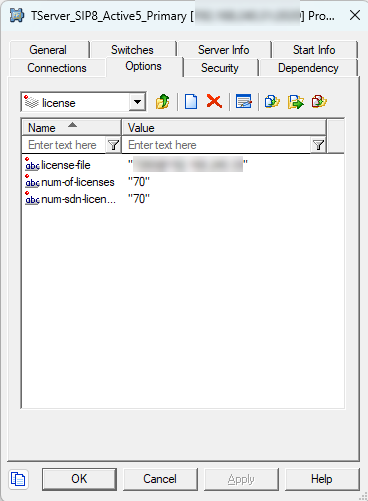
Para verificar la disponibilidad de licencias en Genesys Configuration Manager:
-
Abra Genesys Configuration Manager.
-
Navegue por el árbol de configuración para localizar el Genesys T-Server.
-
Haga clic con el botón derecho en T-Server Application y seleccione Propiedades.
-
Vaya a la pestaña Opciones.
-
Seleccione una licencia de la lista.
-
Confirme que haya suficientes licencias disponibles para sus necesidades de supervisión.
Verificar el puerto de escucha de genesys t-lib
Para verificar la configuración del puerto de escucha para genesys t-lib:
-
En Genesys Configuration Manager, navegue por el árbol de configuration para localizar el genesys t-lib importante.
-
Haga clic con el botón derecho en la Aplicación de T-Server requerida y seleccione Propiedades.
-
Vaya a la pestaña Server Info.
-
Identifique y proporcione al Ingeniero de Servicios Profesionales NiCE el número de puerto de escucha.
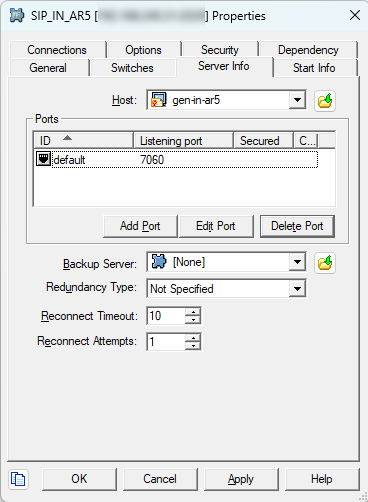
Si está configurando Alta Disponibilidad (HA) para una T-Lib, proporcione el número de puerto de escucha para cada aplicación en el par de HA.
Configure Contraseña de rtp for Genesys T-Lib
En un entorno de VoIP en el que no se utiliza la grabación activa activada por CTI, es necesario identificar la Dirección IP, y a veces el puerto, del flujo RTP que transporta el audio de la llamada. Si la Dirección IP del teléfono IP es dinámica (por ejemplo, asignada mediante DHCP), esta información debe obtenerse de los eventos de CTI conocidos como eventos RTP.
Los eventos de RTP solo se admiten en configuraciones de Cisco CUCM y genesys t-lib, y no están habilitados de forma predeterminada. Para activar la generación de informes de eventos de RTP, debe configurar el parámetro rtp-info-password en el genesys t-lib. Esta contraseña se utiliza luego en el entorno de NiCE al configurar el parámetro Contraseña de rtp en la interfaz de genesys.
Para habilitar los eventos de RTP:
-
En Genesys Configuration Manager, navegue por el árbol de configuración para ubicar el Genesys T-Lib importante.
-
Haga clic con el botón derecho en la T-Server Application requerida y seleccione Propiedades.
-
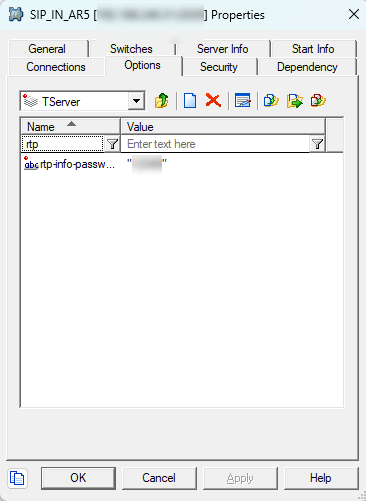
Vaya a la pestaña Opciones y seleccione TServer.
-
Use el filtro para ubicar la opción rtp-info-password.
-
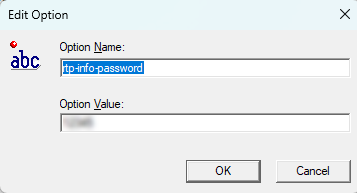
Haga doble clic en rtp-info-password para abrir la ventana Editar Opción.
-
En el campo Valor de la Opción, ingrese la Contraseña de rtp deseada.
-
Haga clic en Aceptar y, luego, haga clic en Aceptar nuevamente para cerrar la ventana de Propiedades de TServer.
-
Repita este proceso para cada T-Lib en un par de High Availability (HA) y proporcione la Contraseña de rtp configurada al ingeniero de Servicios Profesionales de NiCE.
Preparar AudioCodes SBC
Esta sección describe cómo preparar y configurar el Controlador de Borde de Sesión (SBC) de AudioCodes para integrarlo con Real-Time Third Party Telephony Recording (Multi-ACD).
La versión compatible de AudioCodes SBC es 7.4.
Los procedimientos descritos en esta sección SOn recomendaciones solamente. El ingeniero en sitio de AudioCodes debe realizar la preparación y configuración de AudioCodes.
El SBC debe tener instalado un certificado TLS válido. El certificado debe estar firmado por una Autoridad Certificadora (CA) de confianza que figure en la sección Supported Certificate Authorities for SIPREC.
Flujo de trabajo
Utilice este flujo de trabajo para preparar su sistema SBC de AudioCodes para la configuración segura de SIPREC con Real-Time Third Party Telephony Recording (Multi-ACD).
Paso 1: Verificar la Licencia
Paso 2: Configure el conjunto de proxy
Paso 3: Configurar el Perfil IP Seguro
Paso 4: Configure el grupo de IP
Paso 5: Importar y exportar certificados para SIP Recording
Paso 6: Configurar SIP Recording
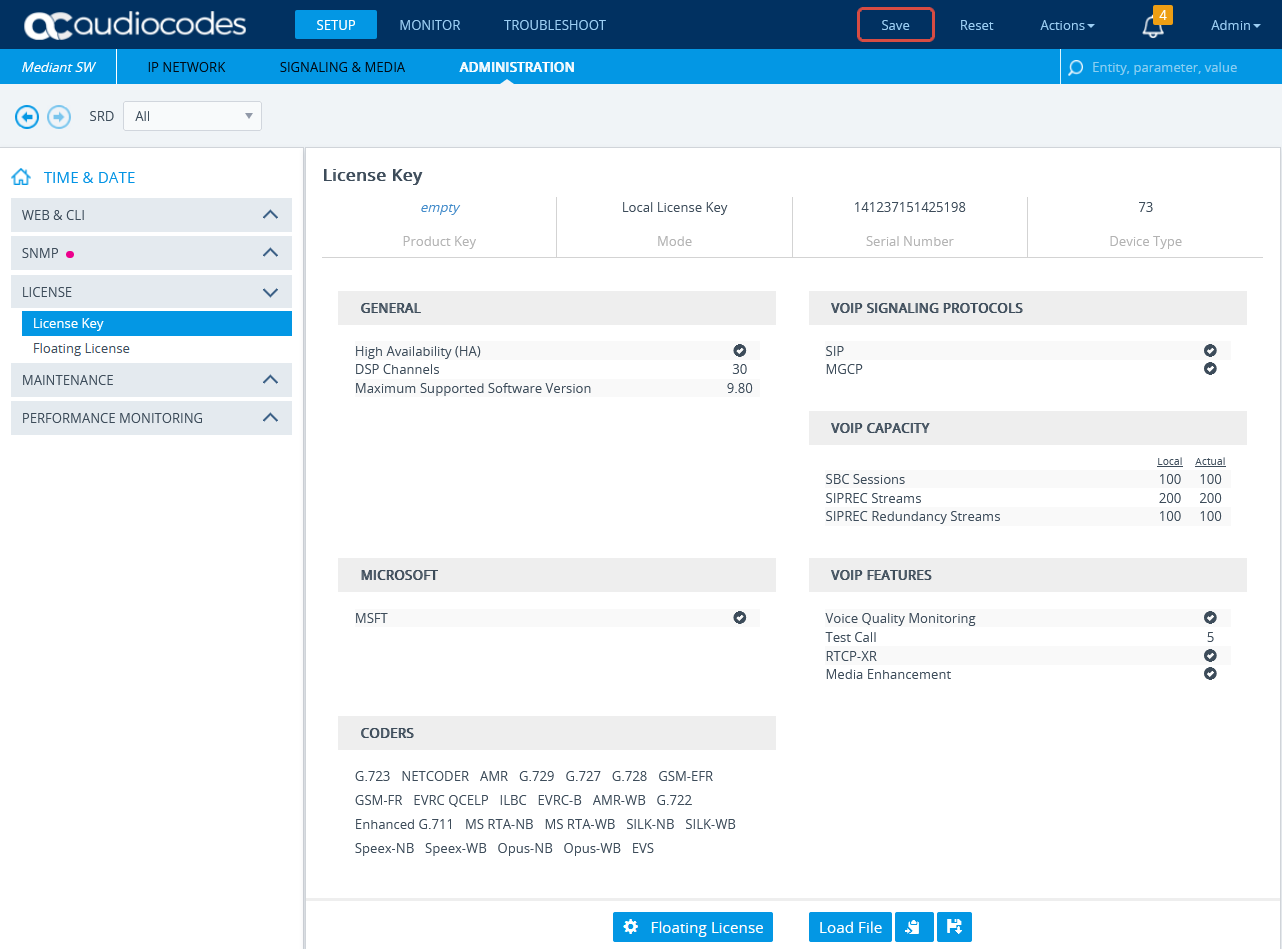
Verificar la licencia
Verifique que la licencia sea válida y que la característica SBC-siprec sea compatible.
-
Conéctese con SBC de AudioCodes por la web.
-
Haga clic en el ADMINISTRACIÓN menú.
-
Bajo TIME & DATE, expanda MAINTENANCE y seleccione Clave de licencia.
-
En CARACTERÍSTICAS DE VoIP, verifique que la licencia admita Sesiones de SIPRec.
Configurar el conjunto de Proxy
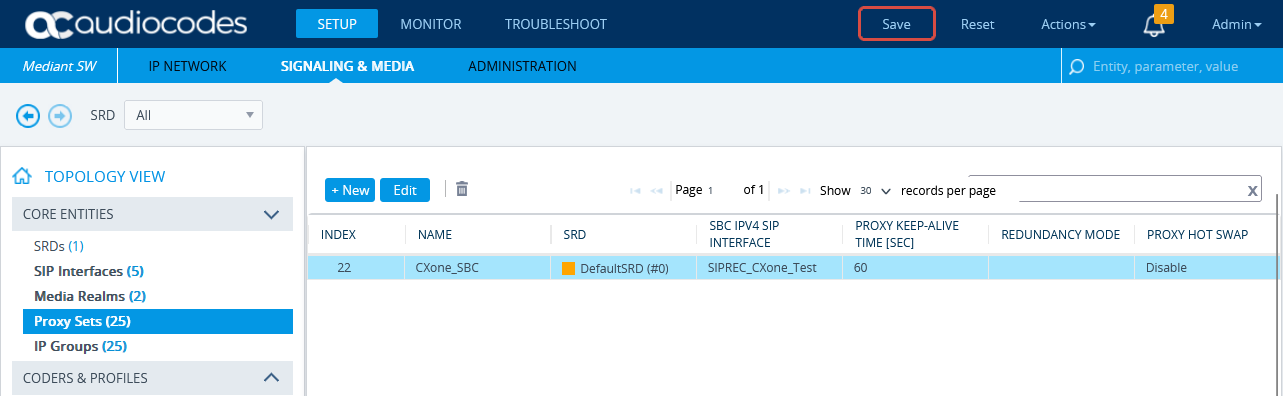
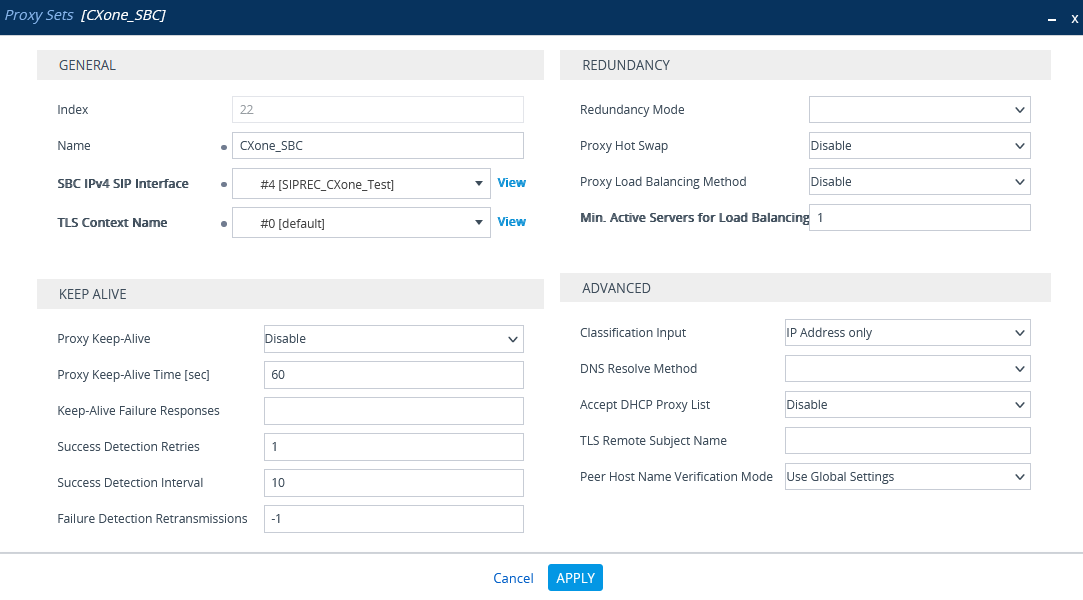
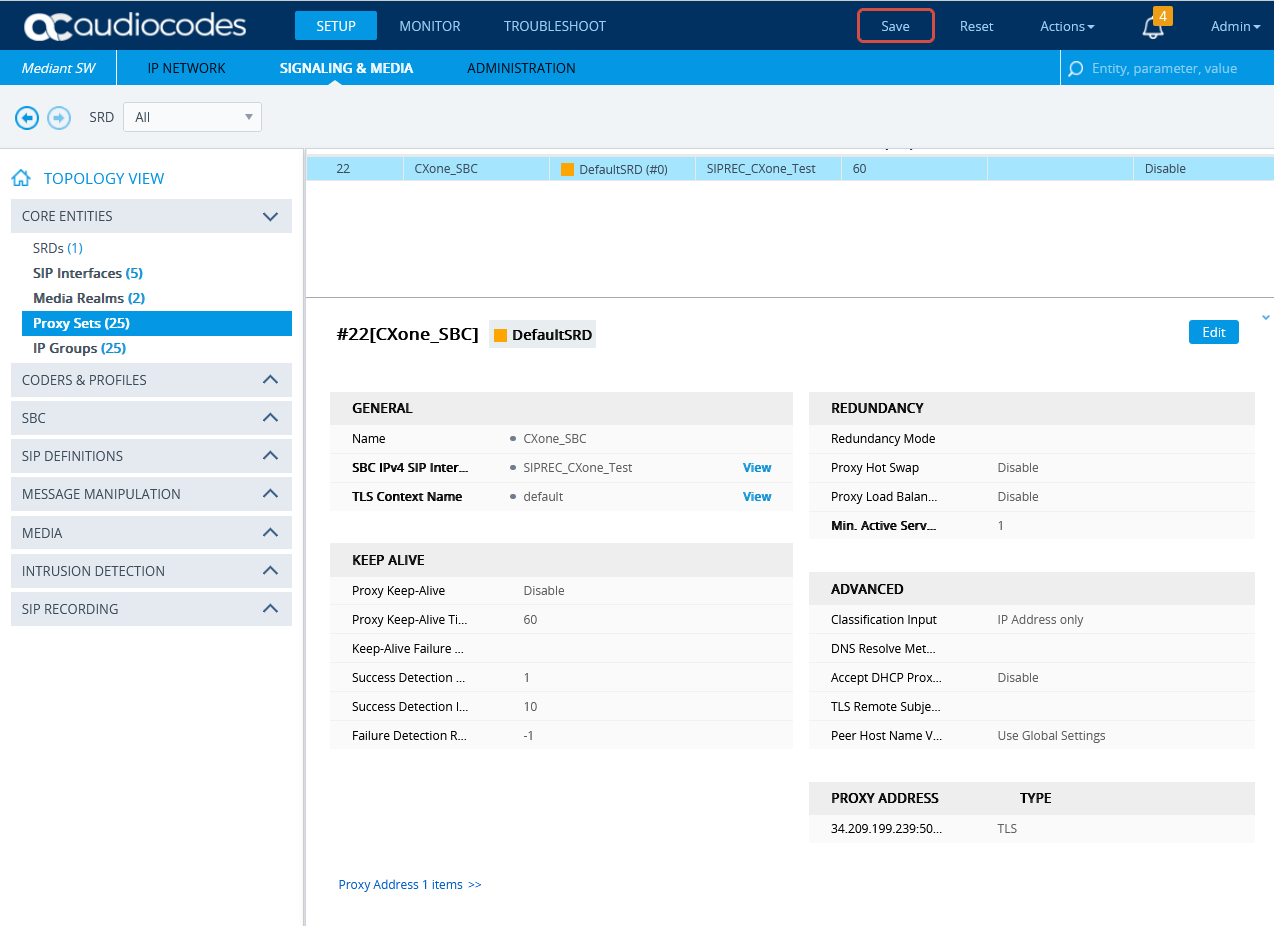
Este procedimiento proporciona las pautas para configurar el Proxy Set de SBC y la Dirección IP del Proxy para el AudioCodes SBC NiCE CXone con el fin de establecer una conexión segura.
-
En el menú, haga clic en SIGNALING & MEDIA.
-
En VISTA DE TOPOLOGÍAS, expandir Entidades principales y seleccione configuración del Proxy.
-
En la lista de configuración del Proxy, haga clic en Nuevo
-
En la ventana de configuración del Proxy, bajo general:
-
En el campo de nombre, ingrese un nombre.
-
En la lista desplegable Intefaz SBC IPv4 SIP, seleccione la intefaz SIP.
-
Desde la ventana desplegable del nombre de Contexto TLS, seleccione el Contexto TLS con el certificado SBC.
-
-
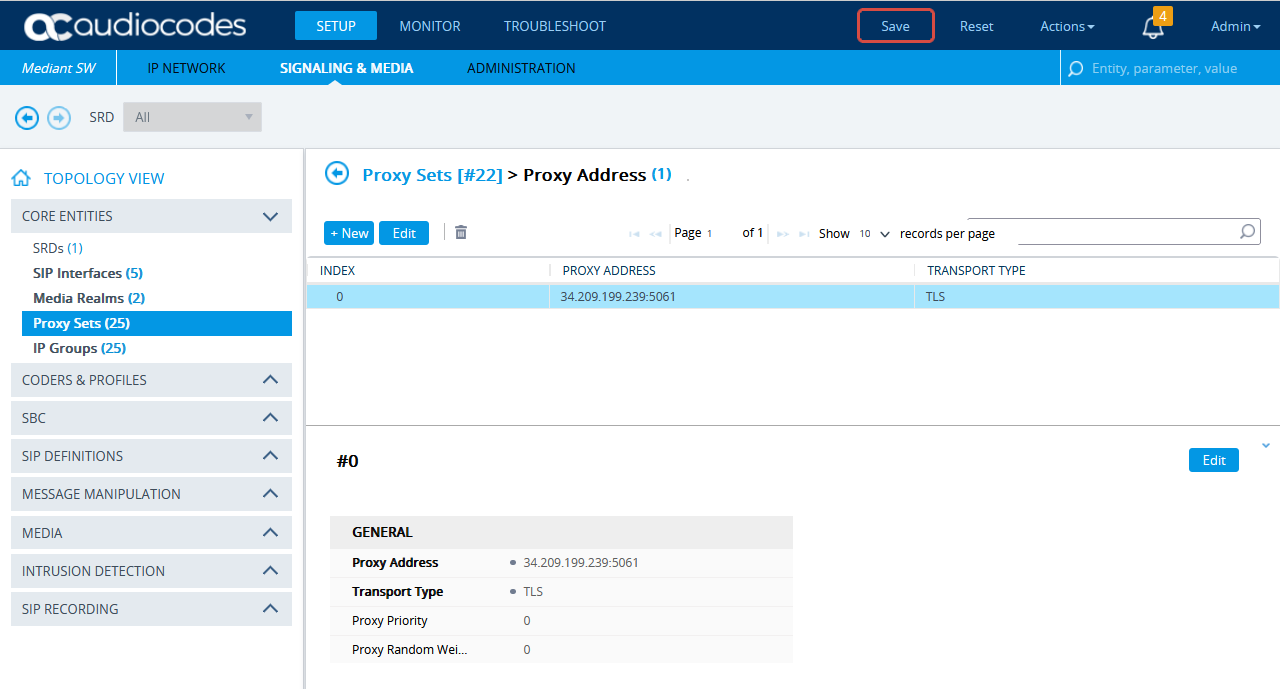
Desplázese hacia abajo y haga clic en el enlace de la dirección Proxy.
-
En la ventana Proxy Sets > Proxy Address, haga clic en New y agregue la Dirección IP para NiCE CXone AudioCodes SBC.
-
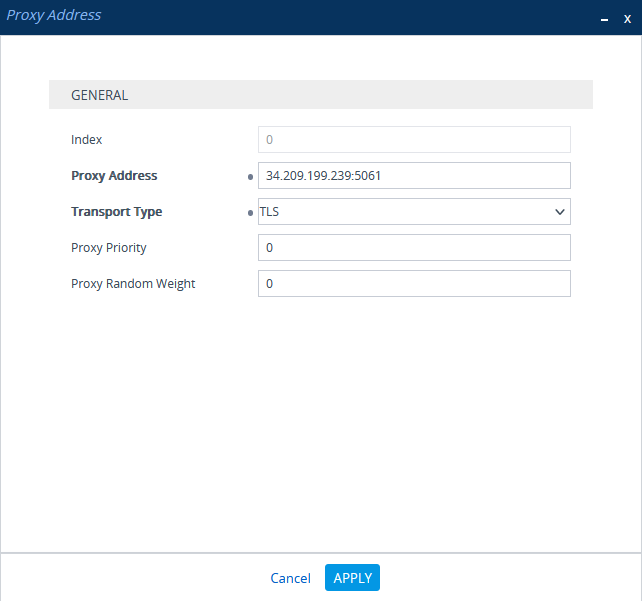
En la ventana Proxy Address, en general, en el campo Proxy Address, ingrese la NiCE CXone Dirección IP de AudioCodes SBC y establezca el Transport Type en TLS.
-
Haga clic en APLICAR.
Configure el Perfil IP Seguro
-
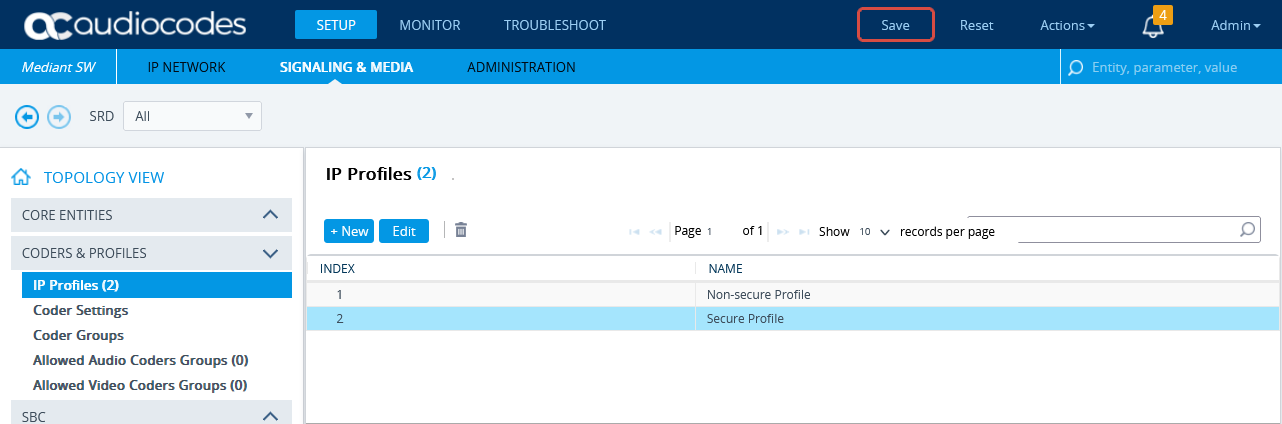
En el menú Setup, vaya a SIGNALING & MEDIA. En TOPOLOGY VIEW, expanda CODERS & PROFILES y seleccione IP Profiles.
-
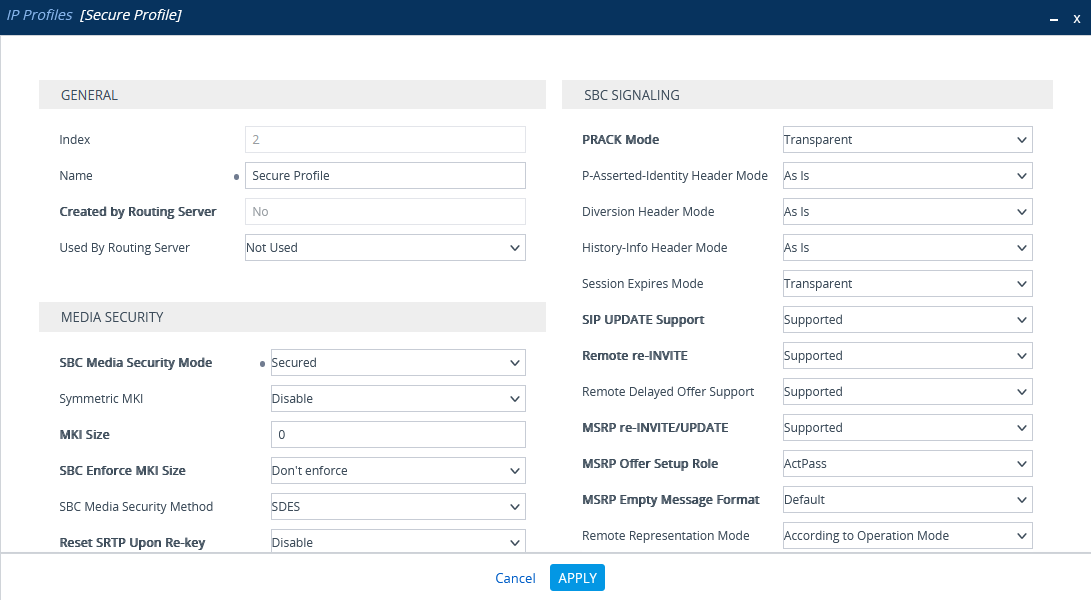
En la lista de Perfiles IP, haga clic en Nuevo.
-
En la ventana de Perfiles IP, en Seguridad DE Medios, asegúrese de que el Modo de Seguridad de Medios SBC esté configurado como Seguro.
-
Haga clic en APLICAR.
Configurar el grupo de IP
Verifique que se haya configurado el Perfil de IP seguro. Ver Configurar el Perfil IP Seguro.
-
En el menú, haga clic en SIGNALING & MEDIA.
-
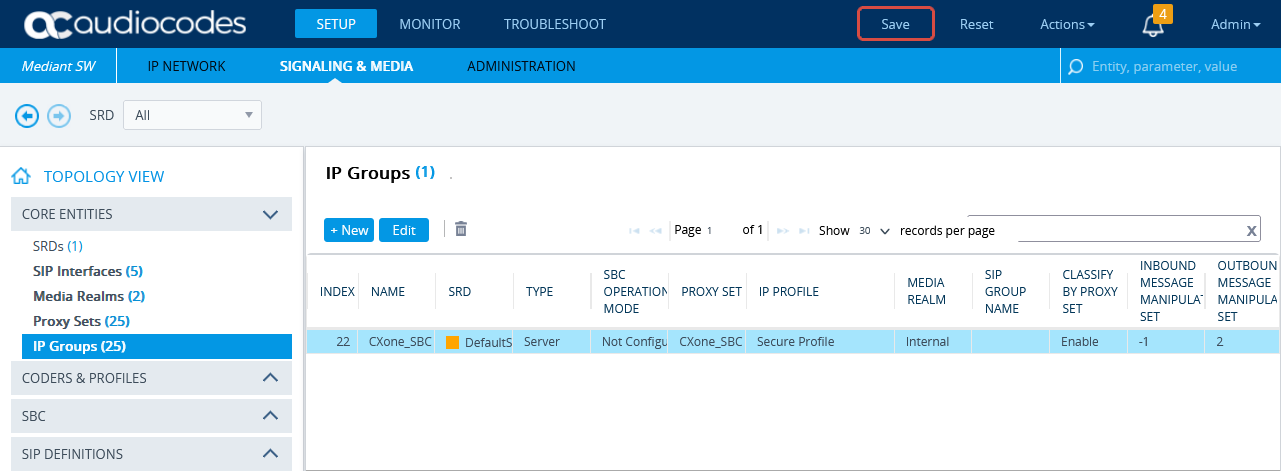
En VISTA DE TOPOLOGÍAS, expandir Entidades principales y seleccione Grupos IP.
-
En la lista de Grupos IP, haga clic en Nuevo.
-
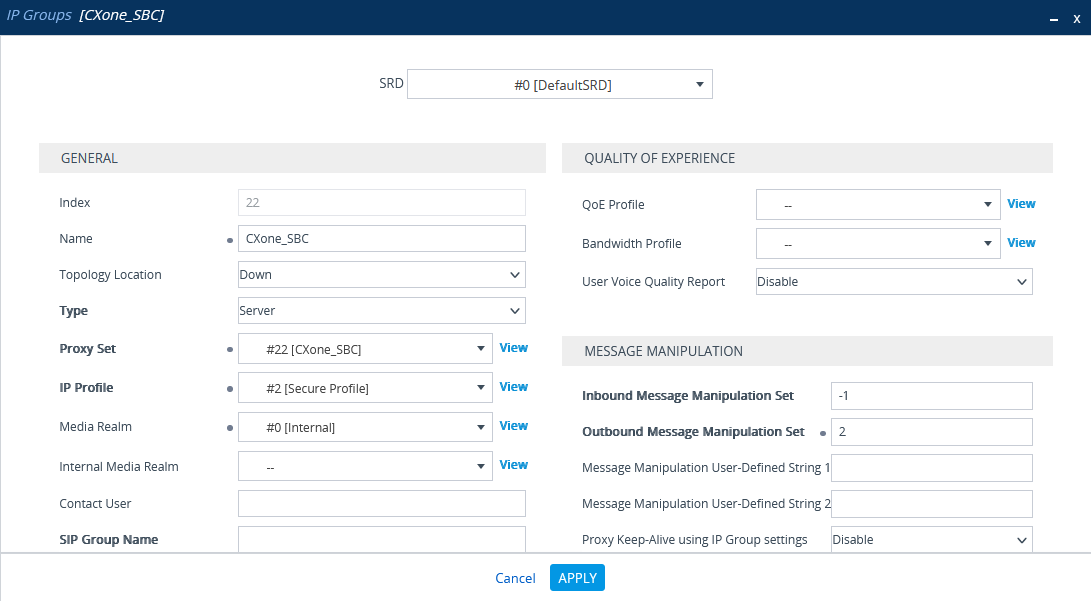
En la ventana de Grupos IP, en general:
-
En el campo de Índice, configure el siguiente número secuencial.
-
En el campo de nombre, ingrese un nombre.
-
De la lista desplegable de Ubicación de la Topología, seleccione la ubicación.
-
De la lista desplegable Tipo, seleccione Server.
-
Desde el campo Proxy Set, seleccione el NiCE CXone Proxy Set para este grupo de IP.
-
En el campo Perfil IP, seleccione el Perfil IP seguro creado anteriormente en Configure el Perfil IP Seguro.
-
En el campo de nombre del dominio de Medios, seleccione el nombre del dominio de Medios existente.
-
-
Haga clic en APLICAR.
-
Después haga clic en Guardar.
Importar y exportar certificados para Recording de SIP
Al final de este paso, debe proporcionar a NiCE Servicios Profesionales:
-
El certificado en formato PEM
Antes de la importación, el certificado NiCE CXone AudioCodes SBC debe guardarse en formato PEM.
-
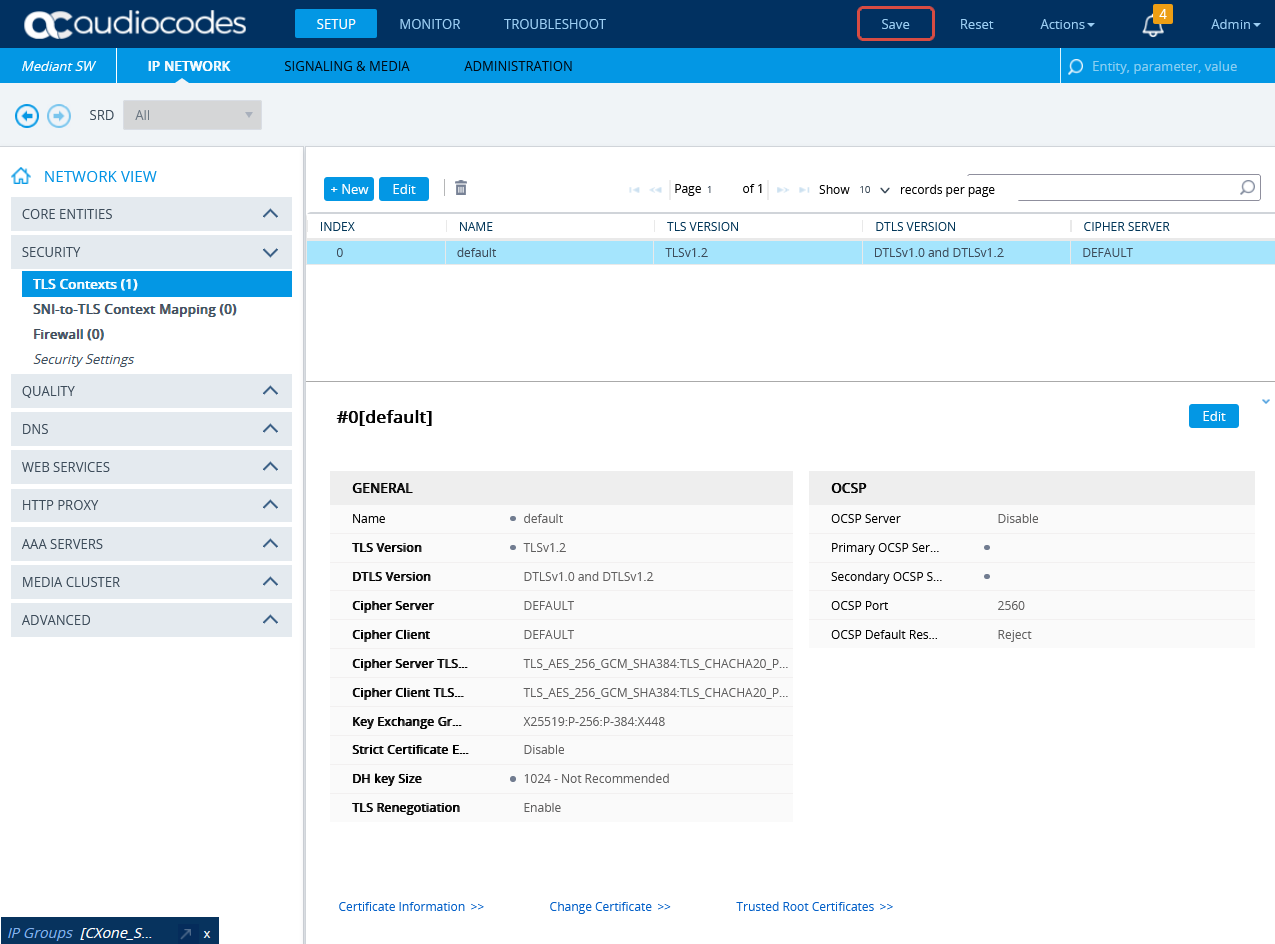
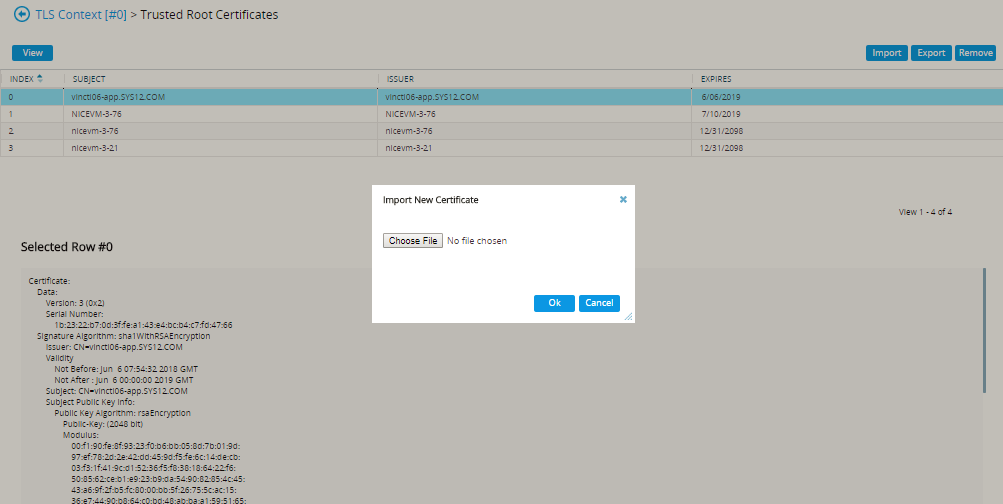
Para importar el certificado SBC de NiCE CXone AudioCodes al SBC, vaya a SETUP > IP NETWORK. En VISTA DE RED, expandir Seguridad y seleccionar Contextos TLS.
-
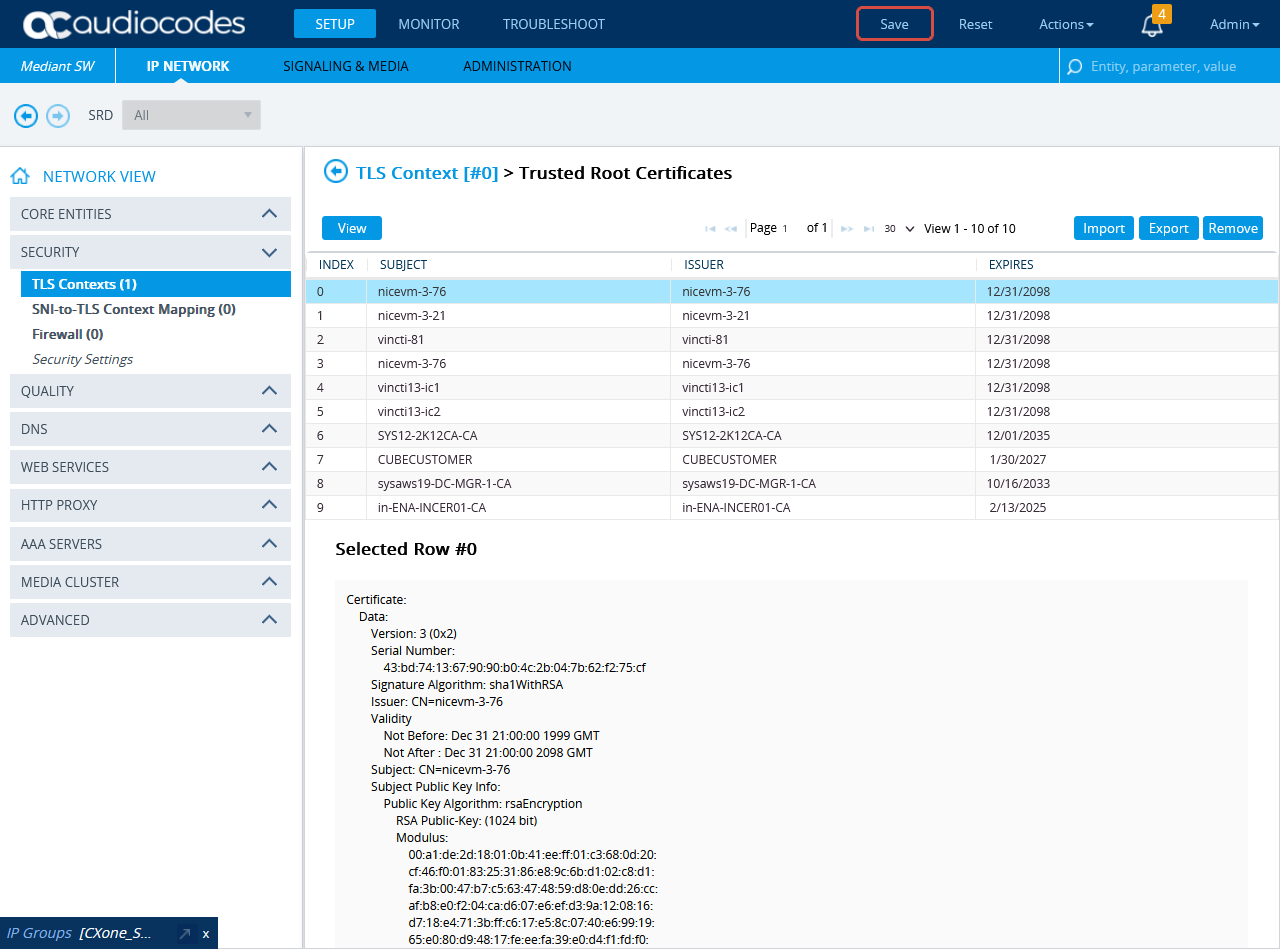
En la ventana de Contexto TLS, haga clic en Certificados Raíz Confiables.
-
Haga clic en Importar.
-
En la ventana Import New Certificate, haga clic en Elegir archivo y busque el certificado NiCE CXone AudioCodes SBC. Verifique que el certificado NiCE CXone AudioCodes SBC esté en formato PEM.
-
Haga clic en Aceptar.
-
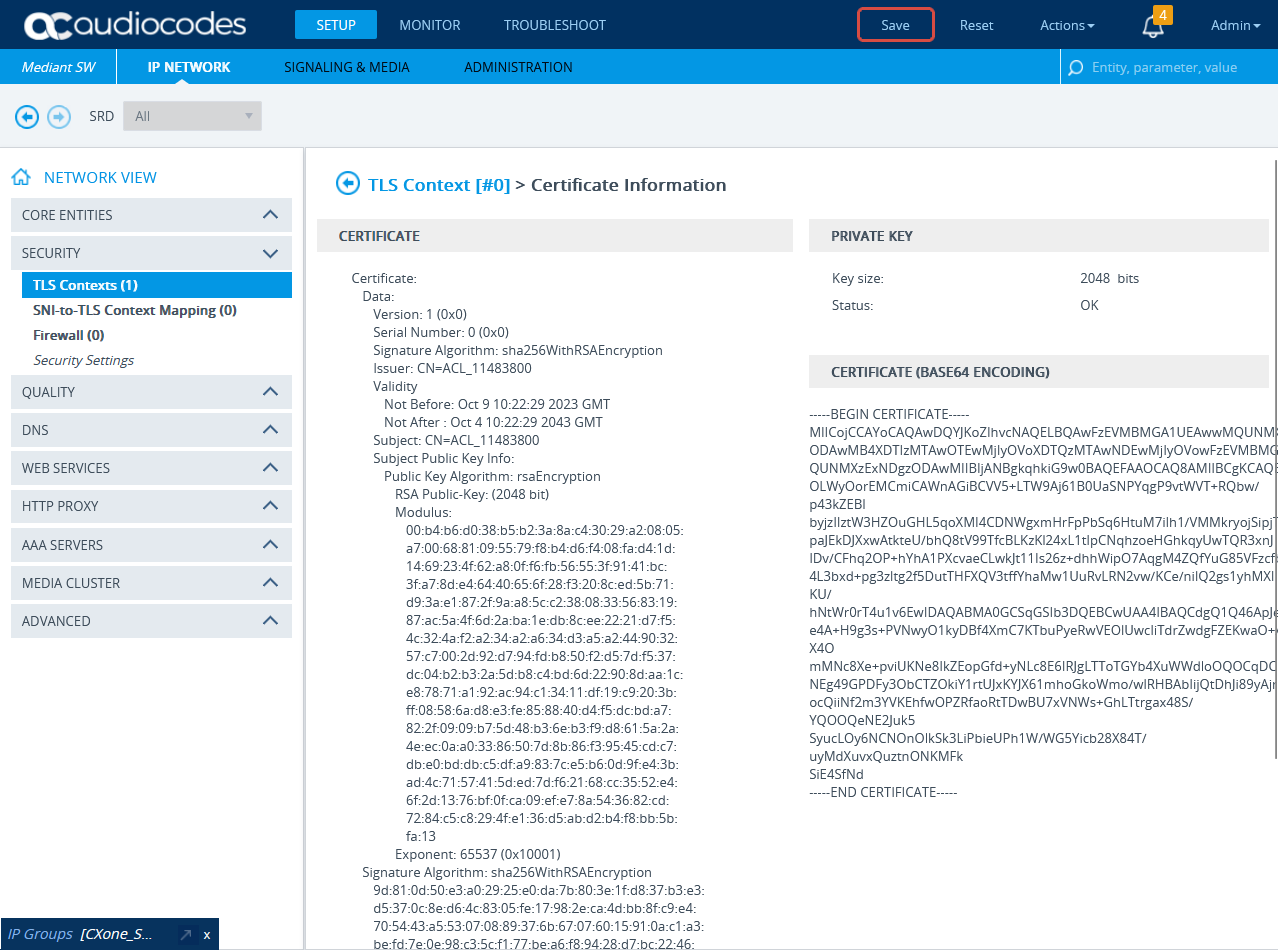
En la ventana de Contextos TLS, haga clic en Información DE certificado.
-
En la página Información DE certificado, debajo de CERTIFICADO, copie el texto del certificado. Crear un certificado de este texto.
-
Envíe el certificado en formato PEM a los Servicios Profesionales de NiCE junto con la CA, si existe.
Configurar la grabación por SIP
Esta sección describe el procedimiento para habilitar la Grabación SIP y la configuración de enrutamiento de la Grabación SIP.
-
En el menú, haga clic en SIGNALING & MEDIA.
-
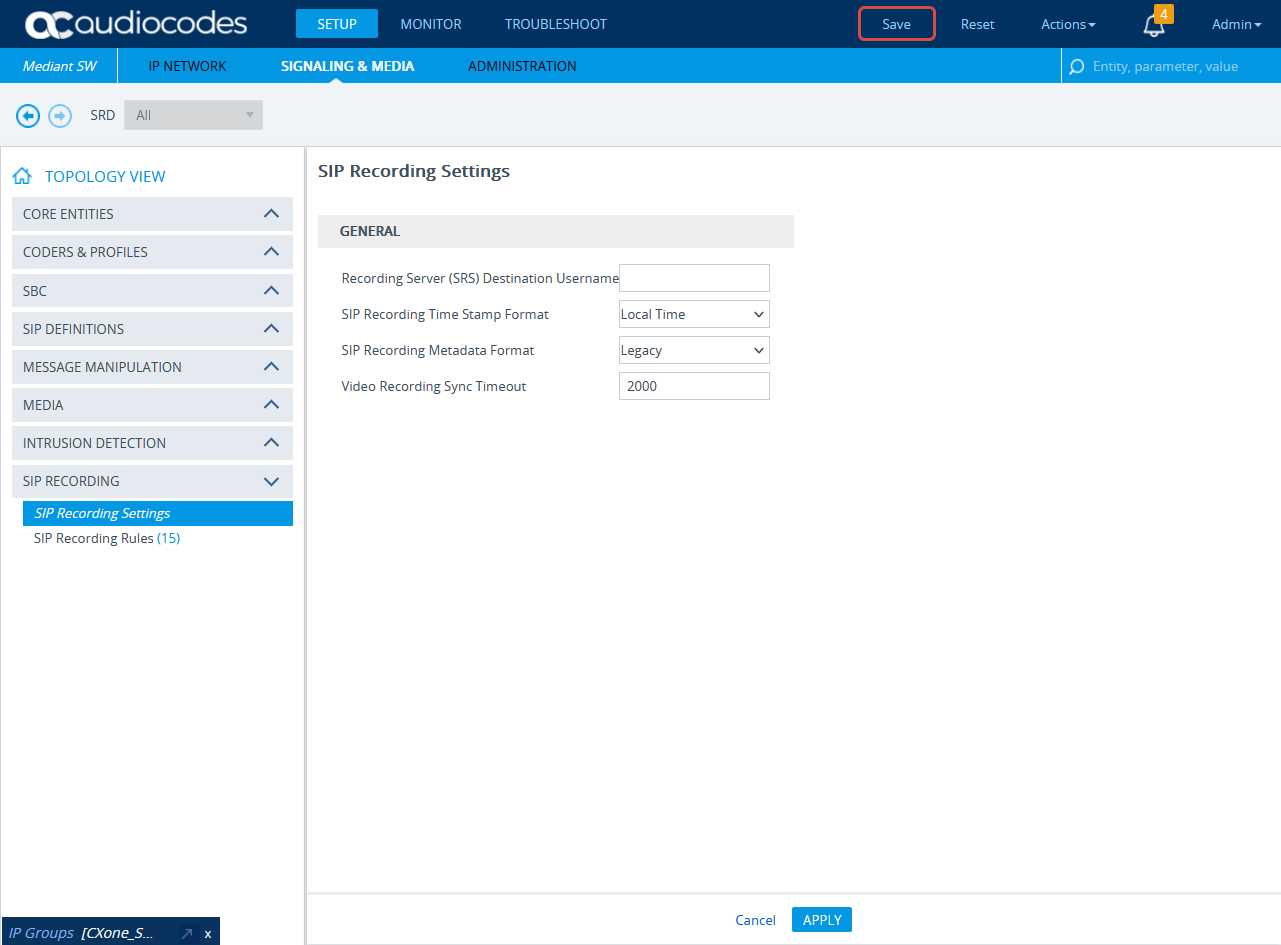
Expanda SIP RECORDING y seleccione Configuración de SIP Recording.
-
En general, en la lista desplegable SIP Recording Metadata Format, seleccione la opción de Metadatos Legacy o RFC 7865. Real-Time Third Party Telephony Recording (Multi-ACD) admite ambas opciones. Configure según sus preferencias.
-
Haga clic en APLICAR.
-
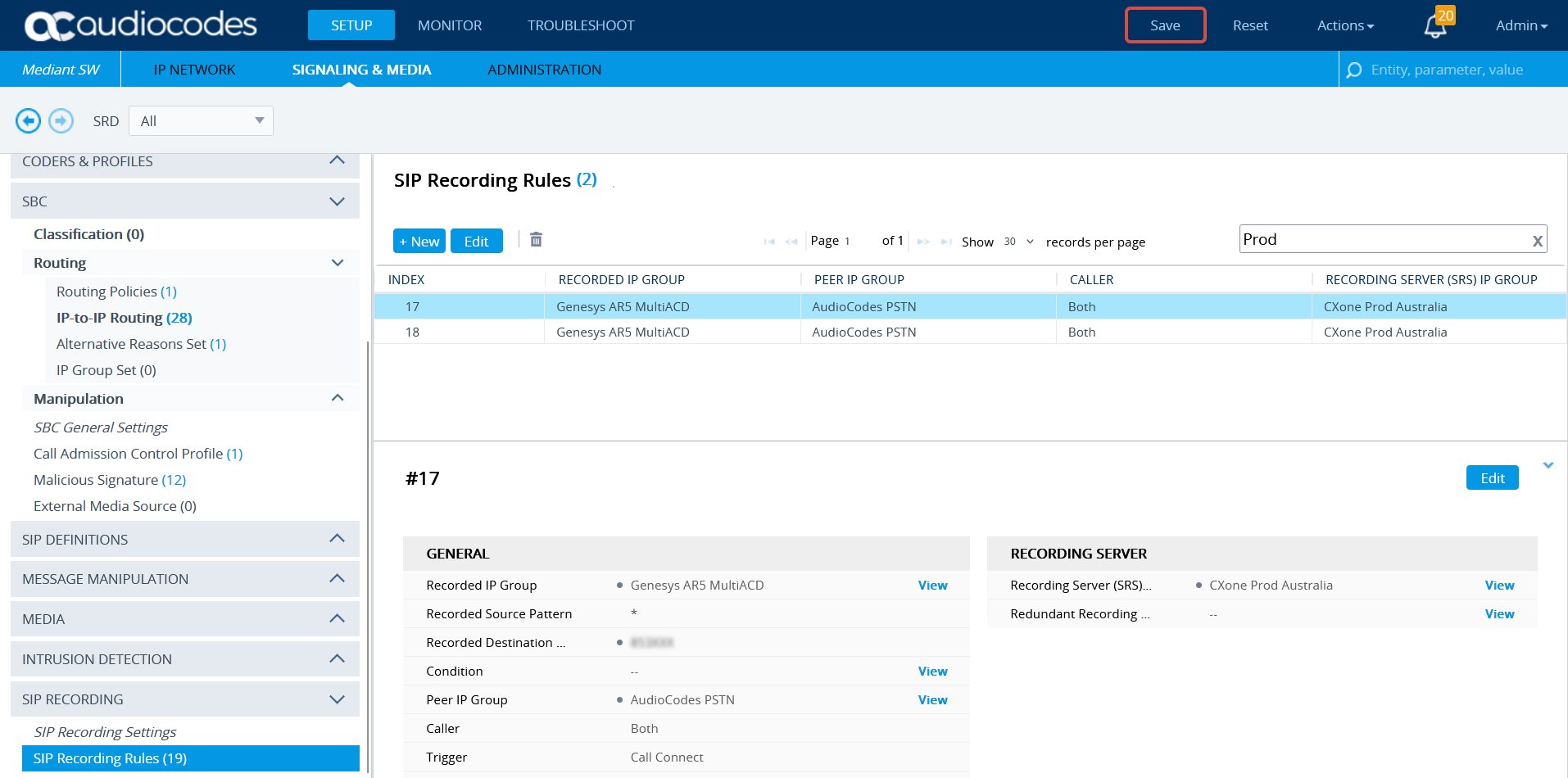
En GRABACIÓN SIP, seleccione Reglas de la Grabación SIP.
-
En el área de Reglas de Grabación SIP, haga clic en Nueva.
-
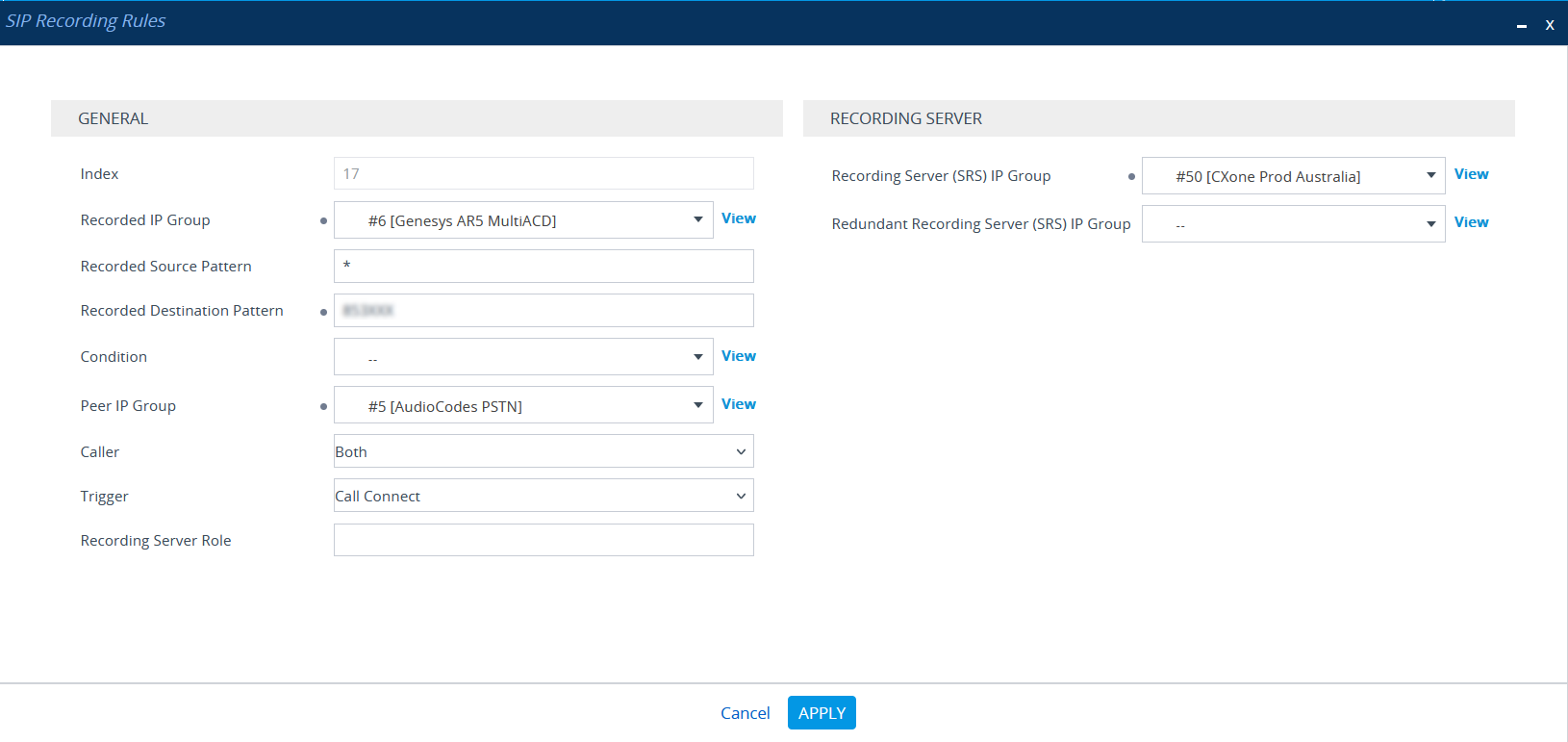
En la ventana de Reglas de grabación SIP, en general:
-
En la lista de Grupo IP Grabado, seleccione el ID del grupo paralelo del agente existente.
-
En el campo del Patrón de la Fuente Grabada, ingrese el prefijo de la fuente por grabar.
-
En el campo del Patrón del Destino Grabado, ingrese el prefijo del destino por grabar.
-
En la lista del Grupo IP de Parejas, seleccione el ID del grupo paralelo del proveedor de servicios.
-
En la lista de Quien Llama, seleccione Ambos.
-
-
En el SERVIDOR DE GRABACIÓN:
-
En la lista del Grupo IP del Servidor de Grabación (SRS), seleccione el Grupo IP creado previamente para el Grabador. Consulte Configurar el IP Group.
-
-
Haga clic en APLICAR.
-
Se añade una nueva fila en la sección Routing de SIP Recording.
-
Para guardar toda la información nueva, haga clic en Guardar.