

Esta página está dirigida a agentes. Para obtener información para administradores sobre ConnectLingua, consulte ConnectLingua.
ConnectLingua es un servicio de traducción en vivo. Si habla un idioma distinto que el del contacto que está gestionando, traduce la conversación en tiempo real. Esto le permite ayudar a contactos The person interacting with an agent, IVR, or bot in your contact center. de todo el mundo, independientemente del idioma que hablen. Funciona tanto para llamadas telefónicas como para chats.
Cómo funciona
Chat o mensaje de texto Interactions:
Cuando usted envía un mensaje, ConnectLingua lo traduce instantáneamente. Cuando el contacto responde, su mensaje también se traduce instantáneamente. En su mensajero, todos los mensajes aparecen en su idioma, aunque estén en otro distinto. Esto le permite seguir la conversación como si ambos hablaran el mismo idioma.
Llamadas de voz:
Cada vez que habla por el micrófono, ConnectLingua traduce lo que dice y una voz de IA se lo comunica al contacto. Después, cuando el contacto habla, ConnectLingua traduce al instante lo que dice y lo muestra como un mensaje de chat. Esto lo ayuda a seguir la conversación en tiempo real y a responder rápidamente.
Iconos de ConnectLingua
La ventana de ConnectLingua utiliza los siguientes iconos para indicarle el estado de los mensajes que se envían:
-

Los puntos negros al final de un mensaje indican que el sistema está comprendiendo y escribiendo la oración que usted está hablando. -

Este icono de carga gira debajo de un mensaje mientras el sistema genera el mensaje de audio traducido. El sistema ha traducido lo que usted dijo a texto y lo está generando como audio para reproducirlo al contacto. -

Aparece una sola marca de verificación debajo de su mensaje cuando la voz de IA está hablando el mensaje al contacto. -

La doble marca de verificación azul debajo de su mensaje se muestra cuando la IA de voz termina de hablar. -

El signo de advertencia se muestra cuando hay un problema con el sistema. Podría significar que el mensaje no se pudo traducir, o quizás que no se pudo enviar. Puede volver a intentar enviar el mensaje haciendo clic en el icono y seleccionando reenviar.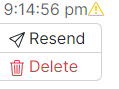
Gestionar contactos de Voz con ConnectLingua
Las instrucciones siguientes SOn válidas cuando usted acepta contactos The person interacting with an agent, IVR, or bot in your contact center. que hablan otro idioma.
-
Acepte el contacto en su aplicación de agente. ConnectLingua se abre en una nueva pestaña del navegador.
-
Haga clic en el icono de silenciar para silenciar su micrófono en su aplicación de agente. El micrófono de ConnectLingua ya esta silenciado por defecto.
-
Haga clic en la respuesta rápida que se encuentra en el lado derecho de la ventana y que explica que usted está usando un servicio de traducción por IA.
-
Cuando desee hablar, cancele el silencio en la ventana de ConnectLingua y hable. Si el navegador solicita permiso para usar su micrófono, permítalo. ConnectLingua detecta pausas cuando usted habla. Cuando usted hace una pausa, traduce lo que acaba de decir y una voz de IA se lo dice al contacto.
-
Cuando termine de ayudar al contacto, puede regresar a su aplicación de agente para completar la interacción
The full conversation with an agent through a channel. For example, an interaction can be a voice call, email, chat, or social media conversation..