

Administrar la Configuración general de MAX
Puede modificar la cantidad máxima de personas permitidas en una sola llamada y cambiar si los agentes pueden eliminar compromisos.
- Haga clic en el selector de aplicaciones
 y seleccioneACD.
- Vaya a ACDconfiguración > Unidades de negocio.
- En la ficha Detalles , haga clic en Editar.
- Desplácese hasta la sección configuración de agente.
- Si necesita cambiar su Número Máximo de participantes en la conferencia (incluido el Agente), seleccione un número del menú desplegable.
- Si desea cambiar si sus agentes pueden eliminar los compromisos de devolución de llamada y si se requieren notas si es posible, configure el campo Eliminar compromisos a No se puede Quitar, Puede Quitar - con notas o Puede Quitar - sin notas.
- Haga clic en Terminado.
Habilitar la Versión anterior MAX
Existen varias opciones de configuración disponibles para que los administradores determinen qué versión de MAX usan los agentes. La versión Current corresponde con la versión principal más reciente, mientras que Previous es la versión que la precedió. Si se implementó recientemente una versión de verano, Actual será verano y Anterior normalmente será primavera.
Los administradores determinan la versión predeterminada de MAX para toda la unidad de negocio High-level organizational grouping used to manage technical support, billing, and global settings for your NiCE CXone system. (ya sea la actual o la anterior) y, luego, tienen la opción de seleccionar agentes individuales para que usen una versión diferente. Este enfoque permite al administrador predeterminar todos los agentes para Anterior y asignar agentes seleccionados para experimentar con Actual. Después de que el administrador esté satisfecho con Current, puede actualizar el valor predeterminado de la unidad de negocio para que sea Current.
Para comodidad del administrador, el Defecto EstablecerMAX MAX al anterior con versión principal La configuración determina si una versión principal afectará de inmediato la versión de los agentes de MAX. Cuando se implementa una versión principal, se eliminaron los mapeados para Previous y Current cambian. Por ejemplo, antes de un lanzamiento importante, Actual podría ser verano y Anterior podría ser la primavera. Con el lanzamiento principal, Actual se redefiniría como Otoño y Anterior se convierte en verano. Esta configuración le permite al administrador continuar usando exactamente la misma MAX versión después de una actualización importante moviendo automáticamente el Anterior y asignar a los agentes seleccionados para experimentar con Actual. Una vez que el administrador esté satisfecho con Current, puede actualizar el valor predeterminado de la unidad de negocio de Current a Previous.
Descripciones de configuración
|
Configuración |
Detalles |
|---|---|
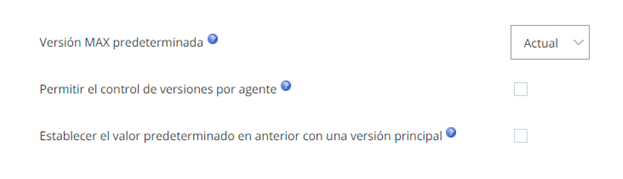
| MAX Versión por Defecto | Determina la versión predeterminada que se aplicará en toda la unidad de negocio, a menos que se anule para agentes específicos. La versión definida en esta configuración |
|
Permiso MAX Control de versiones por Agente |
Permite asignar a los agentes una versión diferente de la predeterminada de la unidad de negocio. El caso de uso más común sería una unidad de negocio que desea continuar usando su versión anterior de MAX para la mayoría de los agentes, mientras asigna una pequeña cantidad de agentes para experimentar con la versión más reciente. |
| Establecer MAX Predeterminado a anterior con versión principal | Permite que una unidad de negocio cambie automáticamente de Actual a Anterior con una versión principal, lo que deja efectivamente a toda la unidad de negocio con la misma versión de MAX después de una versión principal. Cuando está habilitada, la unidad de negocio seleccionada continuará utilizando la misma compilación de MAX después de que se implemente una versión principal. |
Intriguing Mysteries, un departamento de la subsidiaria de Classics, Holmes Enterprises, maneja los informes entrantes de actividades misteriosas. El departamento tiene su propia unidad de negocio en NiCE CXone.
Las llamadas a misterios intrigantes aumentan en climas cálidos. Holmes Enterprises no quiere que el desempeño de los agentes se vea afectado por MAX características durante ese tiempo. El departamento quiere esperar para usar la versión Spring de MAX hasta después de su temporada de alto volumen. De esa forma, los agentes pueden seguir usando la versión de otoño que ya conocen.
El administrador de Intriguing Mysteries primero selecciona la configuración de la unidad de negocio Set MAX Default to Previous with Major Release y Permit MAX Per-Agent Versioning. Selecciona algunos Agentes veteranos para probar las nuevas funciones y cambia su MAX versión en la configuración de su cuenta individual. Durante estos meses, los agentes seleccionados se sienten cómodos con las nuevas actualizaciones deMAX. El administrador puede determinar si se requiere capacitación o preparación para otros agentes.
Habilitar la Versión anterior MAX para las Unidades de negocio
- Haga clic en el selector de aplicaciones y seleccioneACD.
- Vaya a ACDconfiguración > Unidades de negocio.
- En la ficha Detalles , haga clic en Editar.
- En la MAX sección, expanda el desplegable DefectoMAX Versión y seleccione Anterior.
- Haga clic en Terminado.
Habilitar la Versión MAX anterior para agentes individuales
- Haga clic en el selector de aplicaciones y seleccioneACD.
- Vaya a ACDconfiguración > Unidades de negocio.
- En la ficha Detalles , haga clic en Editar.
- En la MAX sección, habilite permisoMAX Control de versiones por Agente.
-
En la aplicación ACD, haga clic en ACD Users.
- Busque el perfil del agente que desea utilizar la versión anterior de MAX y haga clic para abrirlo.
- Sobre la pestaña Configuración de contacto, haga clic en Editar.
- En la MAX sección, seleccione Anterior para la MAX Versión. Si selecciona Default, la versión del agente se ajustará de manera predeterminada a la configuración de la unidad de negocio.
- Haga clic en Terminado.
Configurar Espacios de trabajo personalizados en MAX
Los espacios de trabajo personalizados muestran los sitios web dentro de MAX. Ayudan a los agentes a completar su trabajo dentro de MAX, en lugar de tener que administrar múltiples pestañas o ventanas del navegador. MAX usa marcos en línea para administrar espacios de trabajo personalizados, por lo que la URL que proporcione debe admitir la incorporación en un elemento de marco en línea HTML (iframe). configuración de MAX. Nula muestra las ventanas emergentes de pantalla como una página de navegador externa. Sobre muestra la pantalla aparece en el interior MAX junto al contacto. Tenga en cuenta que las páginas web emergentes deben admitir que se muestren dentro de un iframe para que se muestren correctamente dentroMAX.
Los espacios de trabajo personalizados muestran sitios web dentro de NiCE CXone MAX. Ayudan a los agentes a completar su trabajo dentro de MAX, en lugar de tener que administrar múltiples pestañas o ventanas del navegador.
Los espacios de trabajo personalizados se configuran para su abonado High-level organizational grouping used to manage technical support, billing, and global settings for your NiCE CXone system.. Todos los agentes ven los mismos. Puede configurar hasta tres espacios de trabajo personalizados.
- Haga clic en el selector de aplicaciones y seleccioneACD.
- Vaya a ACDconfiguración > Unidades de negocio.
- En la pestaña Detalles, haga clic en Editar. Desplácese hacia abajo hasta la sección Agent Settings y localice el campo Custom Workspaces (up to 3).
- Haga clic en agregar URL de espacio de trabajo personalizado.
- En el campo Etiqueta, ingrese el nombre del enlace que desea que los agentes vean en Agent Workspace (Embedded) (Agent Embedded)MAX.
- En el campo URL, ingrese o pegue la dirección que desea que abra el espacio de trabajo.
- Haga clic en Vista previa
 para probar la URL.
- Desplácese hasta la parte de mejores y haga clic en Terminado.