Um diese Seite auf Englisch anzuzeigen:
"
Der Recording Scheduler ermöglicht es Administratoren und Geschäftsanwendern, automatisierte Zeitpläne für Die Erfassung von Bildschirmaktivitäten zu erstellen, anzuzeigen und zu verwalten. Im Gegensatz zu Standard-anrufbasierten Aufzeichnungsrichtlinien erfassen Zeitpläne für Die Bildschirmaufzeichnung Desktop-Bildschirme unabhängig von aktiven Sprachanrufen.
Diese Seite richtet sich an Teilnehmer eines Öffentlichen Preview-Programms.
-
Bildschirm-Recording-Zeitpläne arbeiten unabhängig von Telefonieereignissen. Recordings werden ausschließlich auf Basis der konfigurierten Zeitplanparameter gestartet und beendet.
-
Der ScreenAgent muss für Die Verwendung von OSLogin konfiguriert werden, damit Zeitpläne für Die Bildschirmaufzeichnung ordnungsgemäß funktionieren.
Voraussetzungen
-
Screen Recording License (Basic oder Advanced)
-
ScreenAgent muss auf Ihrer Arbeitsstation installiert sein
-
Berechtigung zum Anzeigen
-
Berechtigung zum Bearbeiten
Zentralisierte Verwaltung der Recording-Scheduler
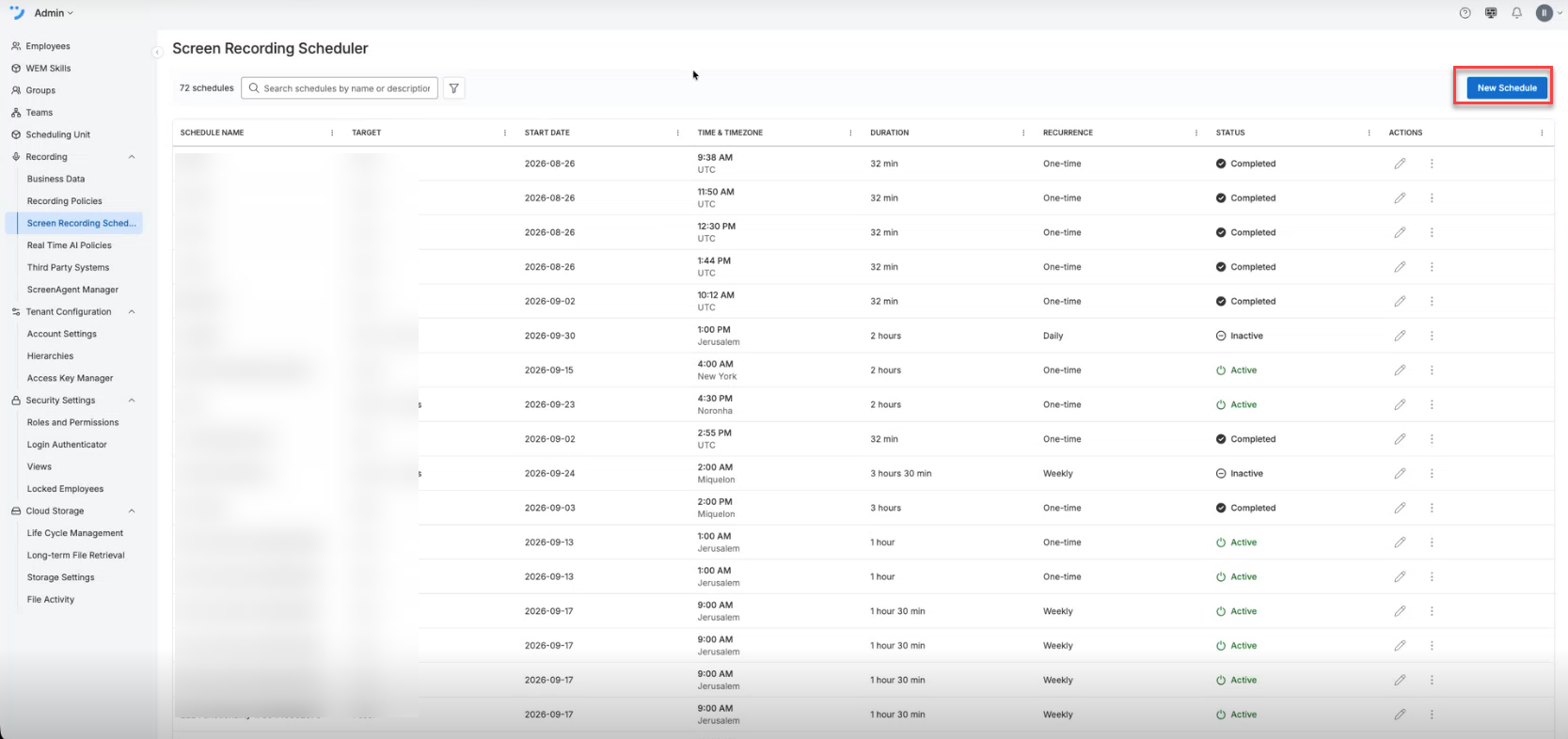
Die zentralisierte Ansicht zeigt alle vorhandenen Bildschirm-Recording-Zeitpläne in einer Tabelle an und bietet administrative Steuerungselemente zum Erstellen, Aktualisieren oder Entfernen von Zeitplänen.
| Element | Beschreibung |
|---|---|
| Name des Zeitplans | Zeigt den eindeutigen, beschreibenden Bezeichner für den Aufnahmezeitplan an. |
| Ziel | Zeigt Die Anzahl der Benutzer und teams an, Die vom Zeitplan erfasst werden. |
| Startdatum | Zeigt das Kalenderdatum an, an dem Die Ausführung des Aufnahmeplans beginnt. |
| Uhrzeit & Zeitzone | Zeigt Die Geplante Start-Zeit der Recording und Die entsprechende Referenz der Zeitzone an. |
| Dauer | Zeigt Die Gesamtlänge des aktiven Recording-Fensters an (zum Beispiel Stunden und Minuten). |
| Wiederholung | Zeigt das sich wiederholende Frequenzmuster für den Zeitplan an (z. B. Täglich, Wöchentlich oder bestimmte Wochentage). |
| Status | Zeigt den Betriebsstatus des Zeitplans an (zum Beispiel Aktiv, Inaktiv oder Abgeschlossen). |
| Aktionen |
Bietet Verwaltungsoptionen zum Verwalten eines Zeitplans (z. B. Aktivieren oder Löschen) sowie zum Anzeigen oder Bearbeiten seiner Details, einschließlich der Beschreibung und der vollständigen Liste der Zielteams und -benutzer, Die nicht im Raster angezeigt werden. Benutzer mit Bearbeitungsberechtigung können den Zeitplan in der Ansicht „Bearbeiten“ öffnen. Benutzer ohne Bearbeitungsberechtigung sehen stattdessen „Info“ (Nur Anzeige), und Die Verwaltungsoptionen stehen ihnen nicht zur Verfügung. |
Sort Die Liste der Zeitpläne
Sortieren Sie Die Tabelle der Zeitpläne, um Zeitpläne schneller zu finden. Sortieren Sie beispielsweise nach Status, um alle Inaktiven Zeitpläne zusammenzufassen.
-
Navigieren Sie zu Recording >Screen Recording Scheduler.
-
Klicken Sie auf Die Überschrift der Spalte, nach der Sie sortieren möchten.
Filtern Sie Die Liste der Zeitpläne nach Namen
Verwenden Sie das Suchfeld, um Zeitpläne nach Namen zu suchen. Das Feld befindet sich über der Tabelle, neben der Zeitplananzahl.
-
Gehen Sie zu Recording >Screen Recording Scheduler.
-
Geben Sie im Feld Zeitpläne nach Name suchen den vollständigen Namen des Zeitplans oder einen Teil davon ein.
Konfigurieren Sie einen Bildschirmaufzeichnungs-Zeitplan
Verwenden Sie den Konfigurationsdialog für den Zeitplan, um einen Bildschirmaufzeichnungs-Zeitplan zu erstellen oder zu bearbeiten.
-
Gehen Sie zu Recording >Screen Recording Scheduler.
-
Klicken Sie auf Neuer Zeitplan.
-
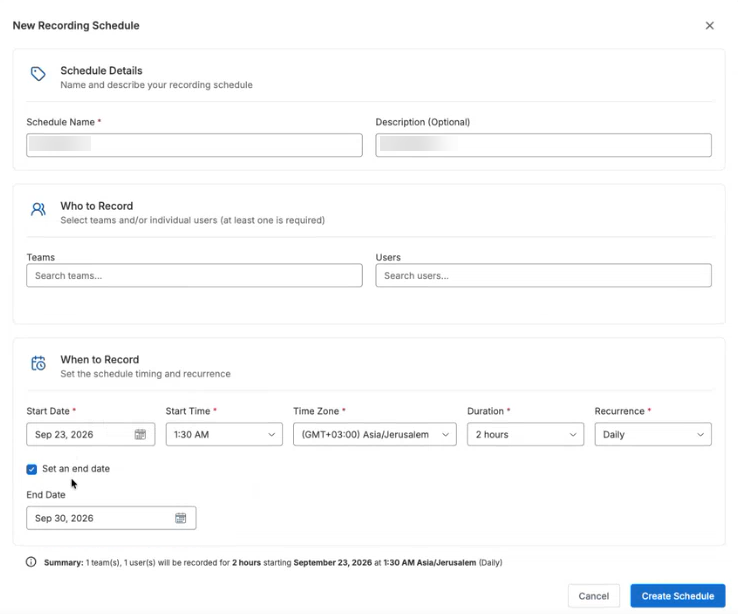
Geben Sie im Feld Name des Zeitplans einen eindeutigen Namen für den Zeitplan ein.
-
(Optional) Geben Sie im Feld Description eine kurze Beschreibung für den Recording-Zeitplan ein.
-
Geben Sie im Suchfeld Teams das gewünschte Team ein, suchen Sie danach und wählen Sie es Aus.
-
Suchen Sie im Users-Suchfeld nach den erforderlichen Benutzern und wählen Sie diese Aus.
-
Klicken Sie im Feld Startdatum auf das Kalendersymbol und wählen Sie das Startdatum Aus.
-
Wählen Sie in der Liste Start Time Die Startzeit der Recording Aus.
-
Wählen Sie in der Liste Zeitzone Die entsprechende Zeitzone Aus.
-
In der Liste Dauer wählen Sie Die Dauer für Die Recording-Sitzung (bis zu 3 Stunden und 30 Minuten) Aus.
-
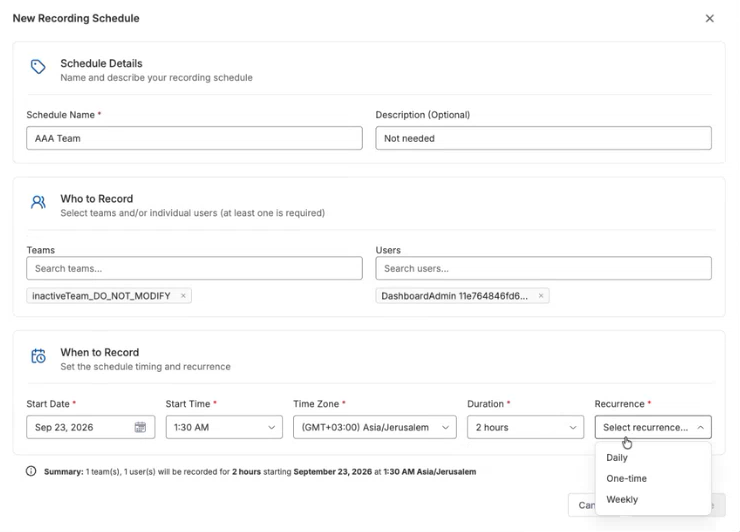
Wählen Sie in der Liste Wiederholung Die Wiederholungsfrequenz Aus:
-
Täglich
-
Einmalig
-
Wöchentlich: Wählen Sie Die bestimmten Tage der Woche Aus, an denen der Zeitplan ausgeführt werden soll.
-
-
(Optional) Klicken Sie im Feld Enddatum auf das Kalendersymbol und wählen Sie ein Enddatum für den Zeitplan Aus.
-
Klicken Sie auf Zeitplan erstellen.
Vorhandene Zeitpläne verwalten
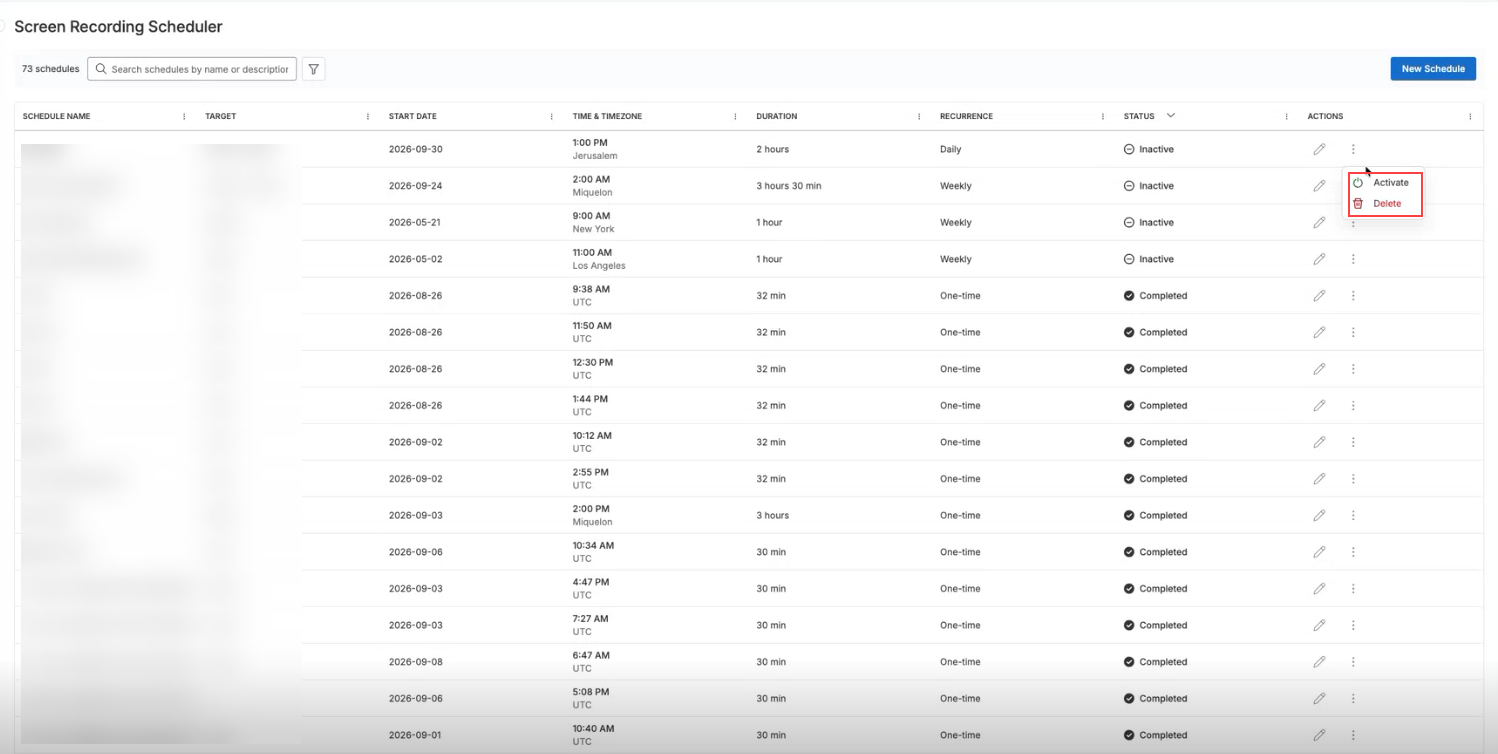
Administratoren und Benutzer mit der erforderlichen Berechtigung können vorhandene Zeitpläne direkt im Verwaltungsraster aktivieren, Deaktivieren oder Löschen. Benutzer ohne Bearbeitungsberechtigung sehen das Aktionsmenü nicht und können Zeitplandetails Nur über Die Schaltfläche „Info“ Anzeigen.
-
Suchen Sie in der Liste „Recording Scheduler" nach dem Zeitplan, den Sie verwalten möchten.
-
Klicken Sie in der Spalte Actions in dieser Zeile auf das Symbol mit den Auslassungspunkten.
-
Wählen Sie eine der folgenden Optionen:
-
Aktivieren: Aktiviert einen derzeit Inaktiven Zeitplan.
-
Delete: Öffnet das Bestätigungsdialogfeld Zeitplan Löschen?. Um den Zeitplan dauerhaft zu Entfernen, klicken Sie auf Delete.
-