

 Um diese Seite auf Englisch anzuzeigen:
Um Microsoft Dynamics mit einer Wissensbasis zu verbinden, müssen Sie entweder Die erforderlichen Konfigurationsparameter für Knowledge Hub an NiCE Professionell Services bereitstellen oder sie selbst in Knowledge Hub eingeben. Diese Seite beschreibt, wie Die Microsoft Dynamics-Integration mit Knowledge Hub konfiguriert wird. Die Einrichtung von Microsoft Dynamics umfasst zwei Schritte:
-
Schritt 1: Registrieren Sie Die Anwendung in Microsoft Entra ID: Sie Registrieren eine Anwendung, fügen Die Knowledge Hub Weiterleitungs-URL hinzu, erstellen ein Clientgeheimnis und kopieren Die benötigten Kunden-Id und Mandanten-Id.
-
Schritt 2: Konfigurieren Sie den Connector in Knowledge Hub: Sie geben diese details in Knowledge Hub ein, klicken Sie auf Authentifizieren und melden Sie sich bei Microsoft an.
Knowledge Hub generiert und aktualisiert Die OAuth-Token für Sie. Sie benötigen weder Python noch ein Skript. Sie benötigen fünf Werte Aus Microsoft: Die Kunden-Id, Die Mandanten-Id, das Clientgeheimnis, Die Instanz-URL und den Objektnamen.
Führen Sie jede dieser Aufgaben in der angegebenen Reihenfolge Aus.
Bevor Sie beginnen
Stellen Sie sicher, dass Folgendes vorhanden ist:
-
Admin-Zugriff auf das Microsoft Entra-Admin-Center für den Mandanten, der Microsoft Dynamics hostet.
-
Zugriff auf Die Microsoft Dynamics-Instanz, mit der Sie eine Verbindung herstellen möchten.
-
Zugriff auf Die Anwendung Knowledge Hub in NiCE CXone.
-
Grundlegendes Verständnis der Funktionsweise von App-Registrierungen und OAuth in Microsoft Entra ID.
Registrieren einer Anwendung in Microsoft Entra ID
Alles auf der Seite Microsoft beginnt hier. Behalten Sie den vorhandenen benannten Anker „Registrieren“.
-
Melden Sie sich beim Microsoft Entra admin center an. Wenn Sie zum Azure-Portal Weitergeleitet werden, sind Die Schritte identisch.
-
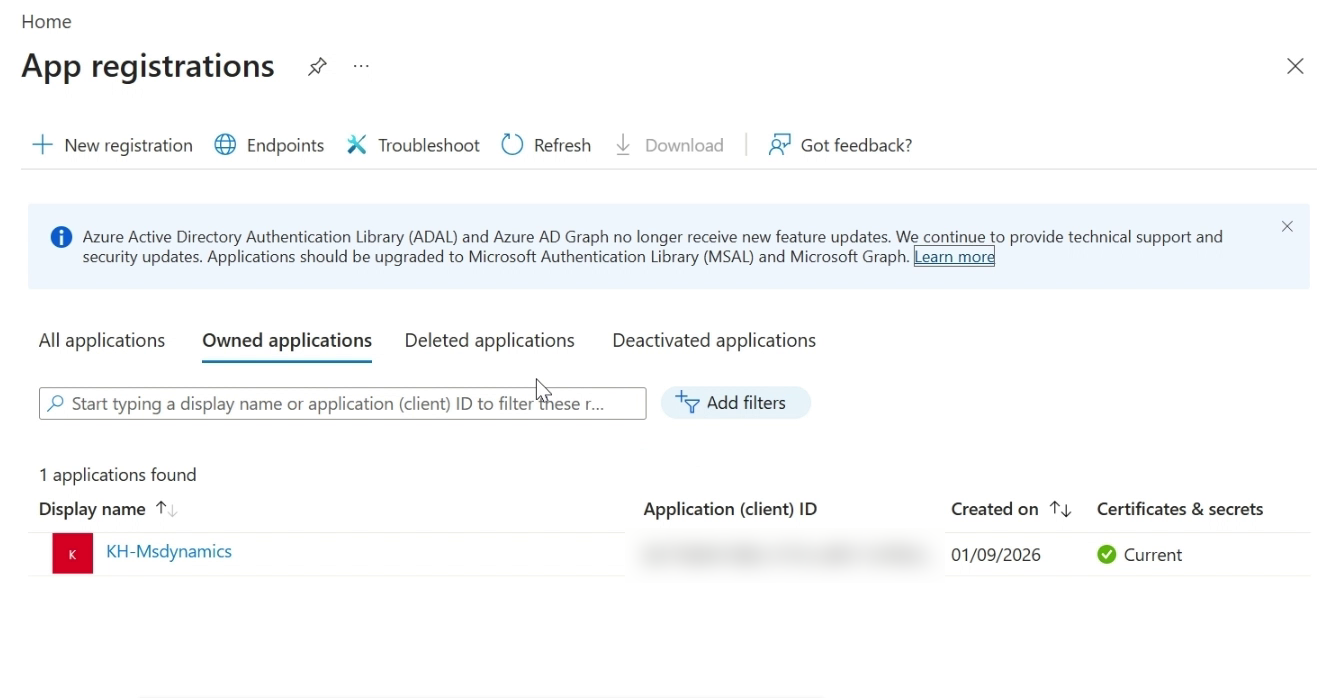
Navigieren Sie zu Entra ID > App registrations und wählen Sie New registration.
-
Geben Sie eine Eingabe für den Namen Vor.
-
Spezifizieren Sie unter Supported account Types, wer Die Anwendung verwenden kann. Wählen Sie Die Option für Nur Konten in diesem Organisationsverzeichnis (Single Mandant).
-
Klicken Sie auf Registrieren.
-
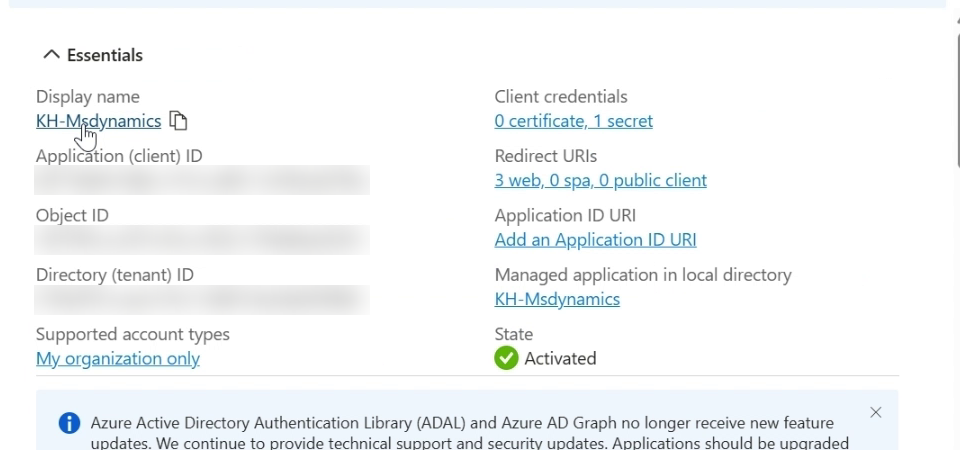
Kopieren Sie auf der Seite Übersicht der App Die Application (client) ID und Die Directory (tenant) ID. Sie geben diese in Die Felder Kunden-Id und Mandanten-Id in Knowledge Hub ein.
Konfigurieren Sie Die Plattformeinstellungen der Anwendung
Fügen Sie Die Knowledge Hub-Weiterleitungs-URL hinzu, damit Microsoft den authorization-Code an Knowledge Hub zurückgeben kann. Halten Sie den vorhandenen benannten Anker Configure.
-
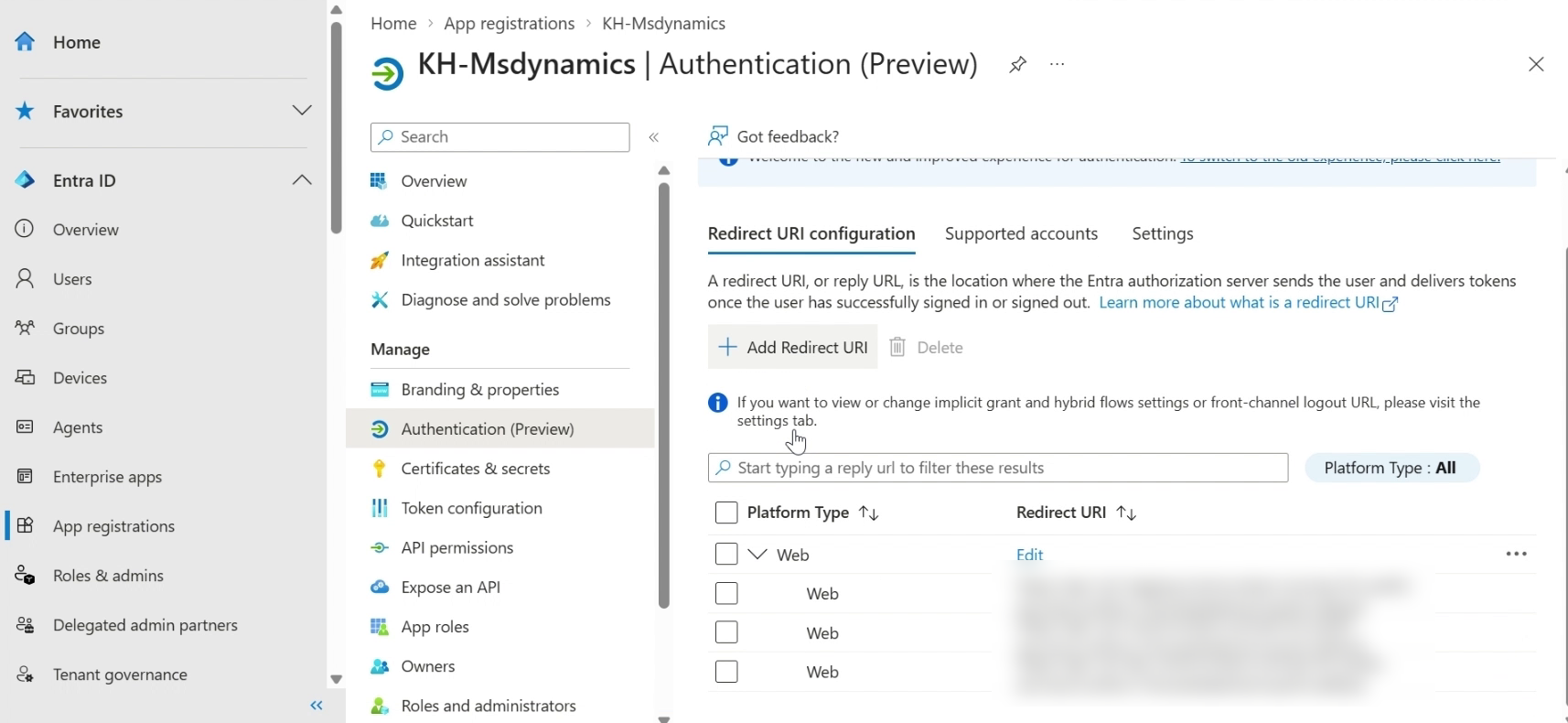
Wählen Sie im Microsoft Entra admin center weiterhin Verwalten > Authentifizierung (Vorschau) Aus.
-
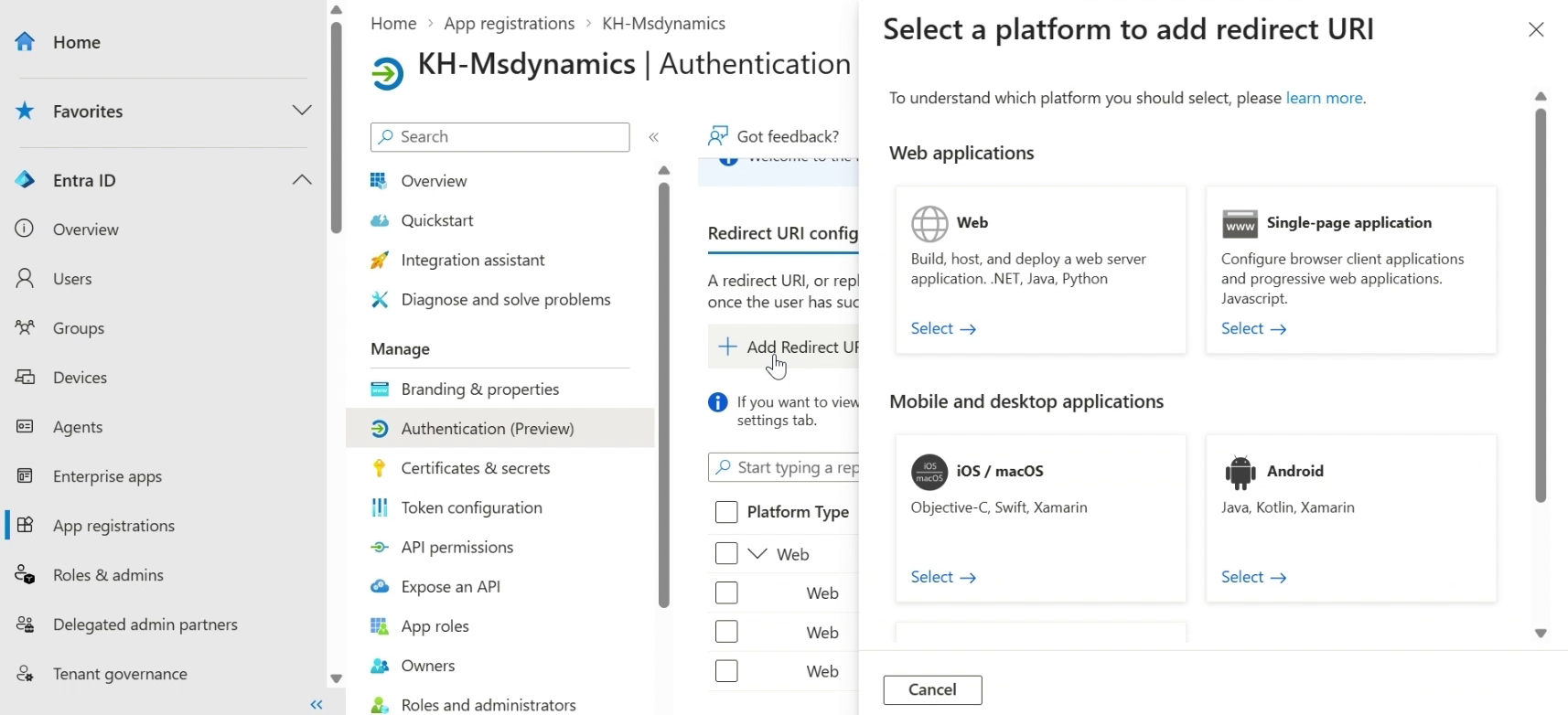
Klicken Sie auf der Registerkarte Redirect-URI-Konfiguration auf Redirect-URI hinzufügen.
-
Unter Web applications wählen Sie Web.
-
Geben Sie im Feld Redirect URI Die Weiterleitungs-URL für Ihre Region ein. Sie finden Ihre eigene unter Weiterleitungs-URLs nach Region.
-
Klicken Sie auf Konfigurieren.
Weiterleitung von URLs nach Region
Die Weiterleitungs-URL ist der Ort, an den Microsoft Die Token sendet, nachdem Knowledge Hub genehmigt wurde. Sie muss mit der Region übereinstimmen, in der Ihr NiCE CXone-System ausgeführt wird. Suchen Sie Ihre Region in der Tabelle und geben Sie diese URL Exakt ein.
Kopieren Sie Die URL Zeichen für Zeichen. Ein zusätzliches Leerzeichen, ein fehlender Schrägstrich oder eine URL Aus der falschen Region führen alle dazu, dass beim späteren Authentifizieren ein Fehler bei nicht übereinstimmender Umleitungs-URI auftritt.
|
Region |
Umleitungs-URI |
|---|---|
| NA1 | https://api-na1.niceincontact.com/eai-kh-public-services/config/v1/knowledgehub/oauth/callback |
| NA2 | https://api-na2.niceincontact.com/eai-kh-public-services/config/v1/knowledgehub/oauth/callback |
| CA1 | https://api-ca1.niceincontact.com/eai-kh-public-services/config/v1/knowledgehub/oauth/callback |
| AU1 | https://api-au1.niceincontact.com/eai-kh-public-services/config/v1/knowledgehub/oauth/callback |
| AU2 | https://api-au2.nicecxone-sov1.au/eai-kh-public-services/config/v1/knowledgehub/oauth/callback |
| DE und EU1 | https://api-eu1.niceincontact.com/eai-kh-public-services/config/v1/knowledgehub/oauth/callback |
| UK1 | https://api-uk1.niceincontact.com/eai-kh-public-services/config/v1/knowledgehub/oauth/callback |
| UK2 | hhttps://api-uk2.nicecxone-sov1.uk/eai-kh-public-services/config/v1/knowledgehub/oauth/callback |
| JP1 | https://api-jp1.niceincontact.com/eai-kh-public-services/config/v1/knowledgehub/oauth/callback |
Clientgeheimnis erstellen
-
Wählen Sie, während Sie sich noch im Microsoft Entra admin center befinden, Certificates & secrets > Client secrets > New client secret.
-
Fügen Sie eine Beschreibung für Ihr Clientgeheimnis hinzu.
-
Wählen Sie ein Ablaufdatum für das Geheimnis oder Spezifizieren Sie eine benutzerdefinierte Lebensdauer.
-
Die Lebensdauer kann bis zu 24 Monate betragen.
-
Microsoft empfiehlt eine Ablaufzeit von weniger als 12 Monaten.
-
-
Wählen Sie Hinzufügen.
-
Kopieren Sie den Value des Geheimnisses und Halten Sie ihn bereit. Sie geben ihn in das Feld Clientgeheimnis in Knowledge Hub ein. Die Secret ID benötigen Sie nicht.
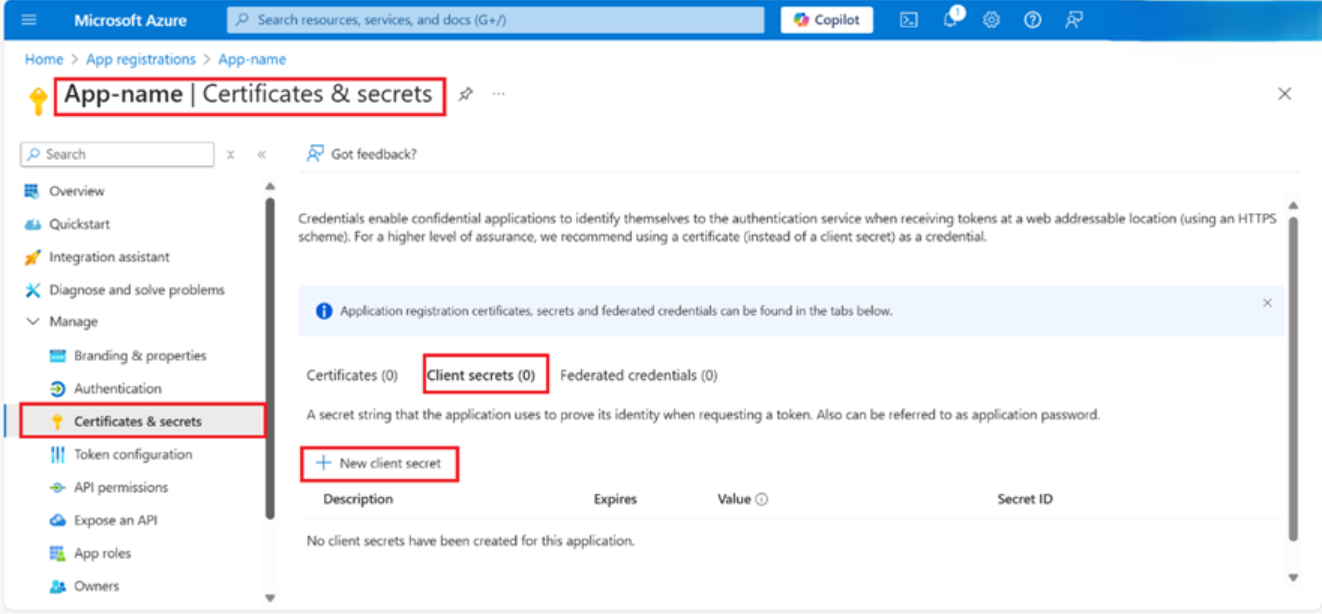
Microsoft zeigt den Geheimniswert Nur einmal an. . Wenn Sie ihn verlieren oder wenn er abläuft, erstellen Sie ein neues Clientgeheimnis und Authentifizieren Sie sich erneut in Knowledge Hub. Notieren Sie das Ablaufdatum, damit Sie es rechtzeitig erneuern können.
API-Berechtigungen hinzufügen
Fügen Sie dann der App-Registrierung API-Berechtigungen hinzu.
-
Während Sie sich noch im Microsoft Entra admin center befinden, wählen Sie Verwalten > API-Berechtigung.
-
Klicken Sie auf Berechtigung hinzufügen.
-
Sie benötigen Die folgenden Berechtigungen:
-
Dynamics CRM-Berechtigung, mit Suche user _impersonation.
-
Microsoft Graph-Berechtigung, mit Delegierte Berechtigungen.
-
Instanzwert für Ihre Microsoft Dynamics-Anwendung Abrufen
-
Melden Sie sich bei Microsoft Dynamics 365
 an. Verwenden Sie Die Anmeldedaten, Die Sie beim Registrieren der Anwendung verwendet haben.
-
Klicken Sie auf Dynamics 365 Customer Service.
-
Kopieren Sie Die vollständige URL Aus der Adressleiste des Browsers, zum Beispiel https://org25634.crm4.dynamics.com. Geben Sie sie in das Feld Instanz-URL in Knowledge Hub ein. Knowledge Hub akzeptiert Nur eine Gültige Instanz-URL.
Ihr Microsoft-Setup ist jetzt abgeschlossen. Der Rest der Arbeit erfolgt in Knowledge Hub.
Verbinden von Microsoft Dynamics mit Knowledge Hub
Sie können Die Konfigurationen nach Abschluss der Authentifizierung nicht ändern. Sie können sie Nur bearbeiten, wenn Die Quellenerstellung oder Die Synchronisierung fehlgeschlagen ist.
-
In NiCE CXone klicken Sie auf den App-Selektor
 und wählen Sie Allgemein > AI Studio > Knowledge Hub.
- Wählen Sie MS Dynamics365 Aus dem Drop-Down-Menü Wissensquelle Aus.
- Geben Sie Ihre Microsoft Dynamics Parameter in Die entsprechenden Felder ein.
- Klicken Sie unten rechts auf der Seite auf Authentifizieren.
-
Melden Sie sich in dem Fenster, das sich öffnet, bei Microsoft an. Wenn Sie dazu aufgefordert werden, wählen Sie das Konto Aus, das Sie zum Registrieren der Anwendung verwendet haben.
- Klicken Sie auf der Seite Berechtigungen angefordert auf Akzeptieren, um Knowledge Hub Zugriff zu gewähren.
- Warten Sie, bis sich das Fenster Microsoft schließt und Die Nachricht Authentifizierung abgeschlossen angezeigt wird.
- Klicken Sie auf Save (Speichern).
- The Source creation started successfully message appears, and the connector status changes to Pending. After five to seven minutes, refresh the page. Manual Sync becomes available.
- Klicken Sie auf Manuelle Synchronisierung
 .
- Warten Sie auf das Fertigstellen der Synchronisierung.
Eine große Wissensbasis kann Mehrere Stunden für Die Synchronisierung benötigen. Sie müssen nicht auf der Seite bleiben, während diese ausgeführt wird. Kommen Sie später Zurück und Aktualisieren Sie Die Seite, um den Status zu überprüfen.
- Klicken Sie auf Manuelle Synchronisierung
- Wenn Die Synchronisierung abgeschlossen ist, ändert sich der Status zu Aktiv. Ihre Microsoft Dynamics-Artikel sind jetzt in Knowledge Hub verfügbar.
Fehlerbehebung
Verwenden Sie Die folgende Tabelle, um häufige Probleme mit dem Microsoft Dynamics-Connector zu Lösen.
|
Problem |
Mögliche Ursache | Lösung |
|---|---|---|
| Ungültiger Client | Die Kunden-Id oder das Clientgeheimnis ist falsch, oder oder das Geheimnis ist Abgelaufen. | Überprüfen Sie Die Werte anhand Ihrer App-Registrierung. Wenn das Geheimnis Abgelaufen ist, erstellen Sie ein neues und Authentifizieren Sie sich erneut. |
| AADSTS-Fehler, nachdem Sie auf Authentifizieren geklickt haben | Die Mandanten-Id oder Instanz-URL ist falsch. | Verwenden Sie Die Directory (Mandanten)-ID von der Übersicht-Seite der App und Die vollständige Instanz-URL. |
| URI-Fehlanpassung | Die Weiterleitungs-URL in Microsoft Entra ID stimmt nicht mit Ihrer Region überein. | Vergleichen Sie Die URL in Microsoft Dynamics mit Redirect-URLs nach Region. Sie muss Zeichen für Zeichen übereinstimmen. |
| Knowledge Hub akzeptiert Die Instanz-URL nicht | Die URL ist keine Gültige Instanz-URL. | Geben Sie Die vollständige URL ein, zum Beispiel https://org25634.crm4.dynamics.com. |