

 Um diese Seite auf Englisch anzuzeigen:
Knoten in einem AI Agents (Cognigy)-Ablauf stellen Aktionen oder Logik dar, Die Ihr Virtueller Agent ausführt. Das Bearbeiten eines Knotens ermöglicht Ihnen, dessen Eigenschaften zu konfigurieren, Parameter zu Aktualisieren oder dessen Verhalten innerhalb des Ablaufs anzupassen.
Der Knoten Wissen Abrufen ermöglicht es AI Agents (Cognigy), relevant Informationen Aus verbundenen Wissensquellen, wie z. B. Knowledge Hub, während einer Interaktion abzurufen. Er verarbeitet Die Abfrage des Benutzers, durchsucht Die konfigurierte Wissensbasis und liefert Die relevant Inhalte, um Richtige und kontextbezogene Antworten zu generieren.
Für einen bestimmten Ablauf können Sie Nur einen Knoten Wissen Abrufen konfigurieren, der mit einer einzigen Wissensbasis Knowledge Hub verknüpft werden kann. Die Konfiguration mehrerer Wissensknoten innerhalb desselben Ablaufs wird derzeit nicht unterstützt.
Starten Sie AI Agents (Cognigy) über NiCE CXone
-
Klicken Sie auf den App-Selector
 , navigieren Sie zu General und wählen Sie Automation Aus.
-
Wählen Sie innerhalb von Automatisierung Cognigy AI Aus.
Hinzufügen des Knotens „Wissen Abrufen" in AI Agents (Cognigy)
-
In AI Agents (Cognigy) wählen Sie Build > Abläufe.
-
Wählen Sie Aus der Liste den Ablauf Aus, den Sie bearbeiten möchten, zum Beispiel SayHelloAndHandover.
-
Wenn das Projekt Mehrere Abläufe enthält, wählen Sie oben im Ablaufselektor Haupt-Ablauf Aus. Der Ablauf wird in der Ansicht Diagramm Geöffnet, in der Sie Knoten hinzufügen und konfigurieren können.
-
Wählen Sie im Ablauf-Editor das Plussymbol (+) an der Stelle Aus, an der der Knoten „Wissen Abrufen“ hinzugefügt werden soll.
-
Wählen Sie Die Registerkarte Nach Funktion > Kategorie CXone > Wissen Abrufen Aus. Der Knoten wird Ihrem Ablauf hinzugefügt.
-
Klicken Sie auf den Knoten, um das Bedienfeld Knoten bearbeiten auf der rechten Seite zu öffnen.
-
Das Panel Knoten bearbeiten zeigt konfigurierbare Felder an, Die für den jeweiligen Knotentyp spezifisch sind.
-
Für einen Wissen Abrufen-Knoten sehen Sie Die folgenden Felder:
|
Feldname |
definition |
Versionshinweise |
|---|---|---|
| Knowledgehub ID | Wählen Sie Die Wissensbasis Aus, Die Sie integrieren möchten. |
Die Drop-Down-Liste zeigt Die Wissensdatenbanken, Die in Knowledge Hub konfiguriert sind. |
| Antworttyp | Wählen Sie Aus, was der Knoten zurückgibt: |
Answer: Knowledge Hub generiert eine Antwort Aus der Wissensbasis, basierend auf den Einstellungen im Bereich KB Answers. Chunks: Knowledge Hub gibt Die relevantesten Chunks an Inhalten Aus der Wissensbasis Zurück, ohne eine generierte Antwort. Jeder Chunk enthält seinen Text, Die Quell-URI, den Relevanzwert und Zitierungsmetadaten. Verwenden Sie diese Option, wenn Sie möchten, dass das LLM Ihres AI Agent Die Antwort Aus dem Quellinhalt generiert. Behalten Sie Die Beschreibungen von Answer und Chunks bei. Fügen Sie hinzu, dass der Standardwert Answer ist. Fügen Sie hinzu, dass bei Auswahl von Chunks Die KB Answers-Einstellungen Abfrage Persona, Prompt und Model ARN nicht gelten. |
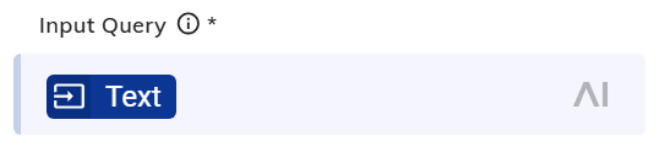
| Eingabeabfrage | Gibt Die Frage des Endbenutzers an, Die zum Durchsuchen der Wissensbasis nach einer Antwort verwendet wird. |
|
| Abfrage | ||
| Abfragepersona | Beschreibt Die Persona, Die AI beim Erstellen der Zusammenfassung Übernehmen soll. | Verwenden Sie dieses Feld nicht, wenn Sie den Prompt Editor verwenden und eine Aufforderungsmanager-Profil-Id festgelegt haben, da der Aufforderungsmanager bereits eine Persona darin eingerichtet hat. |
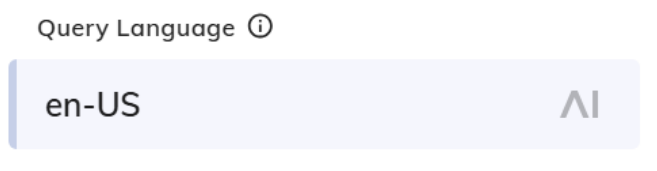
| Abfragesprache | Wählen Sie Die Sprache für Die generierte Zusammenfassung Aus. Diese Einstellung wirkt sich Nur auf Die Ausgabesprache Aus. |
Wählen Sie Die Sprache Aus, in der das LLM Reagieren soll.
|
| Knowledge Hub | ||
| Filter | Spezifizieren Sie Kriterien, um auszuwählen, welche Wissen-Artikel basierend auf ihren Metadaten in Die Knowledge Hub aufgenommen werden sollen. |
Definiert JSON-basierte Abruffilter, Die Attributbedingungen anwenden, um einzuschränken, welche Dokumente zurückgegeben werden, und unterstützt einzelne Bedingungen sowie verschachtelte logische Gruppen mittels andAll/orAll. Unterstützt Mehrere Operatoren (Entspricht, Ungleich, numerische Vergleiche, In/NichtIn, BeginntMit) für String-, Zahlen- und boolesche Attribute, sodass Sie einfache oder Komplexe Filter erstellen können, wie zum Beispiel, {"equals": {"key":"PageRestriction", "value":"Public" } } Weitere details finden Sie im Bereich Filter Operator. |
| Max. Artikel | Legt Die Höchstwert-Anzahl der Artikel fest, Die Aus der Wissensbasis abgerufen werden, um Die Antwort zu generieren. | |
| Prompt | Erstellt einen benutzerdefinierten Prompt, um den Ton zu steuern und Kontext für Ihre Wissensbasis bereitzustellen. Verwenden Sie dieses Feld nicht, wenn Sie den Prompt Editor verwenden und eine „Aufforderungsmanager-Profil-Id“ festgelegt haben. | |
| Model ARN | Wählen Sie das LLM-Modell Aus, das zum Generieren der Wissensantwort verwendet werden soll. |
Verfügbare Optionen sind amazon.nova-pro-v1:0, amazon.nova-lite-v1:0 und anthropic.claude-haiku-4-5-20251001-v1:0. Wenn Sie Die Aufforderungsmanager-ID verwenden, benötigen Sie das Model ARN in diesem Feld nicht, da Die Aufforderungsmanager bereits Die folgenden Modelle ausgewählt haben:
|
| Wissensdatenbank-Antworten | ||
| Aufforderungsmanager Profil-Id | Geben Sie Die Profil-Id Aus dem Aufforderungsmanager von AI Studio ein. Dies ermöglicht Ihnen, Ihre Prompt direkt im Aufforderungsmanager zu verwalten und zu bearbeiten. |
|
| Maximale Anzahl Wörter für Antworten | Legen Sie Die maximale Länge für Die generierte Wissensantwort fest. | |
| Max Links | Legt Die maximale Anzahl an Zitat-Links fest, Die in Die generierte Antwort eingeschlossen werden sollen. | |
| Ergebnisspeicher | ||
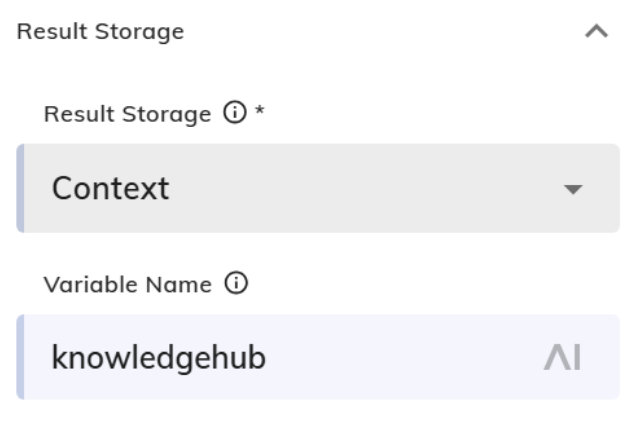
| Ergebnis-Speicher | Spezifizieren Sie, wo der abgerufene Inhalt Gespeichert werden soll. |
|
| Variablenname | Geben Sie den Namen der Variable ein, unter dem der Gespeicherte Inhalt Gespeichert wird. |
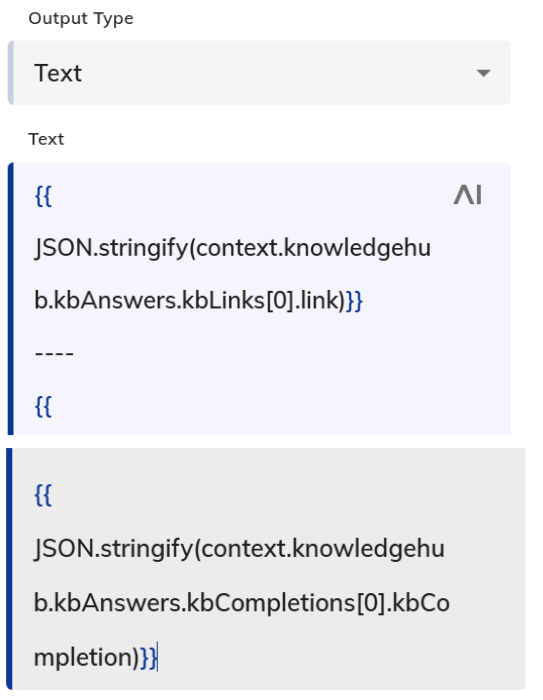
Die LLM-Antwort wird in dieser Variable Gespeichert, und Die Werte werden im Chat basierend auf den in der Abbildung gezeigten Konfigurationen angezeigt.
Say-Knoten:
|
| Fehlerbehandlung | ||
| Log to System | Fehler-Protokollierung in den System-Protokollen aktivieren. | Protokolle können auf der Seite Logs Ihres Projekts angezeigt werden. Der Parameter ist standardmäßig Inaktiv. |
| Ansatz für Die Fehlerbehandlung auswählen | Legt fest, wie Fehler behandelt werden, Die während des Antrags auftreten. |
Je nach Ihrer Anforderung können Sie eine der folgenden Fehlerbehandlung-Optionen auswählen:
|
| Fehlermeldung (Optional) | Geben Sie eine benutzerdefinierte Nachricht ein, Die angezeigt werden soll, wenn ein Fehler auftritt. Dieses Feld ist optional. | Dieser Parameter ist aktiv, wenn Die Option Ausführung des Ablaufs fortsetzen in Ansatz zur Fehlerbehandlung auswählen ausgewählt ist. Optionale Nachricht, Die ausgegeben werden soll, wenn der Wissensabruf fehlschlägt. |
| Debuggen-Einstellungen | ||
| Debuggen-Einstellungen | Aus Leistungsgründen ist Die Debuggen-Protokollierung Nur aktiv, wenn vom Interaction Panel Aus getestet wird und wenn der Debug-Modus darin aktiviert ist. | |
| Haupttext des Antrags protokollieren | Aktivieren oder Deaktivieren Sie Die Protokollierung des Antrag-Haupttexts, der an den Knowledge Hub gesendet wird. | |
| Antrag protokollieren | Aktivieren oder Deaktivieren Sie Die Protokollierung der Zeit, Die zum Abschließen des Antrags benötigt wird. | |
| Latenz Mocking | Geben Sie den Mock-Code ein, der verwendet werden soll, wenn das Mocking für den Knoten aktiviert ist. | Mocking ermöglicht es Ihnen, das Verhalten eines Knotens zu ändern, indem Sie dessen Logik durch Mock-Code ersetzen, ohne Die ursprünglichen Knoteneinstellungen zu ändern. Dieser Ansatz ermöglicht es Ihnen, Die ursprüngliche Ablauflogik zu Halten und Knotenverhalten zu simulieren, um bestimmte Ablaufbedingungen im Simulator, im Interaction Panel und in den Endpoints zu test, ohne Die Knoten neu konfigurieren zu müssen. Mocking stellt das Feld Mock Code in den Einstellungen jedes Knotens im Knoten-Editor bereit. Dieses Feld unterstützt JavaScript-Code für den Zugriff auf Die Objekte Eingabe, Kontext und Profil sowie Die Funktion api.say. Der Mock-Code überschreibt Die Ausführungslogik des konfigurierten Knotens zur Laufzeit vollständig. Weitere details finden Sie im Thema Mocking. |
| Einstellungen | ||
| Label | Definiert einen benutzerdefinierten Namen des Knotens. | |
| Kommentar | Kostenloses Textfeld. | |
| Analytics Schritt | The Schritt wird in Cognigy Insights und im Cognigy.AI-OData-Endpunkt aufgezeichnet, sobald der Knoten durchlaufen wurde | |
Knotenoptionen im Bedienfeld zum Bearbeiten von Knoten verwalten
Verwenden Sie das Menü Weitere Optionen  im Bereich Knoten bearbeiten, um zusätzliche Aktionen für einen Knoten auszuführen. Diese Aktionen helfen Ihnen dabei, Kennungen zu kopieren, den Status des Knotens zu verwalten oder den Startpunkt für einen Ablauf festzulegen.
Knoten-ID kopieren
Kopieren Sie den eindeutigen identifier eines Knotens für Die Verwendung in API-Aufrufen oder beim Debugging.
-
Wählen Sie im Bereich Knoten bearbeiten den gewünschten Knoten Aus.
-
Klicken Sie auf das Symbol Weitere Optionen
. -
Wählen Sie Knoten-ID kopieren.
Die Knoten-ID wird in Ihre Zwischenablage kopiert.
Knoten Löschen
Entfernen Sie den Knoten dauerhaft Aus dem Ablauf.
-
Wählen Sie im Bereich Knoten bearbeiten den Knoten Aus, den Sie Löschen möchten.
-
Klicken Sie auf das Symbol Weitere Optionen
. -
Wählen Sie Löschen.
Bestätigen Sie den Löschvorgang, wenn Sie dazu aufgefordert werden.
Löschvorgang wird ausgeführt: Das Löschen eines Knotens kann nicht Rückgängig gemacht werden. Erstellen Sie den Knoten bei Bedarf erneut.
Knoten Deaktivieren
Deaktivieren Sie einen Knoten vorübergehend, ohne ihn Aus dem Ablauf zu Entfernen.
-
Klicken Sie im Bereich Knoten bearbeiten auf den Knoten, den Sie Deaktivieren möchten.
-
Klicken Sie auf das Symbol Weitere Optionen
. -
Wählen Sie Deaktivieren.
Der Knoten bleibt im Ablauf, wird jedoch nicht ausgeführt, bis Sie ihn wieder aktivieren.
Legen Sie einen Knoten als Einstiegspunkt fest
Definieren Sie einen Knoten als Startpunkt für den Ablauf.
-
Wählen Sie im Bereich Knoten bearbeiten den Knoten Aus, den Sie als Einstiegspunkt festlegen möchten.
-
Klicken Sie auf das Symbol Weitere Optionen
. -
Wählen Sie Set Entrypoint.
Der Ablauf wird anstelle des Standard-Startknotens an diesem Knoten gestartet.
Filter Operator
Dieser Bereich behandelt Die generalisierte Syntax für einzel- und Mehrere Operatoren:
-
Einzelne Bedingung
{"<operator>": {"key": "<metadata-key>",
"value": <value>
}
}
-
Mehrere Bedingungen — UND (alle müssen übereinstimmen)
{"andAll": [
{ "<operator>": { "key": "<metadata-key>", "value": <value> } },{ "<operator>": { "key": "<metadata-key>", "value": <value> } }]
}
-
Mehrere Bedingungen — OR (mindestens eine muss übereinstimmen)
{"orAll": [
{ "<operator>": { "key": "<metadata-key>", "value": <value> } },{ "<operator>": { "key": "<metadata-key>", "value": <value> } }]
}
-
Verschachtelt — UND mit ODER darin (Komplex Logik)
{"andAll": [
{ "<operator>": { "key": "<metadata-key>", "value": <value> } },{"orAll": [
{ "<operator>": { "key": "<metadata-key>", "value": <value> } },{ "<operator>": { "key": "<metadata-key>", "value": <value> } }]
}
]
}
-
Gültige Operatoren — Ersetzen Sie <operator> durch eines der folgenden:
|
Console-Symbol |
API-Filtername (<operator>) |
Unterstützter Datentyp |
Einfaches Englisch |
|---|---|---|---|
|
= |
Ist gleich | String, Zahl, Boolean | Ist genau gleich |
|
!= |
ungleich | String, Zahl, Boolean | Ist nicht gleich |
|
^ |
startsWith | String, Zahl, Boolean | Beginnt mit |
|
> |
größer als | Nummer | Ist größer als |
|
>= |
größer-gleich | Nummer | Ist größer als oder gleich |
|
< |
Kleiner als | Nummer | Ist Weniger als |
|
<= |
≤ (kleiner als oder gleich) | Nummer | Ist weniger als oder gleich |
|
: |
in | String-Liste | Ist eines Aus der Liste |
|
!: |
notIn | String-Liste | Ist keiner der Liste zugeordnet |
-
Substitutionsreferenz
| Platzhalter | Ersetzen mit |
|---|---|
|
<operator> |
Jeder API-Filtername Aus der obigen Tabelle |
|
<Metadaten-Schlüssel> |
Uri, Titel, PageRestriction, Tags usw. (Groß-/Kleinschreibung beachten) |
|
<value> (String) |
"Öffentlich" |
|
<Wert> (Zahl) |
2023 |
|
<value> (Boolescher Wert) |
wahr oder falsch |
|
<value> (String-Liste) |
„value1“, „value2“ – Nur für „in“ und „notIn“ |
-
<metadata-key>: Definiert in den Knowledge Hub. Dieser Wert kann je nach KMS-Connector variieren.
-
<Value>: Muss mit dem von der KMS gesendeten Wert übereinstimmen.
andAll und orAll erfordern mindestens zwei Bedingungen innerhalb des Array.
-
Referenz Gültiger Operatoren
|
API Filter-Name (<operator>) |
Unterstützter Datentyp | Bedeutung |
|---|---|---|
|
Entspricht |
String, Zahl, Boolean | Ist genau gleich |
|
notEquals |
String, Number, Boolean | Ist nicht gleich |
|
startsWith |
String, Zahl, Boolescher Wert | Beginnt mit |
|
greaterThan |
Nummer | Ist größer als |
|
größer als oder gleich |
Nummer |
Ist größer als oder gleich |
|
Kleiner als |
Nummer | Ist Weniger als |
|
Kleiner-gleich |
Nummer | Ist weniger als oder gleich |
|
in |
String-Liste | Ist eines der Liste |
|
notIn |
String-Liste | Ist nicht in der Liste Enthalten |