

 Um diese Seite auf Englisch anzuzeigen:
Diese Seite führt Sie Schritt für Schritt durch Die Einrichtung der Authentifizierung für Ihr NiCE CXone-System mit SecureAuth als Externem Identitätsanbieter (IdP).
Bevor Sie beginnen
- Verschaffen Sie sich ein grundlegendes Verständnis der Authentifizierungs- und Autorisierungskonzepte und der Terminologie, wenn Sie noch nie einen Prozess wie diesen eingerichtet haben.
- Überprüfung des NiCE CXone-spezifischen Prozesses, wenn Sie das erste Mal mit der Authentifizierung in NiCE CXone arbeiten.
- Denken Sie an Ihre menschlichen Benutzer und Die Zugriffsebenen, Die sie benötigen. Entscheiden Sie, ob Personen mit größerem Zugang ein höheres Maß an Sicherheit haben sollten.
- Entscheiden Sie, ob Sie benutzerdefinierte Passwortanforderungen, Multi-Faktor-Authentifizierung (MFA) oder beides verwenden wollen.
- Erstellen Sie auf der Grundlage Ihrer Entscheidungen eine Liste von Anmeldeauthentifikatoren. Die Liste sollte Die Kennwortanforderungen und den MFA-Status Enthalten, Die Sie für jeden Anmeldeauthentifikator verwenden möchten.
- Berücksichtigen Sie, ob Sie Authentifizierung und Autorisierung für Anwendungen wie Bots oder intelligente virtuelle Assistenten (IVAs) einbeziehen müssen. Wenn Ja, müssen Sie Zugangsschlüssel erstellen.
- Verschaffen Sie sich ein Verständnis für das SAML 2.0 Authentifizierungsprotokoll. NiCE CXone unterstützt SAML 2.0 für Die SecureAuth-Integration.
- Bewerten Sie Die Kombination Aus IdP und Protokoll, um sicherzustellen, dass Ihre Anwendungsfälle und Benutzerabläufe unterstützt werden, und um mögliche Probleme zu erkennen. Dies sollte tatsächliches Testen beinhalten.
- Implementierung von Änderungen an Authentifizierung und Autorisierung bei Bedarf führt wahrscheinlich zu Problemen in Ihrem System. Sie können diese Probleme vermeiden, indem Sie einen Implementierungsplan erstellen. Ihr NiCE CXone Team kann Sie bei diesem Planungsprozess unterstützen und anleiten. Eine gute Planung sorgt für eine reibungslosere Umsetzung.
Erstellen und Konfigurieren der SecureAuth-Anwendung
-
Melden Sie sich bei Ihrem Die SecureAuth-Verwaltungskonto an.
-
Klicken Sie auf der linken Seite der Seite Identity Platform auf Application Manager.
-
Klicken Sie auf Eine ANWENDUNG hinzufügen.
-
Wählen Sie Aus der Liste der Anwendung-Vorlagen SAML-Anwendung Aus.
-
Legen Sie auf der Seite Anwendung details Die folgenden Konfigurationen fest:
-
Geben Sie einen Anwendungsnamen ein. Sie könnten zum Beispiel NiCE CXone eingeben.
-
Wählen Sie Die Authentifizierungsrichtlinie für diese Anwendung.
-
Geben Sie Die Datenspeicher ein, um Die Authentifizierung durchzuführen und den Benutzerzugriff auf diese Anwendung zu erlauben.
-
Wählen Sie alle nötigen Gruppen Aus, denen Zugriff auf diese Anwendung erlaubt werden soll.
-
-
Klicken Sie auf Weiter.
-
Legen Sie im Abschnitt "Verbindungstyp" Verbindungstyp auf SP-initiiert fest und wählen Sie Nach Beitrag Aus.
-
Stellen Sie im Abschnitt "Zuordnung der Benutzer-Id" das Feld Benutzer-Id-Profil und Namen-ID-Format auf Ihre Präferenz ein. Das Feld Benutzer-Id-Profil bestimmt den Wert, den Sie in das Feld Externe Identität des Profils des NiCE CXone-Benutzers eingeben.
-
Stellen Sie im Abschnitt "SAML-Assertion" Die folgenden Konfigurationen ein:
-
Geben Sie in das Feld Assertion Consumer Service (ACS) https://cxone.niceincontact.com/need_to_change ein. Sie ändern diesen Wert zu der ACS-URL, Die Sie später vom NiCE CXone Login-Authentifikator erhalten.
-
Geben Sie in das Feld Zielgruppe https://cxone.niceincontact.com/need_to_change ein. Sie ändern diesen Wert zu der Entitäts-ID, Die Sie später vom NiCE CXone Login-Authentifikator erhalten.
-
Klicken Sie im Feld IdP-Signierzertifikat auf Zertifikat auswählen, wählen Sie das zu verwendende IdP-Signierzertifikat Aus und klicken Sie dann auf Auswählen, um das Feld zu schließen.
-
Wählen Sie im Feld Signieralgorithmus SHA1 oder SHA2 Aus. NiCE CXone unterstützt beide Optionen.
-
Deaktivieren Sie im Feld SAML-Assertion signieren das Signieren der SAML-Assertion. NiCE CXone unterstützt Dies nicht.
-
Aktivieren Sie im Feld SAML-Nachricht signieren das Signieren der SAML-Nachricht.
-
Deaktivieren Sie im Feld SAML-Assertion Verschlüsseln das Verschlüsseln der SAML-Assertion. NiCE CXone unterstützt Dies nicht.
-
-
Klicken Sie auf Anwendung hinzufügen.
-
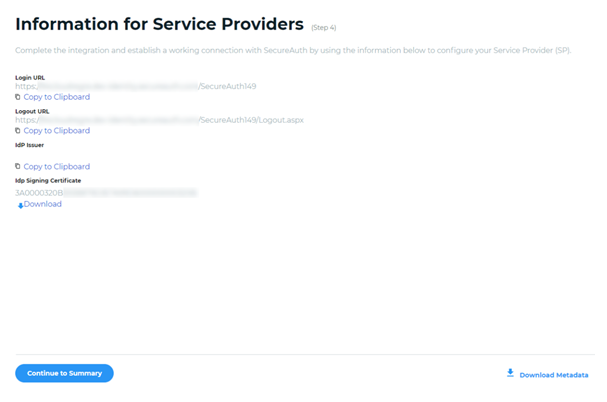
Auf der Seite "Informationen für Dienstanbieter":
-
Kopieren Sie Die Anmelden-URL. Dies wird für Die Endpunkt-URL im NiCE CXone Login-Authentifikator verwendet.
-
Laden Sie das IdP-Signierzertifikat herunter. Dieses wird zum NiCE CXone Login-Authentifikator hochgeladen.
-
-
Klicken Sie auf Weiter zur Zusammenfassung.
-
Klicken Sie auf Zurück zum Anwendungsmanager, um Die Anwendung zu finden, Die jetzt zur Liste hinzugefügt wurde.
Standort einrichten
Erforderliche Berechtigungen: Standortverwaltung erstellen
Wenn Sie verlangen möchten, dass Benutzer sich von einer bestimmten IP-Adresse Aus Anmelden, erstellen Sie einen Standort mit den IP-Adressen, IP-Adressbereichen oder IP-Adress-Subnetzen, Die Sie zulassen möchten. Wenn Sie festlegen, dass ein konfigurierter Standort für einen Benutzer erforderlich ist, muss dieser Benutzer sowohl über Die Richtigen Anmeldedaten als auch über Die korrekte IP-Adresse verfügen, um sich Anmelden zu können. Andernfalls schlägt ihr Anmeldeversuch fehl und sie erhalten einen Fehler. Sie können bis zu 20 Standorte gleichzeitig und bis zu 10 Regeln pro Standort einrichten.
- Klicken Sie auf den App Selector
 und wählen SieAdmin.
- Navigieren Sie zu Standorte > Standortdefinitionen.
- Klicken Sie auf Neuer Standort.
- Geben Sie dem Standort einen aussagekräftigen Namen. Wenn Sie weitere Details zum Standort hinzufügen möchten, geben Sie eine Beschreibung ein.
- Sie können Als Standard-Standort festlegen oder Remote-Standort wählen, um den Typ des Standorts anzugeben. Sie können Nur einen Standardstandort festlegen. Diese Felder haben derzeit keine Auswirkung auf Die Funktionalität und ihre Auswahl dient Nur Ihren eigenen Referenzzwecken.
-
Fügen Sie mithilfe der verbleibenden Felder weitere Informationen hinzu, einschließlich der physischen Adresse, des Landes, der GPS-Koordinaten, der Zeitzone oder der zugewiesenen Gruppen. Diese Felder haben derzeit keine Auswirkungen und Die eingegebenen Informationen dienen lediglich Ihren eigenen Referenzzwecken.
Wenn Sie dem Feld Zugewiesene Gruppen Gruppen hinzufügen, werden Die Benutzer, Die zu diesen Gruppen gehören, auf der Registerkarte "Zugewiesene Benutzer" angezeigt. Die Einstellungen für den Standort werden jedoch nicht auf sie angewendet. Wenn Sie einem Login-Authentifikator einen Standort zuweisen, gilt der Standort für Die Benutzer, Die diesem Login-Authentifikator zugewiesen sind, und beschränkt Die Fähigkeit der Benutzer zur Anmeldung basierend auf ihrer IP-Adresse. Diese Benutzer werden jedoch nicht auf der Registerkarte "Zugewiesene Benutzer" angezeigt.
-
Klicken Sie auf das Dropdown-Menü Abteilung neben dem Feld Standortname.
-
Wählen Sie auf der Seite Standortdefinitionen den Abteilungsfilter Aus, um Nur Die Standorte anzuzeigen, Die dieser Abteilung zugewiesen sind. Löschen Sie den Filter, um wieder alle Standorte anzuzeigen.
Sie können einen Standort Nur einmal von der Standardabteilung in eine bestimmte Abteilung verschieben. Nachdem ein Standort einer Abteilung zugewiesen und Gespeichert wurde, kann er nicht in eine Andere Abteilung verschoben werden. Wenn der Standort bereits Aus der Standardabteilung verschoben wurde, ist dieses Drop-Down deaktiviert und kann nicht geändert werden.
-
Klicken Sie auf Save (Speichern).
-
Klicken Sie auf der Seite Standortdefinitionen auf den soeben erstellten Standort, um ihn zu öffnen.
-
Klicken Sie auf Die Registerkarte Regeln für automatische Erkennung.
-
Erstellen Sie eine neue Regel. Um Dies zu tun:
-
Klicken Sie auf Neue Regel.
-
Geben Sie der Regel einen aussagekräftigen Namen.
-
Wählen Sie den Regeltyp Aus den folgenden Aus:
-
Liste: Eine Liste bestimmter IP-Adressen, Die für diesen Standort zugelassen sind. Beispiel: 100.0.1.100, 100.0.1.101 und 100.0.1.102.
-
Bereich: Für diesen Standort zulässiger IP-Adressbereich. Beispiel: 100.0.1.100-100.0.1.125.
-
Subnetz: Für diesen Standort zulässiges Subnetz. Beispiel: 100.0.0.1/32.
-
-
Wählen Sie für IP-Version eine der folgenden Optionen Aus:
-
IPV4: 32-Bit-IP-Adresse.
-
IPV6: Hexadezimale 128-Bit-IP-Adresse.
-
-
Geben Sie Die tatsächlichen IP-Adressen, den Bereich oder das Subnetz im Feld Regeldefinition entsprechend den Formaten der Beispiele in den vorherigen Schritten ein. Wenn Sie Liste ausgewählt haben, können Sie bis zu 100 IP-Adressen eingeben. Wenn Sie Bereich oder Subnetz ausgewählt haben, kann Nur ein einziger Wert eingegeben werden.
-
Klicken Sie auf Bestätigen.
-
-
Fügen Sie bei Bedarf weitere Regeln hinzu. Sie können bis zu 10 Regeln einrichten.
-
Klicken Sie auf Save (Speichern).
Externen Login-Authentifikator in NiCE CXone einrichten
- In NiCE CXone klicken Sie auf den App-Selektor und wählen Sie Admin.
- Klicken Sie auf Sicherheit > Login-Authentifikator.
- Klicken Sie auf Neuer Login-Authentifikator.
- Geben Sie Name und Beschreibung des Login-Authentifikators ein.
- Wählen Sie SAMLals Authentifizierungstyp Aus.
-
Wenn Sie festlegen möchten, dass Benutzer sich Nur von einer bestimmten IP-Adresse Anmelden können, wählen Sie den Standort Aus, den Sie im vorherigen Abschnitt eingerichtet haben.
- Fügen Sie Die zuvor von SecureAuth erhaltene Anmelde-URL in das Feld Endpunkt-URL des Login-Authentifikators ein.
- Klicken Sie auf Datei auswählen und wählen Sie das vorher Gespeicherte Zertifikat von SecureAuth Aus.
- Wählen Sie Die Registerkarte Zugewiesene Rollen und klicken Sie auf eine oder Mehrere Rollen unter Alle nicht zugewiesenen Rollen, um sie dem Login-Authentifikator zuzuweisen, den Sie erstellen.
- Klicken Sie auf Speichern und aktivieren.
- Öffnen Sie den gerade erstellten Login-Authentifikator.
- Kopieren Sie sowohl Die Entitäts-ID als auch Die ACS-URL, da Sie sie in der nächsten Aufgabe benötigen.
Vollständige SecureAuth-Konfiguration
-
Melden Sie sich bei Ihrem Die SecureAuth-Verwaltungskonto an.
-
Klicken Sie auf der linken Seite der Identity Platform-Seite auf Application Manager.
-
Wählen Sie Die neue Anwendung Aus, Die Sie erstellt haben.
-
Bearbeiten Sie Die Verbindungseinstellungen:
-
Geben Sie in das Feld Assertion Consumer Service (ACS) Die ACS-URL ein, Die Sie vom NiCE CXone Login-Authentifikator kopiert haben.
-
Geben Sie in das Feld Zielgruppe Die Entitäts-ID ein, Die Sie vom NiCE CXone Login-Authentifikator kopiert haben.
-
Externe Identität des Benutzers konfigurieren
Stellen Sie sicher, dass Die externe Identität für jeden Mitarbeiter, der den Login-Authentifikator verwendet, in Übereinstimmung mit dem eindeutigen Benutzer-Id-Profil-/NameID-Wert für den jeweiligen Benutzer in SecureAuth eingestellt ist.
- In NiCE CXone klicken Sie auf den App-Selektor und wählen Sie Admin.
- Klicken Sie auf Mitarbeiter und suchen Sie nach eine Mitarbeiter, der sich mithilfe von SSO anmeldet.
- Klicken Sie auf den Tab Sicherheit.
- Geben Sie Die eindeutige NameID des Mitarbeiters von SecureAuth in das Feld Externe Identität ein.
- Klicken Sie auf Fertig.
Benutzerzugriff mit SecureAuth Single Sign-On überprüfen
-
Lassen Sie einen oder Mehrere Testbenutzer sich Anmelden, indem sie einen Browser öffnen und zu https://cxone.niceincontact.com navigieren. FedRAMP-Benutzer navigieren zu https://cxone-gov.niceincontact.com.
-
Wenn Sie bereit sind, führen Sie Ihre IdP Single Sign-On-Konfiguration für alle NiCE CXone-Benutzer ein.
Für zusätzliche Informationen zur SecureAuth-Konfiguration siehe SAML application integration  .