So zeigen Sie diese Seite auf Englisch an:
Dieses Thema enthält Richtlinien für die Konfiguration der Genesys T-Lib-Schnittstelle mit SIPREC für Real-Time Third Party Telephony Recording (Multi-ACD).
Der Genesys-Site-Ingenieur ist für alle Abläufe in der Genesys-Umgebung verantwortlich. Die in diesem Abschnitt beschriebenen Verfahren stellen lediglich Empfehlungen dar.
Führen Sie die folgenden Schritte aus, um die Genesys T-Lib-Schnittstelle mit SIPREC einzurichten:
Schritt 1: Genesys T-Lib-Umgebung vorbereiten
Schritt 2: AudioCodes Session Border Controller (SBC) für die Integration mit Real-Time Third Party Telephony Recording (Multi-ACD)vorbereiten:
Schritt 3: Laden Sie die Wichtigen Daten für die Konnektivitätskonfiguration von Drittanbietern herunter und speichern Sie sie in der CXone Mpower Excel-Datei. Sie müssen die erforderlichen Informationen eingeben, bevor Sie fortfahren. Sobald Sie alle erforderlichen Angaben eingegeben und Ihre Umgebung für Real-Time Third Party Telephony Recording (Multi-ACD)vorbereitet haben, müssen Sie die Excel-Datei an Ihren NiCE Professional Services Engineer senden.
Genesys T-Lib-Umgebung vorbereiten
Sie müssen die Genesys T-Lib konfigurieren, bevor Sie Real-Time Third Party Telephony Recording (Multi-ACD) konfigurieren können.
Führen Sie diese Schritte aus, um die Genesys T-Lib-Umgebung vorzubereiten:
Schritt 1: Genesys-Lizenz überprüfen
Schritt 2: Überprüfen Sie den Genesys T-Lib Listening Port
Schritt 3: RTP-Passwort für Genesys T-Lib konfigurieren
Genesys-Lizenz überprüfen
Um NiCE CXone Mpower die Überwachung von Interaktionen innerhalb der Genesys T-Lib-Umgebung zu ermöglichen, müssen Sie die entsprechenden Lizenzen von Genesys erwerben, die sowohl den Geräte- als auch den Agentenplatzzugriff abdecken.
Die folgenden Lizenzinformationen dienen nur zu Referenzzwecken. Ausführliche Informationen zu den Lizenzanforderungen erhalten Sie direkt von Genesys.
Typen von Überwachungslizenzen
-
tserver_tdn – Erforderlich für die Überwachung von Geräten.
-
tserver_sdn – Erforderlich für die Überwachung von Agentenplätzen.
Diese Lizenzen ermöglichen NiCE CXone Mpower die Überwachung aller verfügbaren PBX-Geräte, wie etwa Agenten-Nebenstellen, Positionen, VDNs, ACD-/Warteschlangenkomponenten, IVR-/VRU-Ports und andere Routing-Einheiten. Darüber hinaus ermöglichen sie die vollständige Unterstützung von CTI-Funktionen, einschließlich Compound Call Tracking, Anrufrichtung und Amtsleitungsinformationen.
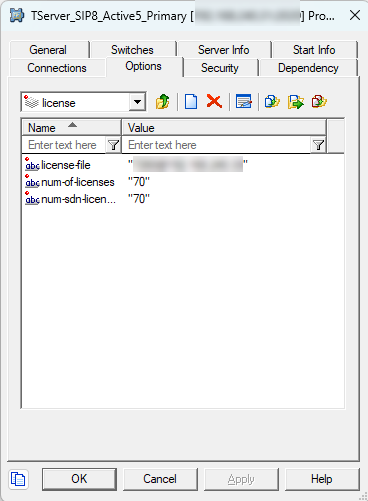
So überprüfen Sie die Lizenzverfügbarkeit im Genesys Configuration Manager:
-
Öffnen Sie Genesys Configuration Manager.
-
Navigieren Sie durch den Konfigurationsbaum, um den Genesys T-Serverzu finden.
-
Klicken Sie mit der rechten Maustaste auf die T-Server-Anwendung und wählen Sie Eigenschaften.
-
Gehen Sie zur Registerkarte Optionen.
-
Wählen Sie eine Lizenz aus der Liste aus.
-
Vergewissern Sie sich, dass für Ihre Überwachungsanforderungen ausreichend Lizenzen verfügbar sind.
Genesys T-Lib-Listening-Port überprüfen
So überprüfen Sie die Konfiguration des Listening-Ports für die Genesys T-Lib:
-
Navigieren Sie in Genesys Configuration Manager durch die Konfigurationsstruktur, um die relevante Genesys T-Lib zu finden.
-
Klicken Sie mit der rechten Maustaste auf die gewünschte T-Server-Anwendung und wählen Sie Eigenschaften.
-
Gehen Sie zur Registerkarte Serverinformationen.
-
Ermitteln und übermitteln Sie die Listening-Port-Nummer an den NiCE Professional Services Engineer.
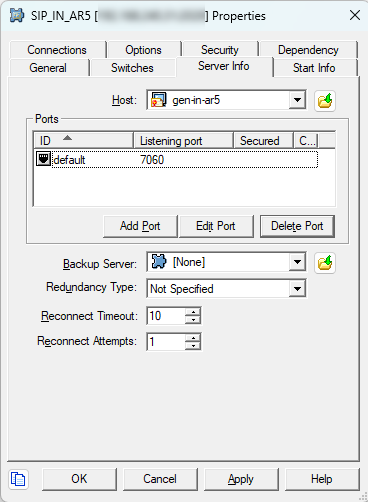
Wenn Sie Hochverfügbarkeit (HA) für eine T-Lib konfigurieren, geben Sie die Listening-Portnummer für jede Anwendung im HA-Paar an.
Konfigurieren Sie das RTP-Passwort für Genesys T-Lib
In einer VoIP-Umgebung, in der keine CTI-aktivierte aktive Aufzeichnung verwendet wird, ist es notwendig, die IP-Adresse – und manchmal den Port – des RTP-Streams zu identifizieren, der den Anrufaudio überträgt. Wenn die IP-Adresse des IP-Telefons dynamisch ist (z. B. über DHCP zugewiesen), müssen diese Informationen aus CTI-Ereignissen, den sogenannten RTP-Ereignissen, gewonnen werden.
RTP-Ereignisse werden nur in Cisco CUCM- und Genesys T-Lib-Konfigurationen unterstützt und sind nicht standardmäßig aktiviert. Um die RTP-Ereignisberichterstattung zu aktivieren, müssen Sie den Parameter rtp-info-password in der Genesys T-Lib konfigurieren. Dieses Passwort wird dann in der NICE-Umgebung verwendet, wenn der Parameter RTP-Passwort in der Genesys-Schnittstelle festgelegt wird.
So aktivieren Sie RTP-Ereignisse:
-
Navigieren Sie in Genesys Configuration Manager durch die Konfigurationsstruktur, um die relevante Genesys T-Lib zu finden.
-
Klicken Sie mit der rechten Maustaste auf die gewünschte T-Server-Anwendung und wählen Sie Eigenschaften.
-
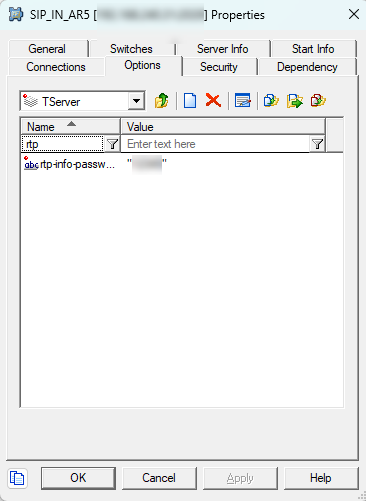
Gehen Sie zur Registerkarte Optionen und wählen Sie TServeraus.
-
Verwenden Sie den Filter, um die Option rtp-info-password zu finden.
-
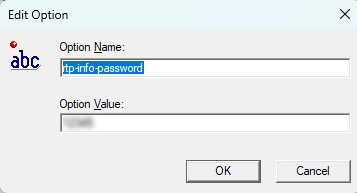
Doppelklicken Sie auf rtp-info-password, um das Fenster Optionen bearbeiten zu öffnen.
-
Geben Sie im Feld Optionswert das gewünschte RTP-Passwort ein.
-
Klicken Sie auf OK und anschließend erneut auf OK, um das Fenster TServer Eigenschaften zu schließen.
-
Wiederholen Sie diesen Vorgang für jede T-Lib in einem Hochverfügbarkeitspaar (HA) und geben Sie das konfigurierte RTP-Passwort an den NiCE Professional Services Engineer weiter.
AudioCodes SBC vorbereiten
In diesem Abschnitt wird beschrieben, wie Sie den Session Border Controller (SBC) von AudioCodes für die Integration in Real-Time Third Party Telephony Recording (Multi-ACD) vorbereiten.
Die unterstützte AudioCodes-SBC-Version lautet 7.4.
Die in diesem Abschnitt beschriebenen Verfahren stellen lediglich Empfehlungen dar. Die Vorbereitung und Konfiguration von AudioCodes ist vom AudioCodes-Standort-Engineer durchzuführen.
Auf dem SBC muss ein gültiges TLS-Zertifikat installiert sein. Das Zertifikat muss von einer vertrauenswürdigen Zertifizierungsstelle (CA) signiert sein, die im Abschnitt Unterstützte Zertifizierungsstellen für SIPREC aufgeführt ist.
Arbeitsablauf
Verwenden Sie diesen Arbeitsablauf, um Ihr AudioCodes-SBC-System für die Secure SIPREC-Konfiguration mit Real-Time Third Party Telephony Recording (Multi-ACD) vorzubereiten.
Schritt 1: Lizenz überprüfen
Schritt 2: Proxy-Set konfigurieren
Schritt 3: Sicheres IP-Profil konfigurieren
Schritt 4: IP-Gruppe konfigurieren
Schritt 5: Zertifikate für die SIP-Aufzeichnung importieren und exportieren
Schritt 6: SIP-Aufzeichnung konfigurieren
Lizenz überprüfen
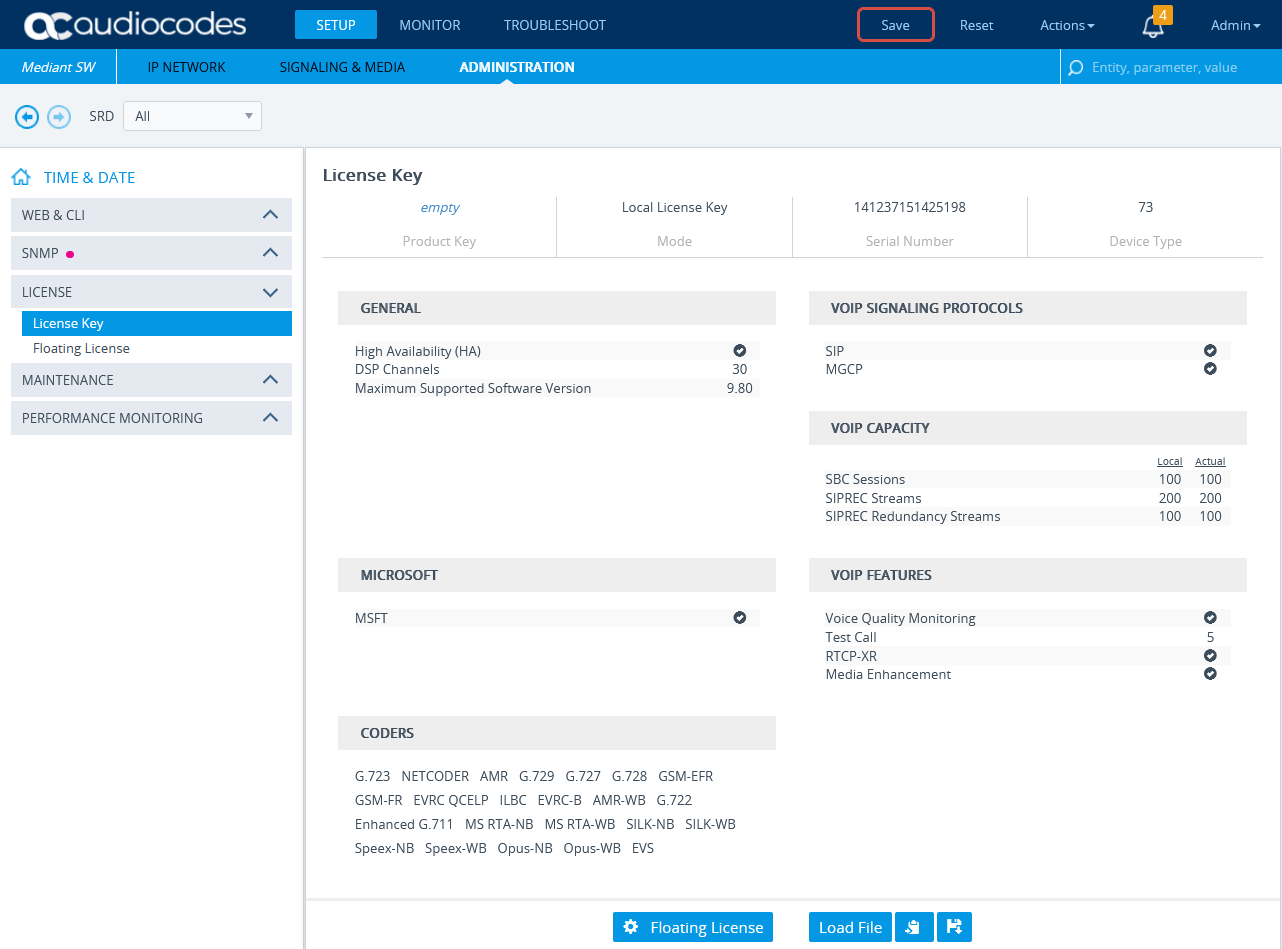
Überprüfen Sie, ob die Lizenz gültig ist und die SBC-SIPREC-Funktion unterstützt wird.
-
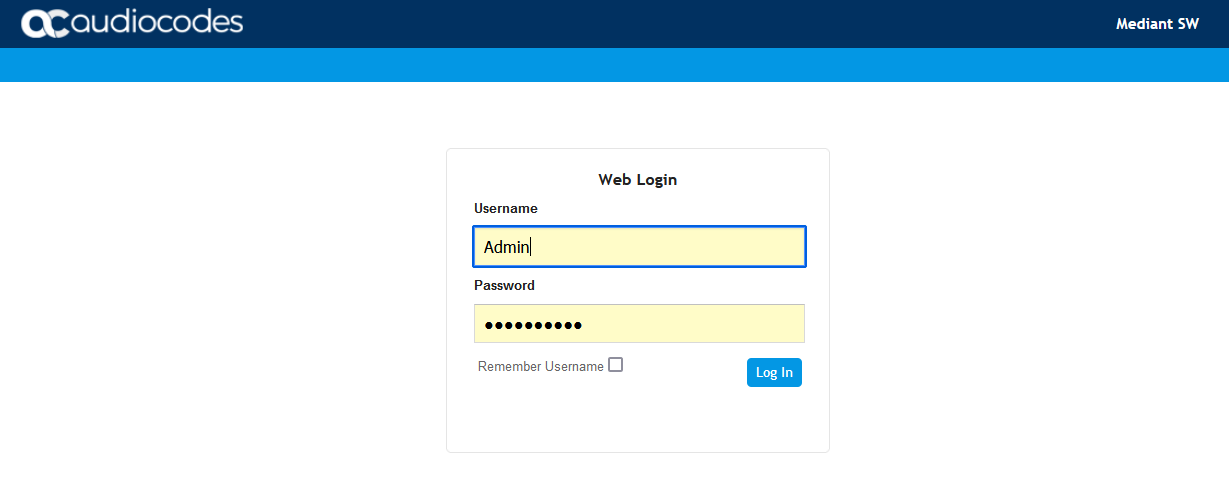
Stellen Sie über das Internet eine Verbindung zum AudioCodes-SBC her.
-
Klicken Sie auf das Menü ADMINISTRATION (VERWALTUNG).
-
Erweitern Sie unter TIME & DATE (UHRZEIT & DATUM) den Eintrag MAINTENANCE (WARTUNG) und wählen Sie License Key (Lizenzschlüssel) aus.
-
Überprüfen Sie unter VOIP FEATURES (VOIP-FUNKTIONEN), ob die Lizenz SIPREC-Sitzungen unterstützt.
Konfigurieren des Proxy-Sets
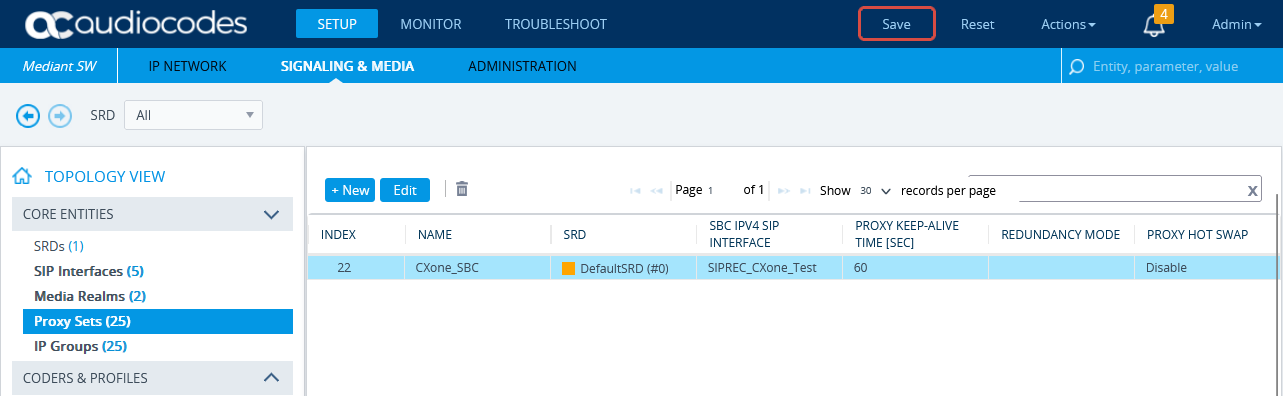
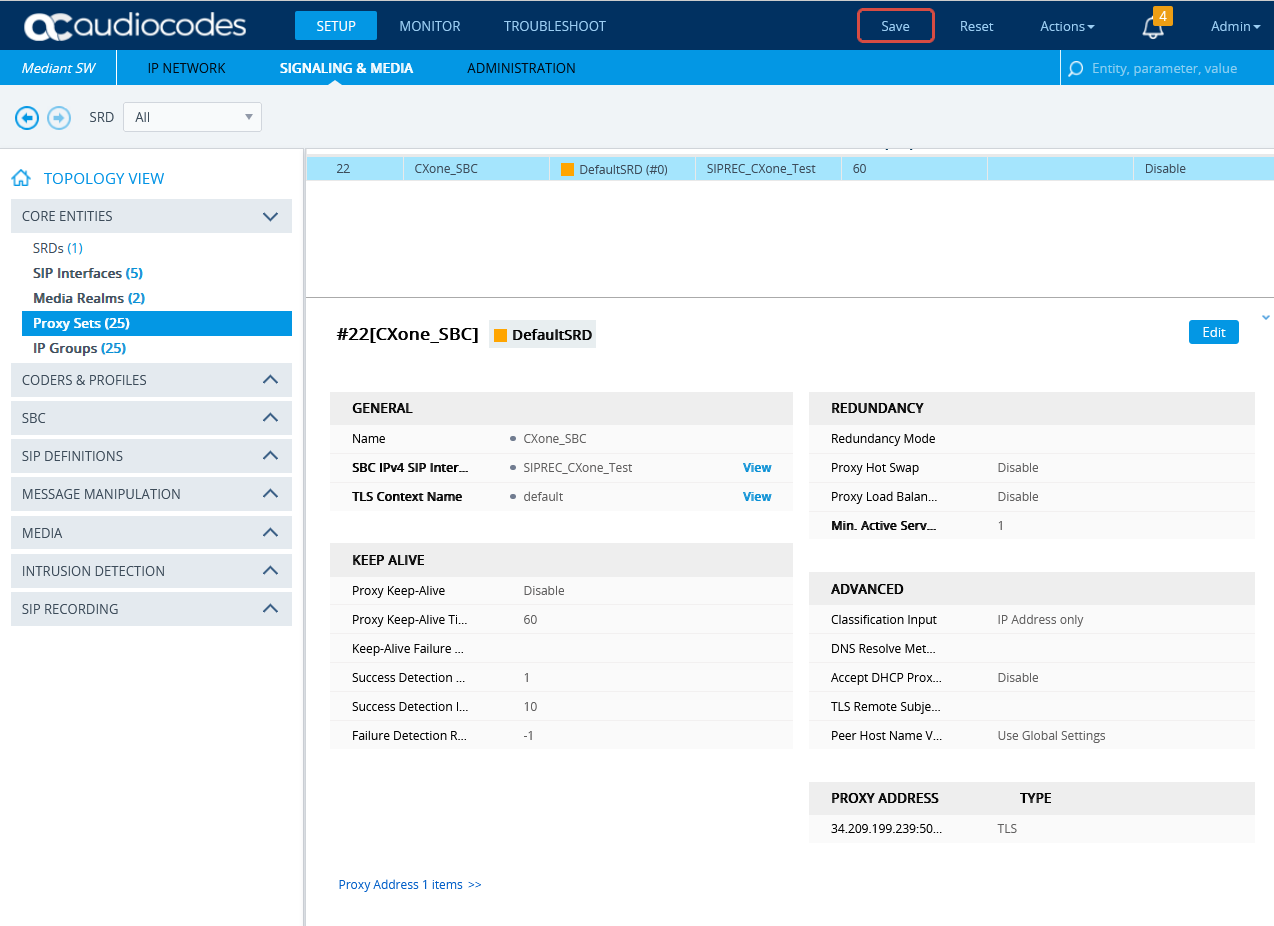
Dieses Verfahren bietet Richtlinien zum Konfigurieren des SBC-Proxy-Sets und der Proxy-IP-Adresse für den CXone Mpower AudioCodes SBC für eine sichere Verbindung.
-
Klicken Sie im Menü auf SIGNALING & MEDIA (SIGNALGEBUNG & MEDIEN).
-
Erweitern Sie unter TOPOLOGY VIEW (TOPOLOGIEANSICHT) den Eintrag CORE ENTITIES (KERNIDENTITÄTEN) und wählen Sie Proxy Sets (Proxy-Sets) aus.
-
Klicken Sie in der Liste "Proxy Sets" auf New (Neu).
-
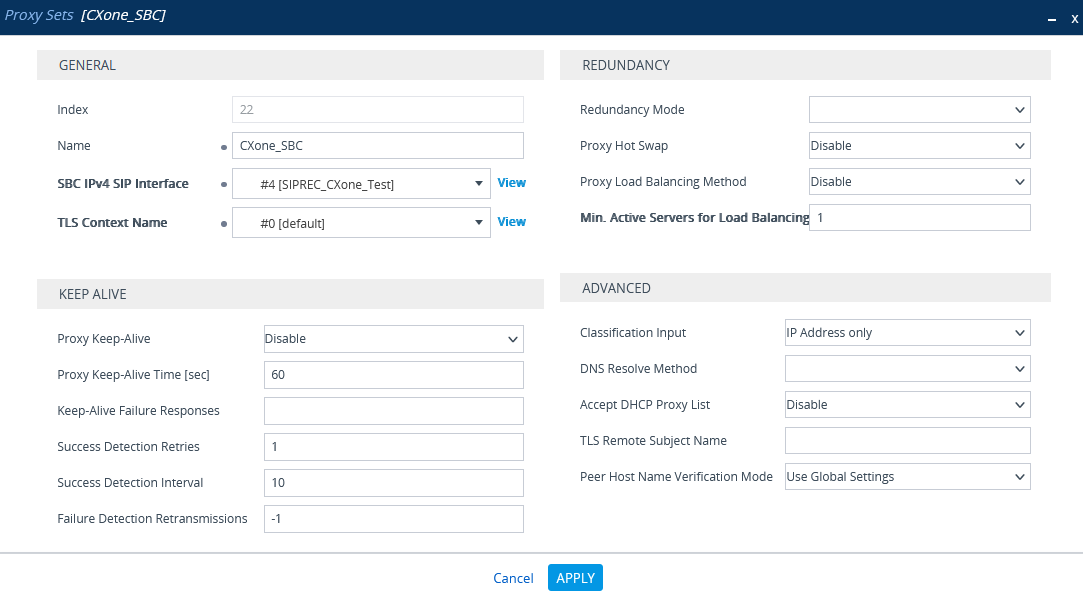
Im Fenster "Proxy Set" unter GENERAL (Allgemein):
-
Geben Sie in das Feld Name einen Namen ein.
-
Wählen Sie in der Dropdown-Liste SBC IPv4 SIP Interface die SIP-Schnittstelle aus.
-
Wählen Sie in der Dropdown-Liste TLS Context Name den TLS-Kontext mit dem SBC-Zertifikat aus.
-
-
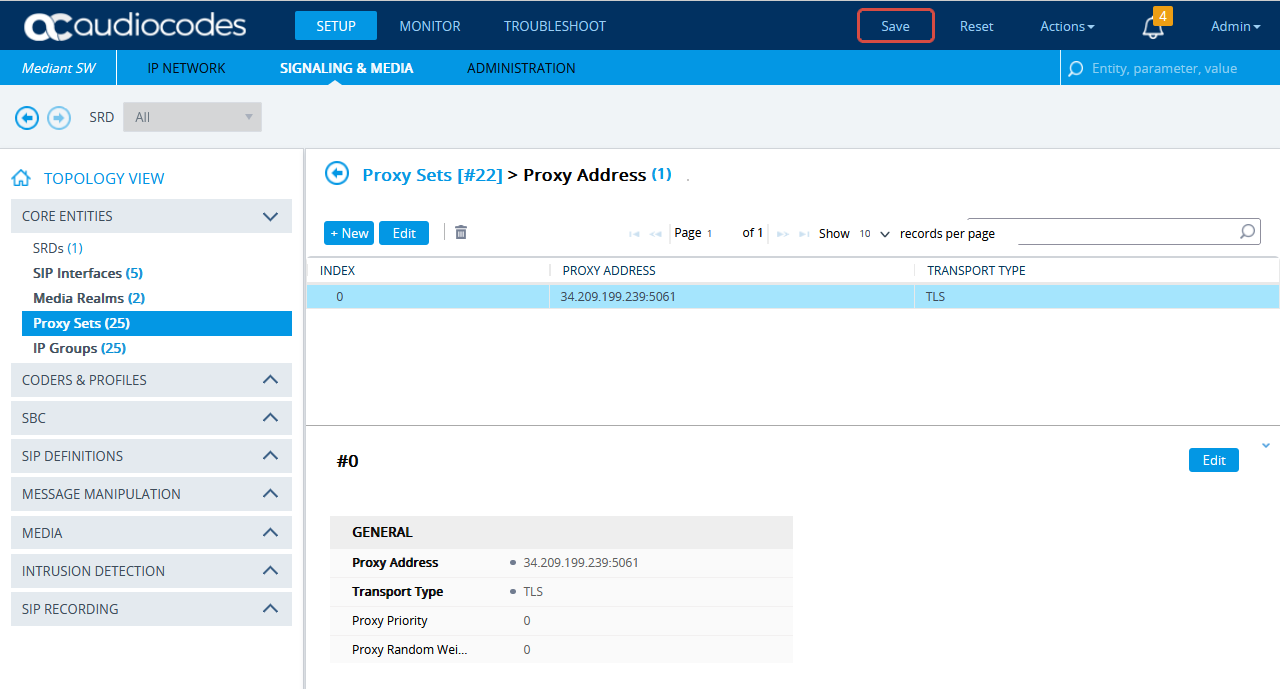
Scrollen Sie nach unten und klicken Sie auf den Link Proxy Address (Proxy-Adresse).
-
Klicken Sie im Fenster Proxy-Sets > Proxy-Adresse auf Neu und fügen Sie die IP-Adresse für CXone Mpower AudioCodes SBC hinzu.
-
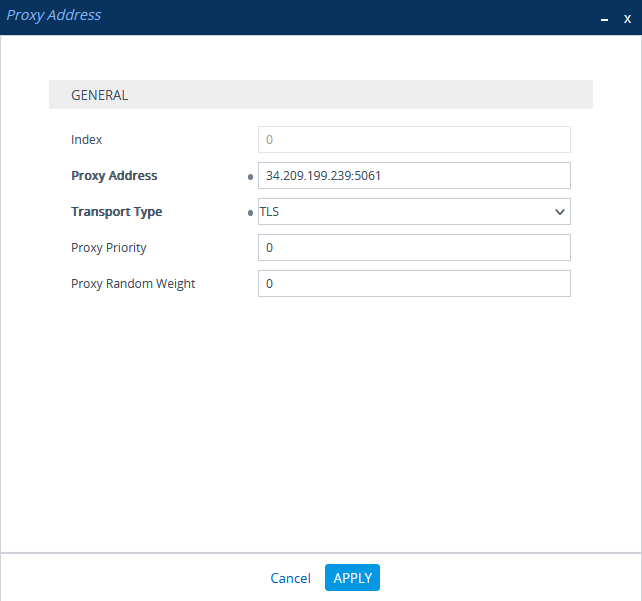
Geben Sie im Fenster „Proxy-Adresse“ unter ALLGEMEIN im Feld Proxy-Adresse die CXone Mpower AudioCodes SBC-IP-Adresse ein und legen Sie den Transporttyp auf TLS fest.
-
Klicken Sie auf APPLY (ÜBERNEHMEN).
Sicheres IP-Profil konfigurieren
-
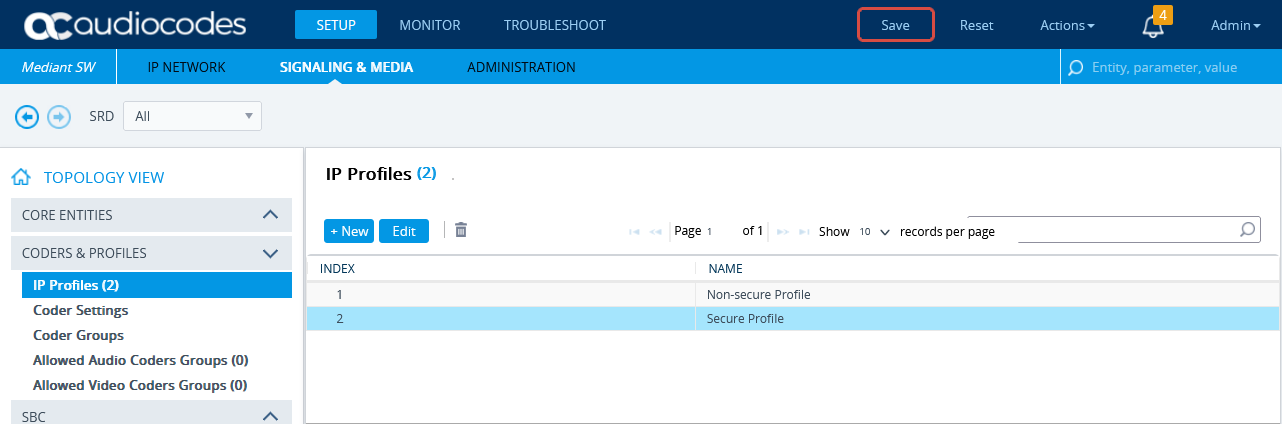
Klicken Sie im Menü "Setup" auf SIGNALING & MEDIA (SIGNALGEBUNG & MEDIEN). Erweitern Sie unter TOPOLOGY VIEW (TOPOLOGIEANSICHT) den Eintrag CODERS & PROFILES (KODIERER & PROFILE) und wählen Sie IP Profiles (IP-Profile) aus.
-
Klicken Sie in der Liste "IP Profiles" auf New (Neu).
-
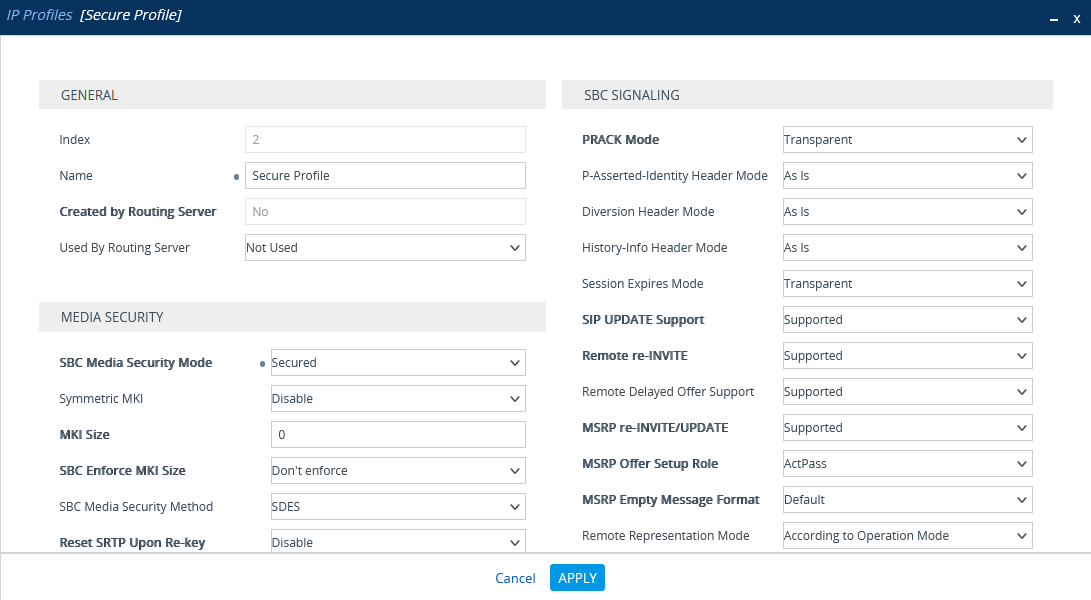
Stellen Sie sicher, dass im Fenster "IP Profiles" unter "MEDIA SECURITY" (MEDIENSICHERHEIT) im Feld SBC Media Security Mode die Option Secured (Sicher) ausgewählt ist.
-
Klicken Sie auf APPLY (ÜBERNEHMEN).
Konfigurieren der IP-Gruppe
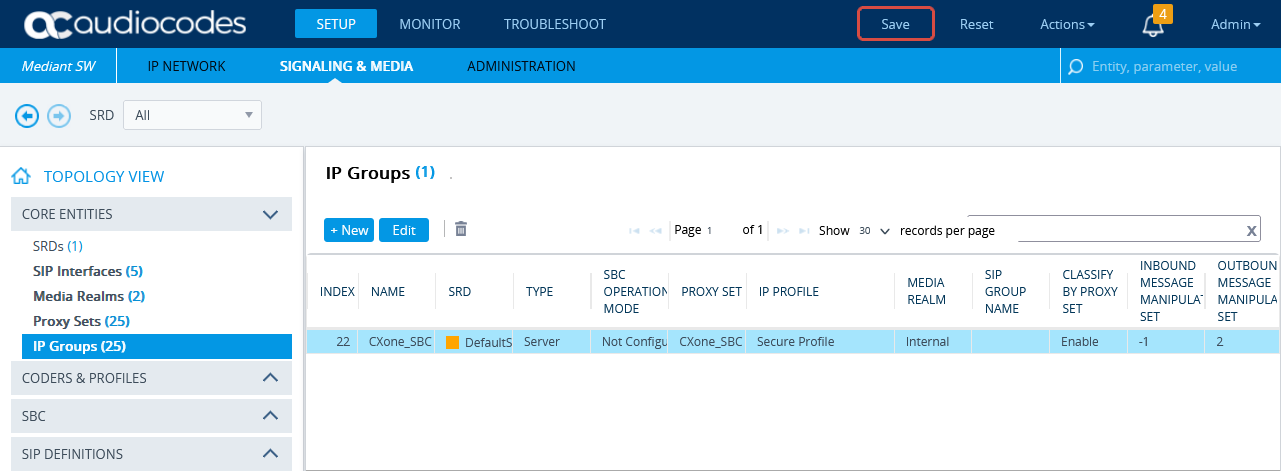
Vergewissern Sie sich, dass das sichere IP-Profil konfiguriert wurde. Siehe Sicheres IP-Profil konfigurieren.
-
Klicken Sie im Menü auf SIGNALING & MEDIA (SIGNALGEBUNG & MEDIEN).
-
Erweitern Sie unter TOPOLOGY VIEW (TOPOLOGIEANSICHT) den Eintrag CORE ENTITIES (KERNIDENTITÄTEN) und wählen Sie IP Groups (IP-Gruppen) aus.
-
Klicken Sie in der Liste "IP Groups" auf New (Neu).
-
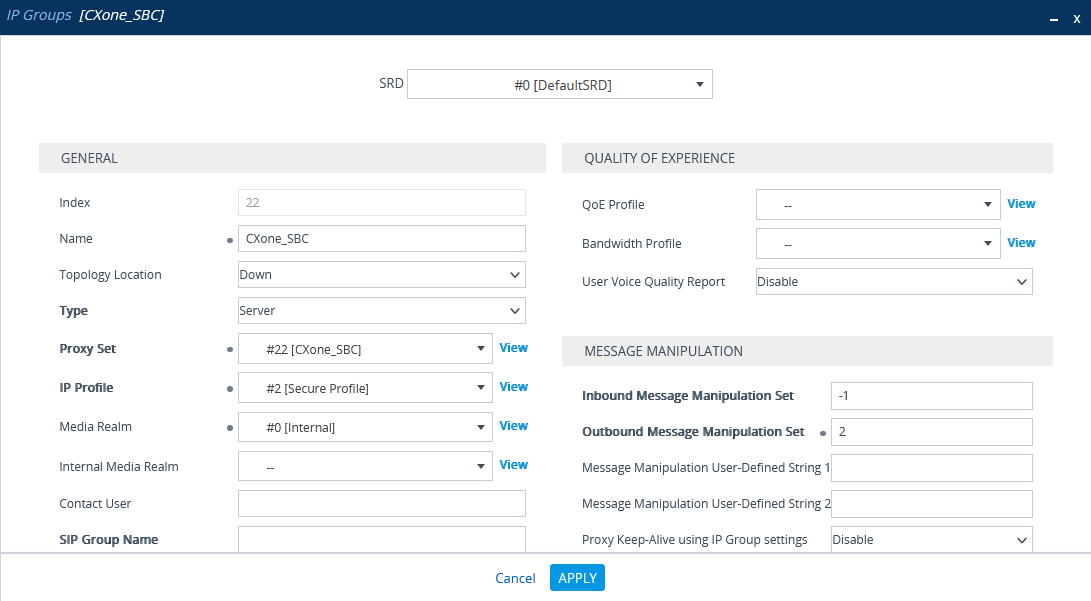
Im Fenster "IP Groups" unter GENERAL (ALLGEMEIN):
-
Konfigurieren Sie im Feld Index die nächste fortlaufende Nummer ein.
-
Geben Sie in das Feld Name einen Namen ein.
-
Wählen Sie in der Dropdown-Liste Topology Location den Standort aus.
-
Wählen Sie in der Dropdown-Liste Type die Option Server aus.
-
Wählen Sie im Feld Proxy-Set das CXone Mpower Proxy-Set für diese IP-Gruppe aus.
-
Wählen Sie im Feld IP Profile das sichere IP-Profil aus, das zuvor in Sicheres IP-Profil konfigurieren erstellt wurde.
-
Wählen Sie im Feld Media Realm Name den vorhandenen Media Realm-Namen aus.
-
-
Klicken Sie auf APPLY (ÜBERNEHMEN).
-
Klicken Sie dann auf Save (Speichern).
Importieren und Exportieren von Zertifikaten für die SIP-Aufzeichnung
Am Ende dieses Schrittes müssen Sie NiCE Professional Services Folgendes zur Verfügung stellen:
-
Das Zertifikat im PEM-Format
Vor dem Import muss das CXone Mpower AudioCodes SBC-Zertifikat im PEM-Format gespeichert werden.
-
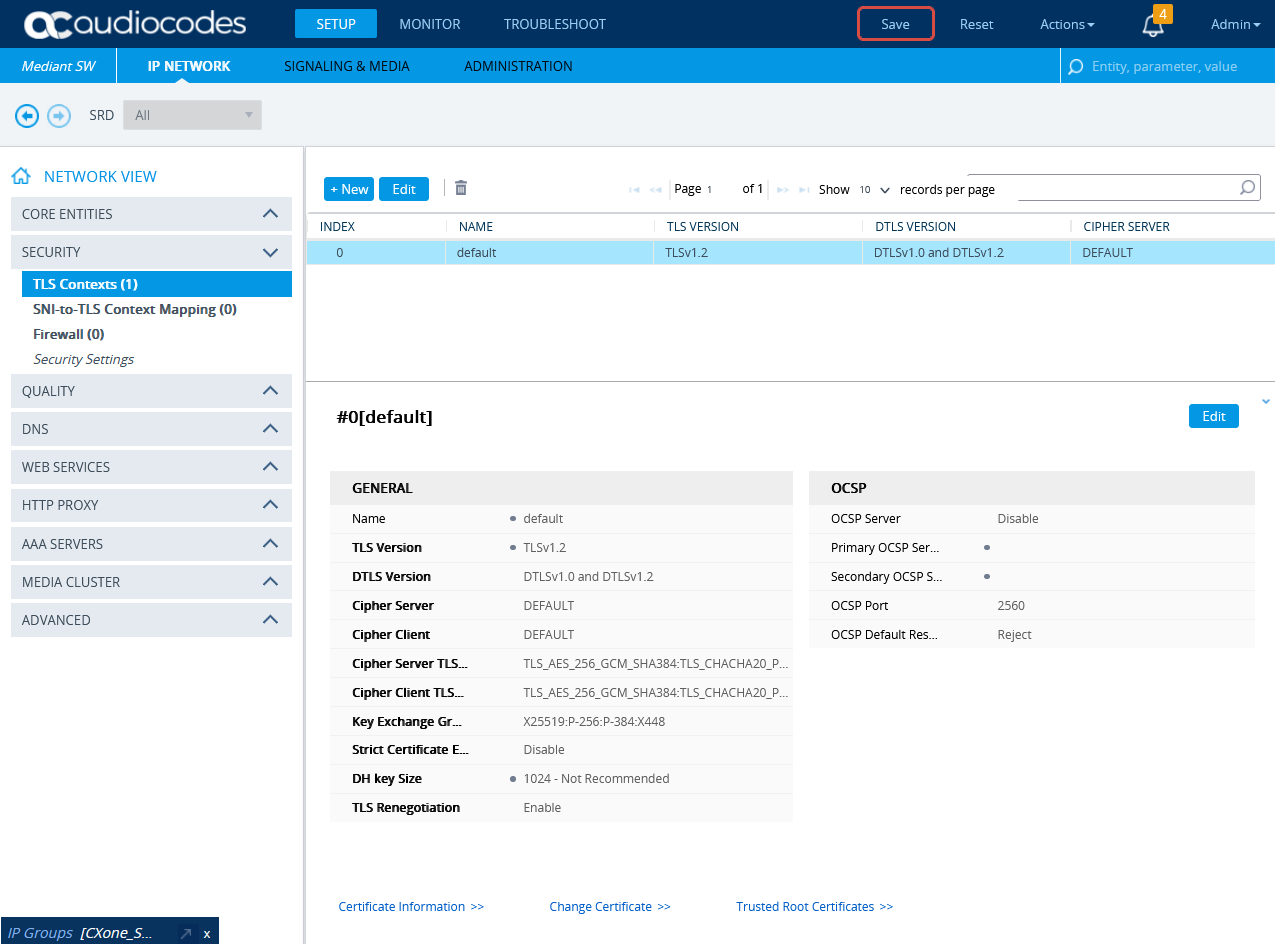
Um das CXone Mpower AudioCodes SBC-Zertifikat in den SBC zu importieren, gehen Sie zu SETUP > IP-NETZWERK. Erweitern Sie unter NETWORK VIEW (NETZWERKANSICHT) den Eintrag SECURITY (SICHERHEIT) und wählen Sie TLS Contexts (TLS-Kontext) aus.
-
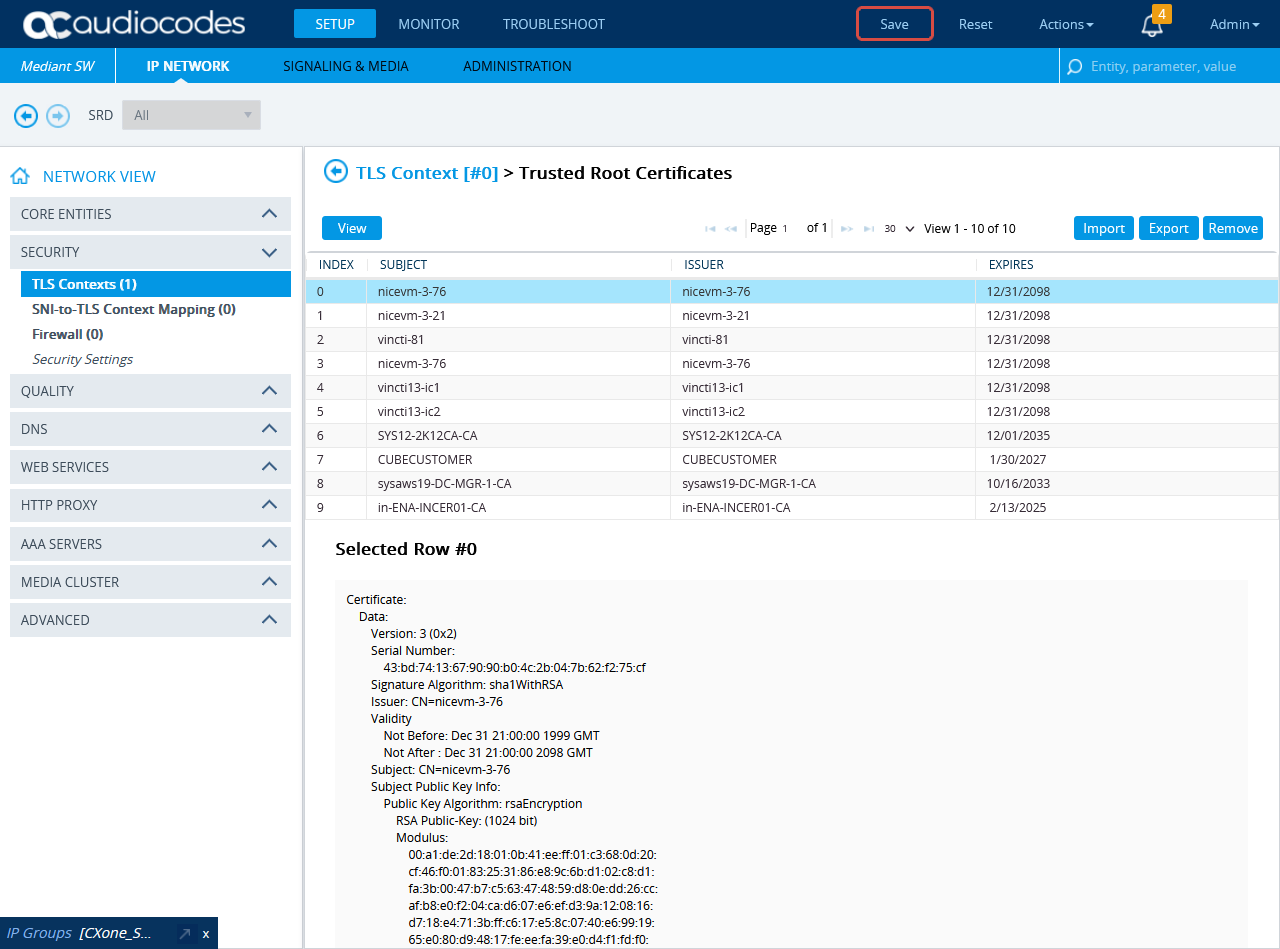
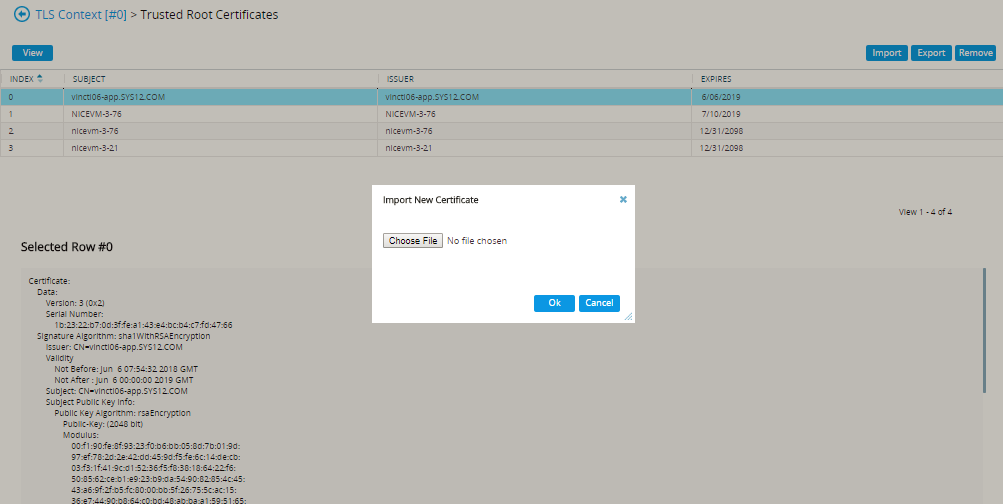
Klicken Sie im Fenster "TLS Context" auf Trusted Root Certificates (Vertrauenswürdige Stammzertifikate).
-
Klicken Sie auf Importieren.
-
Klicken Sie im Fenster „Neues Zertifikat importieren“ auf Datei auswählen und navigieren Sie zum CXone Mpower AudioCodes SBC-Zertifikat. Überprüfen Sie, ob das CXone Mpower AudioCodes SBC-Zertifikat im PEM-Format vorliegt.
-
Auf OK klicken.
-
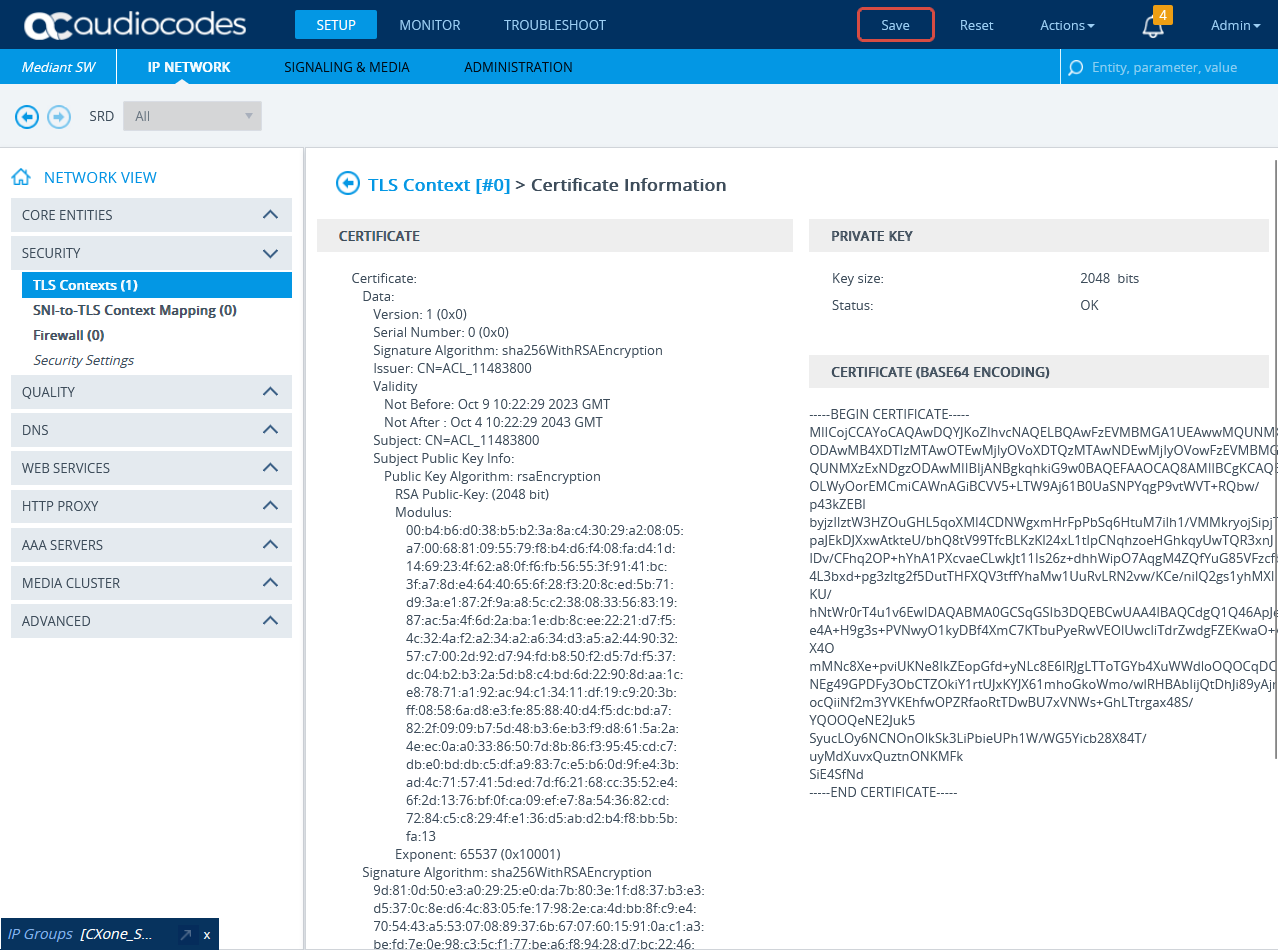
Klicken Sie im Fenster "TLS Context" auf Certificate Information (Zertifikatsinformationen).
-
Kopieren Sie auf der Seite "Certificate Information" den Text des Zertifikats unter CERTIFICATE. Erstellen Sie aus diesem Text ein Zertifikat.
-
Senden Sie das Zertifikat im PEM-Format zusammen mit der CA, sofern vorhanden, an die NiCE Professional Services.
SIP-Aufzeichnung konfigurieren
In diesem Abschnitt wird das Verfahren zur Aktivierung und Routing-Konfiguration der SIP-Aufzeichnung beschrieben.
-
Klicken Sie im Menü auf SIGNALING & MEDIA (SIGNALGEBUNG & MEDIEN).
-
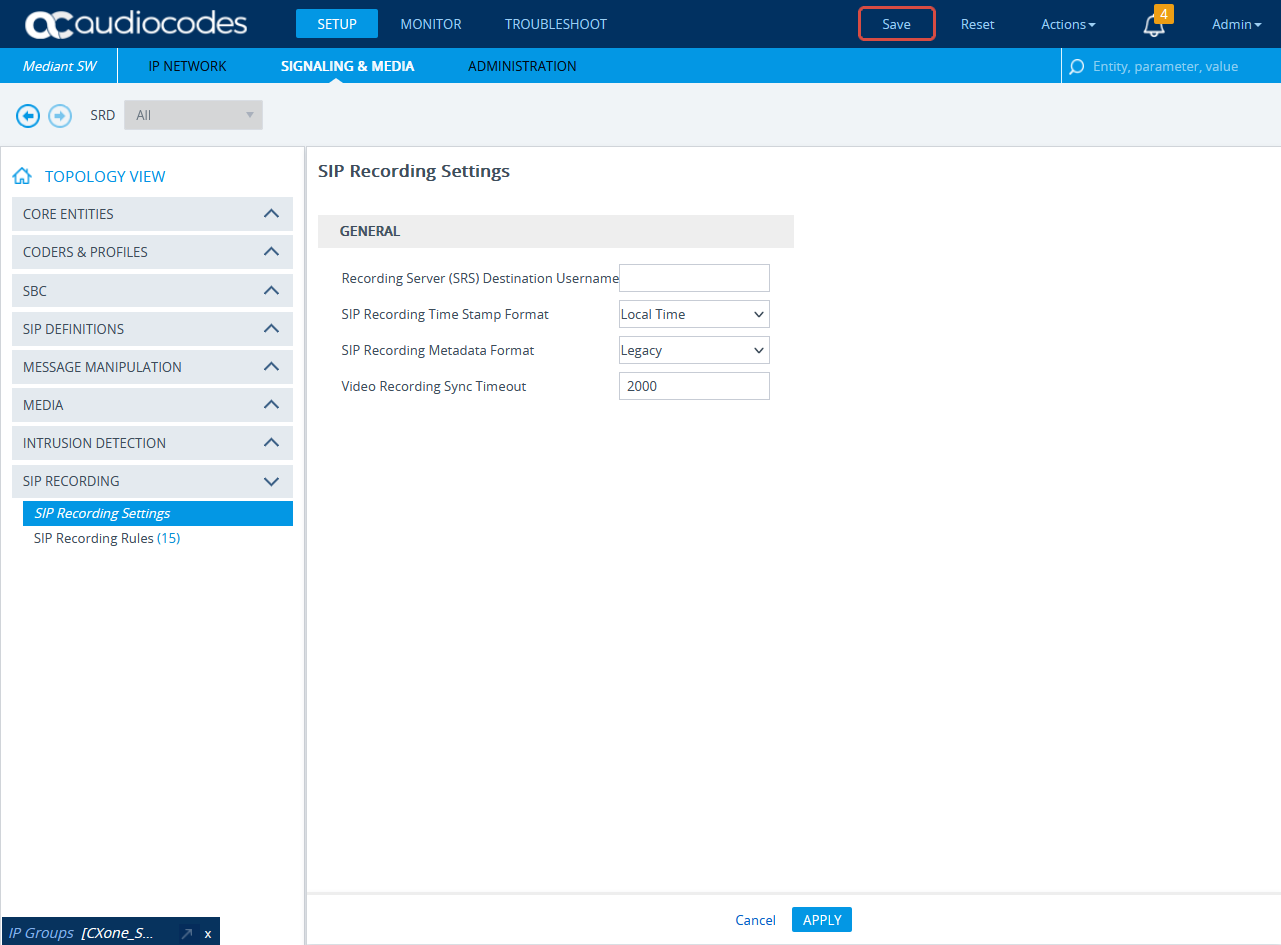
Erweitern Sie den Eintrag SIP RECORDING (SIP-AUFZEICHNUNG) und wählen Sie SIP Recording Settings (SIP-Aufzeichnungseinstellungen) aus.
-
Wählen Sie unter General (Allgemein) in der Dropdown-Liste SIP Recording Metadata Format (Metadaten-Format für SIP-Aufzeichnung) entweder Legacy oder RFC 7865 aus. Real-Time Third Party Telephony Recording (Multi-ACD) unterstützt beide Optionen. Nehmen Sie die Konfiguration entsprechend Ihren Präferenzen vor.
-
Klicken Sie auf APPLY (ÜBERNEHMEN).
-
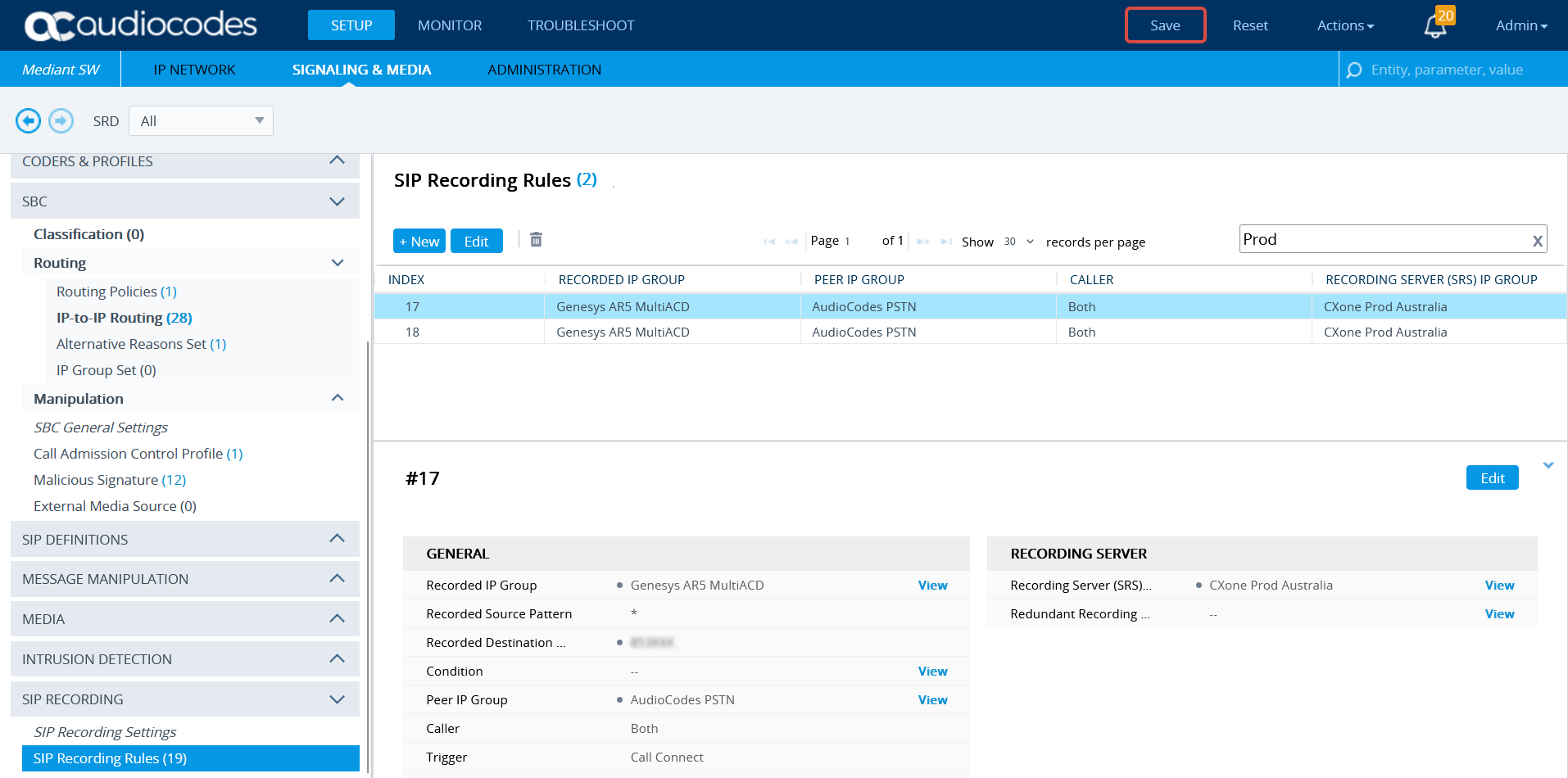
Wählen Sie unter SIP RECORDING (SIP-AUFZEICHNUNG) die Option SIP Recording Rules (SIP-Aufzeichnungsregeln) aus.
-
Klicken Sie im Bereich SIP Recording Rules auf New (Neu).
-
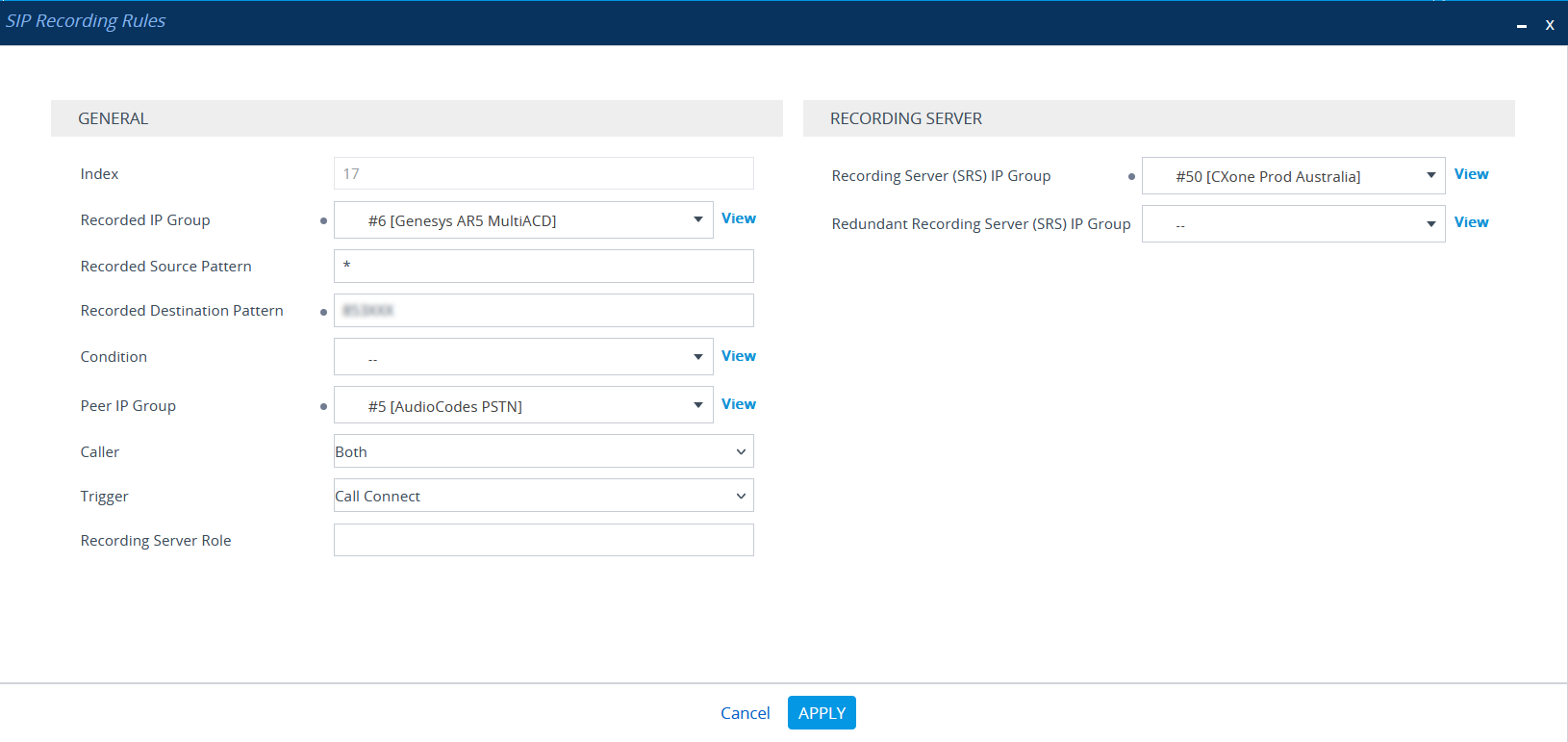
Im Fenster "SIP Recording Rules" unter GENERAL (ALLGEMEIN):
-
Wählen Sie in der Liste Recorded IP Group die Gruppen-ID des vorhandenen Agenten aus.
-
Geben Sie in das Feld Recorded Source Pattern (Muster der aufgezeichneten Quelle) das aufzuzeichnende Quellpräfix ein.
-
Geben Sie in das Feld Recorded Destination Pattern (Muster des aufgezeichneten Ziels) das aufzuzeichnende Zielpräfix ein.
-
Wählen Sie in der Liste Peer IP Group die Gruppen-ID des Serviceanbieters aus.
-
Wählen Sie in der Liste Caller (Anrufer) die Option Both (Beide) aus.
-
-
Unter RECORDING SERVER (AUFZEICHNUNGSSERVER):
-
Wählen Sie in der Liste Recording Server (SRS) IP Group die zuvor erstellte IP-Gruppe für den Aufzeichnungsserver aus. Siehe IP-Gruppe konfigurieren.
-
-
Klicken Sie auf APPLY (ÜBERNEHMEN).
-
Dem Bereich "SIP Recording Routing" (Routing für SIP-Aufzeichnung) wird eine neue Zeile hinzugefügt.
-
Um alle neuen Informationen zu speichern, klicken Sie auf Save (Speichern).