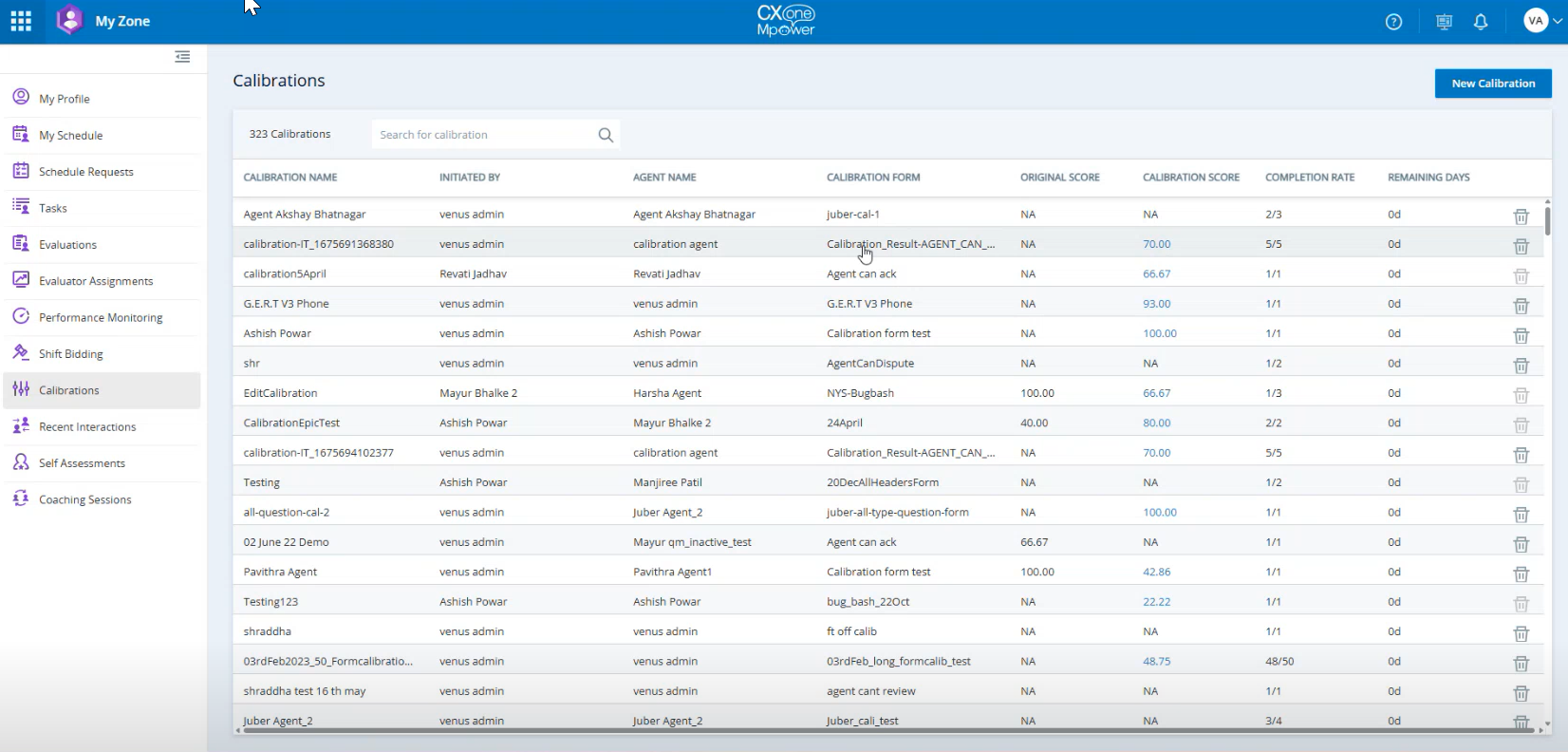
「校正」頁面提供了您已啟動的所有校正工作階段的集中視圖。 它允許您將校正分數與原始評估分數進行比較,並深入了解單個問題層面的資料。
此詳細視圖有助於識別參與者之間的分數偏差和差異,從而為評估一致性提供有價值的見解。
透過分析這些偏差,您可以確定表單是否具有高誤差範圍並需要修改,或者評估是否執行不準確。 向下切入視圖透過醒目顯示差異並在原始評估和校正評估之間進行更深入的比較來支援明智的決策。
如需檢視校正流程的結果:
-
點擊應用程式選擇器
 並選擇My Zone。 點擊校正。
 -
點擊 校準分數 欄中的超連結以開啟詳細的向下切入視圖。 此視圖允許您分析各個問題層級的分數、參與者之間的差異,並比較回應,以更深入地了解校正結果。
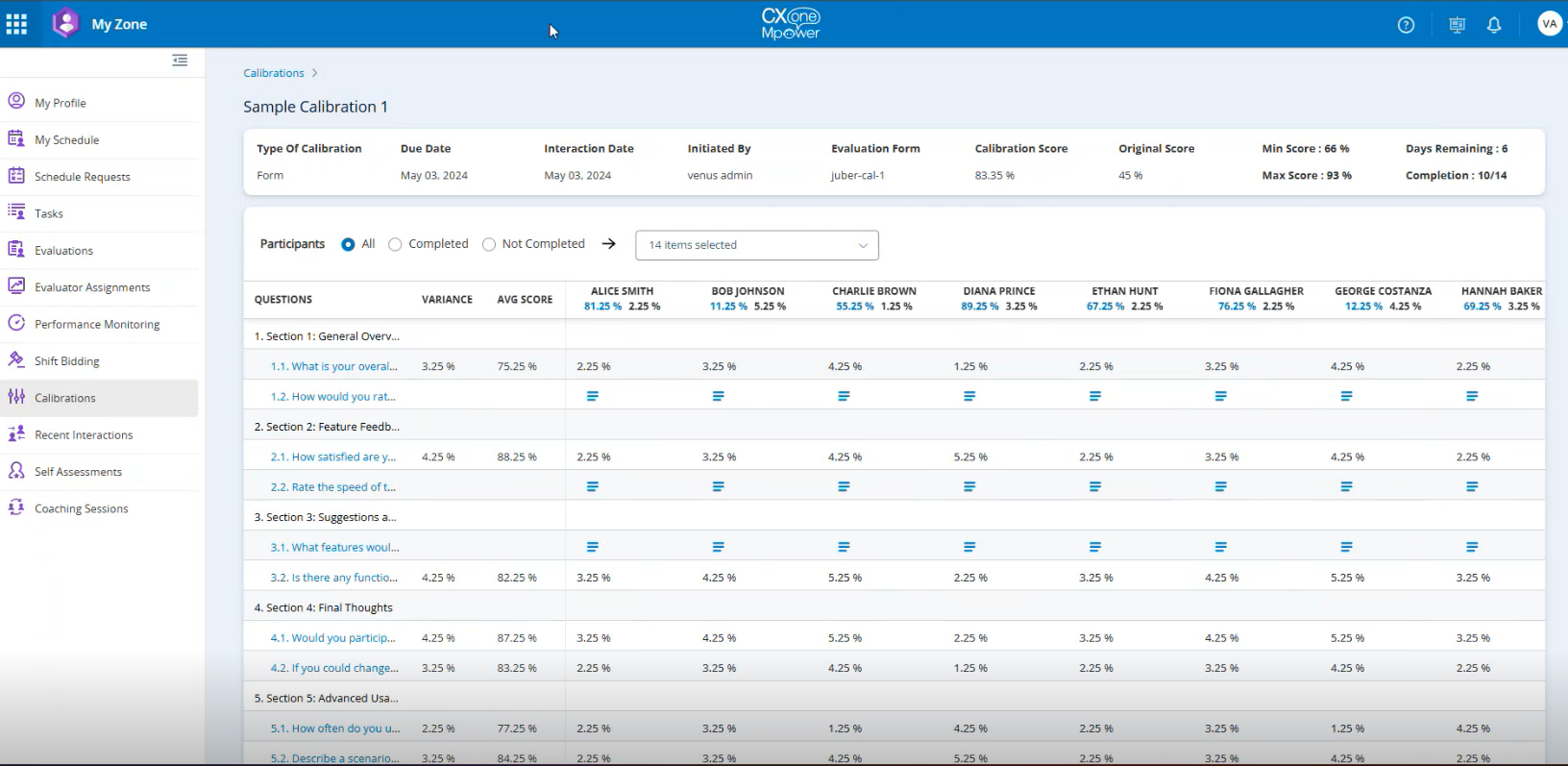
顯示校正詳情頁。
 校正概覽詳情
校正網格顯示誰啟動了每項校正,以及為哪個客服專員啟動。 此外,您還可以查看以下資訊:
標頭 描述 校正類型 評估: 這種類型的校正是基於現有的評估。
表格: 這種類型的校正基於尚未評估的互動。
到期日期 完成校正的截止日期。 互動日期 校正互動的日期。 發起者為 發起和提交評估的使用者名稱。 評估表單
選擇進行校正的評估表格。 校準分數 根據所有參與者評估計算的平均分數。 原始分數 初始評估的分數或表單校正的參與者校正分數的平均值。 最低分數 評估中給出的最低可能分數。 最高分數 評估中給出的最高可能分數。 剩餘天數 距離評估或校正到期還剩的天數。 完成 表示已完成和待處理校正參與者的數量。 - 從「參與者」部分,執行下列動作:
- 點擊全部選項按鈕以顯示所有參與者,無論他們是否已完成校正。
- 點擊已完成選項按鈕,僅顯示已完成校正處理序的參與者的資料。
- 從已完成校正清單中選擇兩個或多個參與者,以比較他們的評估分數和分數之間的差異。
- 點擊 未完成 選項按鈕以顯示尚未完成校正的參與者的資料。
- 點擊所有問題清單中的下拉式功能表,根據所選條件篩選問題。 清單中的每個條目代表校正表格中包含的一個問題。
參與者 未完成校正的未完成清單下方用破折號 (“-”) 表示。
參與者詳細資訊欄名稱 描述 問題 列出校正表格中包含的每個問題。 將滑鼠懸停在問題上會顯示全文。 您也可以展開欄以檢視整個問題,而無需懸停滑鼠。
變異數 校正差異是根據校正類型計算的:
評估 校正:將原始評估分數與參與者的分數進行比較。 例如,如果評估分數為 85%,而參與者將其評分為 90%,則差異為 +5%。
表單校正:將參與者的分數與所有參與者給出的平均(平均)分數進行比較。 例如,如果平均分數為 80%,參與者給出了 75%,則差異為 -5%。
平均分數 顯示根據給定問題的所有評估計算得出的平均分數。 評估者名稱和分數 顯示參與者姓名和分數。 將滑鼠懸停在參與者的姓名上,可檢視工具提示,其中包含其分數的詳細明細和評估層級的差異。 -
點擊
 圖示以檢視不可評分的問題。
 -
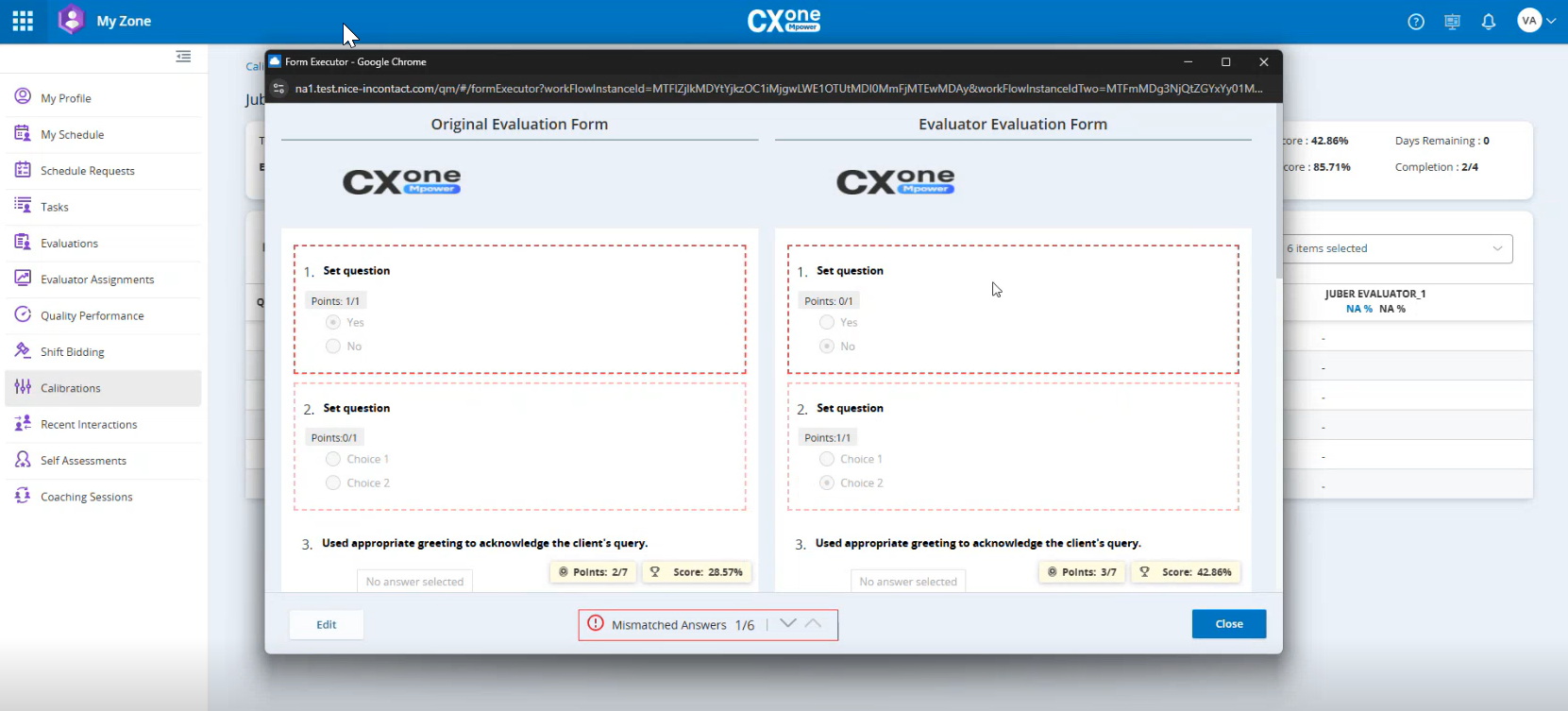
點擊校正分數會開啟表單執行程式。 此視圖顯示原始評估者表格和評估以及參與者提交的評估分數。 此設定允許直接比較初始評估和參與者的回應。
如果沒有原始評估,即校正在表格本身上,則不會有原始評估可供比較,只會顯示參與者評估。
點擊問題以檢視問題層級向下切入。
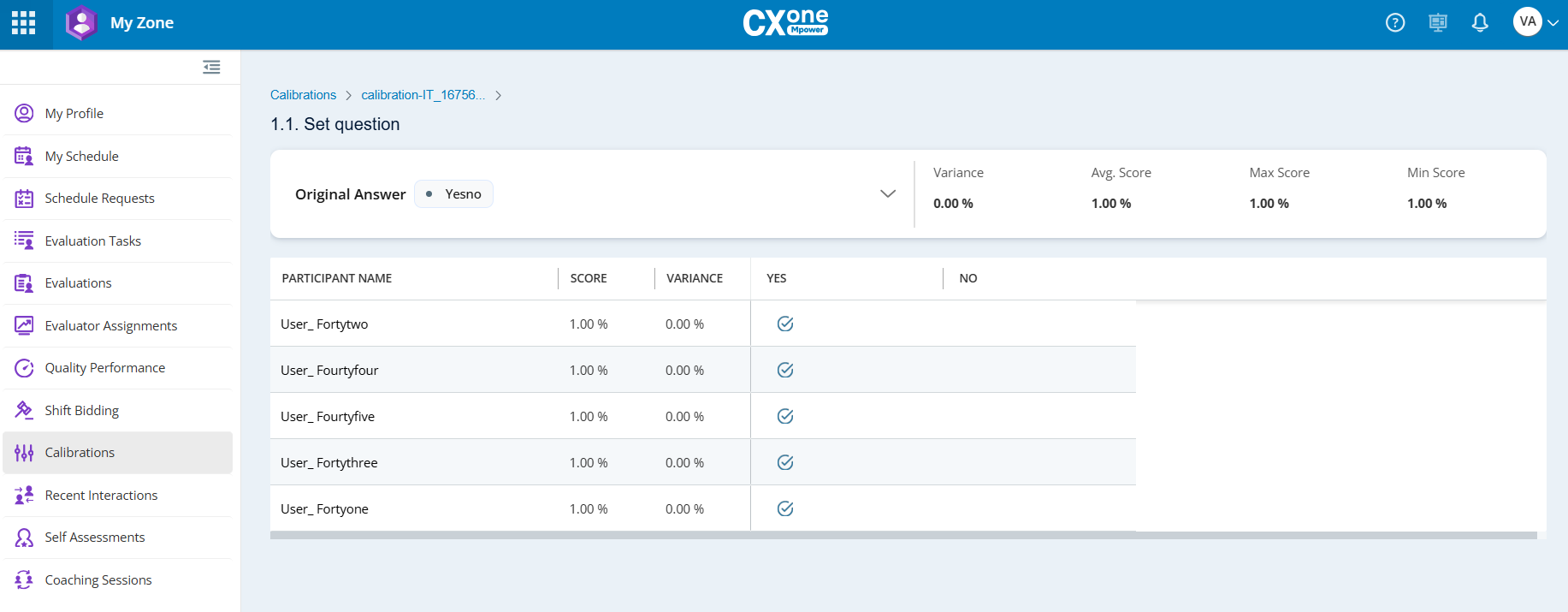
按問題類型向下切入
| 名稱 | 描述 |
|---|---|
| 原始答案 |
|
| 原始分數 | 初始評估的分數或校正分數的平均值。 |
| 變異數 |
校正差異是根據校正類型計算的:
|
| 平均分數 | 顯示根據給定問題的所有評估計算得出的平均分數。 |
| 最高分數 | 評估中給出的最高可能分數。 |
| 最低分數 | 評估中給出的最低可能分數。 |