NiCE CXone Quality Management (CXone)中的評分卡管理器是一個集中式介面,用於建立、管理及監控評估客服專員績效所使用的評分卡。評分卡定義了評估互動的標準及指標,確保各團隊之間的品質標準保持一致。
 權限
您必須具有以下權限,才能存取及管理評分卡:
-
QM 工具權限 > 自動評分 > 評分卡:
-
Admin:所有權限(查看、編輯、更新、刪除)
-
經理:所有權限 (查看、編輯、更新、刪除)
-
評估者/Supervisor Workspace (Supervisor):僅查看
-
應用程式:無存取
-
如果您無法建立或編輯評分卡,請與您的管理員聯絡。 管理員可以在 NiCE CXone 中找到這些權限。 前往Admin > 安全性設定 > 角色和權限,然後選取該角色。
-
QM 工具權限 > 自動評分 > Dashboard:
-
Admin、Manager、評估者/Supervisor:View
-
客服專員:無存取
-
管理評分卡
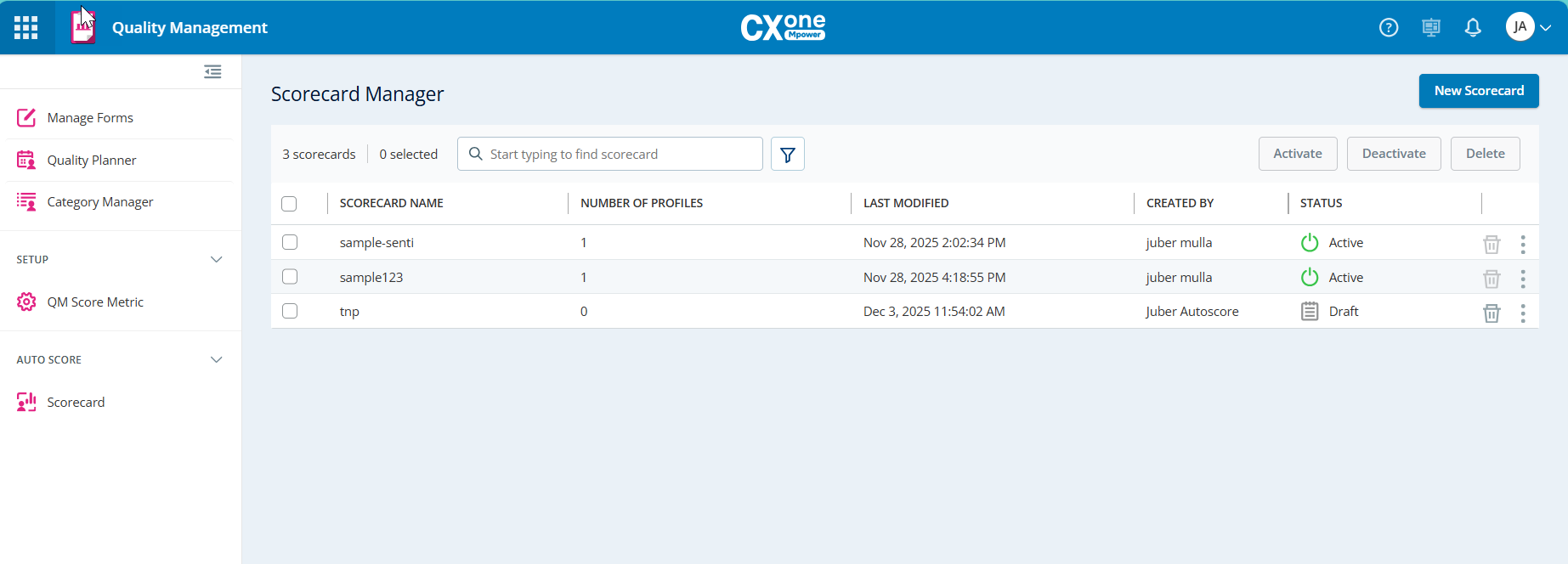
評分卡管理器格線讓您可以一目了然地保留評分卡的追蹤記錄。您可以透過點擊格線中的評分卡,直接在格線中編輯該評分卡。 您可以根據評分卡的狀態篩選評分卡,以組織檢視畫面。
除了評分卡名稱外,格線中還提供以下欄位:
|
欄 |
詳細資料 |
|---|---|
| 評分卡名稱 |
用於識別評分卡的title,該評分卡用於評估客服專員績效。 |
| 個人檔案數目 |
連結至評分卡的評估設定檔數目。 |
| 最後修改 | 上次更新評分卡的日期和時間。 |
| 建立者 | 建立評分卡的使用者的名稱或ID。 |
| 狀態 |
可能的評分卡狀態:
|
| 動作 |
在網格內可執行以下動作:
您可以同時選取多個評分卡以啟用、停用或刪除。 如果您永不會使用某評分卡,請將其刪除。這有助您將評分卡清單盡量保持乾淨。 |
建立評分卡
評分卡是自動評分所使用的核心評估模型。它定義了要評估哪些設定檔、它們對最終分數的貢獻,以及評分的條件。評分卡是自動評分直接連結至重要商業性目標(例如品質、合規性及客戶體驗)的地方。讓我們看看評分卡的設計如何做到既簡單又有效。
在 NiCE CXone Quality Management (CXone) 中,您可以從頭建立新評分卡,或複製現有評分卡並修改其內容。評分卡可讓您:
-
將分數分配至個別問題。
-
建立能夠根據回應而調整的動態表格。
-
定義必須正確回答才能成功評估的關鍵問題。
建立評分卡後,請記住要先啟用該評分卡,才可在評估中使用。
建立新評分卡:
- 按一下應用程式選擇器
 並選取Quality Management (CXone)。
-
按一下AUTO SCORE下方的Scorecard。
-
按一下新評分卡。
-
評分卡命名。新增描述屬可选。
-
從評分卡排程中,執行以下操作:
-
從下拉式清單中選取時區。 預設是您的電腦的時區。 如果您的時區未列在時區篩選器中,則預設會選取(UTC+00:00) Greenwich Mean Time (GMT)。
一旦評分卡已儲存並啟用,您便不能更改時區。任何未定義時區的現有評分卡將會顯示(UTC+00:00) Greenwich Mean Time。
-
為評分卡有效期定義From和To日期。
-
選擇全日或指定偏好的時長。
-
設定Interaction Coverage(例如 100%)。
當覆蓋率低於100%時會發生的情況:
當您選取低於 100% 的覆蓋率百分比時,自動評分不會隨機選擇互動。相反,系統會使用具統計學意義的取樣。
以下是其實際意義:
-
系統會檢查所有合資格的互動。
-
它會選取一個子集,準確代表整體人口。
-
選取的互動已按時間、代理及數量分配。
-
沒有單一客服專員、班次或時間段被過度代表。
-
此樣本反映典型的日常行為,而非異常情況。
此方法確保即使並非所有互動都已評分,結果仍保持可靠及有意義。
為什麼統計取樣很重要?:
如果我們不採用嚴謹的方法,部分覆蓋範圍可能會迅速導致偏差。例如,如果我們僅對繁忙小時、特定座席評分,或只集中於特定天數,便可能會出現偏差。
自動評分有助防止這種情況,方法是:
-
在整個排程中平均分配評分。
-
確保每位客服專員均獲公平代表。
-
保持特定時段內趨勢準確性的一致。
-
-
在Assign Evaluation Profile下拉式清單中,從清單中選取最多20個設定檔。達到上限後,設定檔將會停用。先前建立且超出上限的評分卡將可繼續運作。但是,在總數減少至20以下之前,您無法為這些評分卡新增更多設定檔。
若要新增新的個人檔案,您必須先移除現有的設定檔,直到數量低於20個為止。從超出上限的評分卡中移除設定檔,可能會觸發自動移除其他多餘的設定檔,以將總數減至20個。任何超過20個設定檔上限的草稿評分卡,在數量減少之前,由於內部錯誤,無法啟用。如果草稿超過此限制,在您移除多餘的設定檔之前,由於內部錯誤,無法啟用或複製該草稿。若要啟用草稿評分卡,設定檔數量必須設為20。如果設定檔數量小於20,評分卡由於內部錯誤,無法啟用,並會顯示以下訊息:所選的評分卡由於缺少詳細資料而無法啟用。請選取動作。
範例:
一位管理員建立了2026合規性評分卡,並指派了15個特定的AI設定檔。在選擇設定檔清單被停用之前,他們還可以再新增5個設定檔。一個包含25個設定檔的評分卡目前為啟用狀態。該管理員想要更換一個設定檔。在取消選取一個設定檔後,系統會強制執行20個設定檔的上限,要求該管理員將清單完成為20個。
已選取的設定檔會顯示在下拉式清單下方(例如:Proper Greeting、Problem Solving、Closing Summary)。若要查看設定檔詳細資料。展開設定檔:按一下設定檔名稱(例如:Proper Greeting)旁的箭頭以查看其詳細資料。
一個評分卡可以指派多個設定檔。展開每個設定檔有助評估者了解評分標準及期望。
-
Define your Filtering parameters. The scorecard will only sample evaluations that match these filters.
What are the available filters?
-
從「Agents」部分,執行以下操作:
-
從名單中選擇一個或多個團隊 。已選取的團隊將顯示在欄位中。從下拉式名單中,選取團隊,然後選取 群組。系統會載入第一組可用項目(最多250個團隊或200個群組)。當您到達名單末端時,系統會自動載入其他項目(如支援此功能),或者您可以使用搜尋欄位尋找下一組項目。
-
從清單中選取所需的群組。
-
請檢查欄位下方顯示的目前的坐席總數,以確認選擇。
選取團隊和群組可決定將會使用此評分卡評估哪些Agent。請確保選取正確的團隊和群組,以配合您的評估目標。
-
-
儲存評分卡。您可以按一下儲存並啟動以立即啟動評分卡,或按一下儲存為草稿。如果您將評分卡儲存為草稿,則必須從評分卡格線啟動它。
審視預測概覽
以範例為基礎:此預測有助您估算預計會由自動評分評核的互動量,並使用歷史資料及您的評分卡設定。
評分卡時長:這顯示評分卡將維持有效的天數。在此範例中,其有效期為42天。此期間用於計算預測。
接下來是每日平均Interactions:此數字是使用過去六個月的資料自動計算的。自動評分會檢查相關渠道及範圍的過往互動量,然後找出每日平均值。
最後,近似值預測互動量會使用以上兩個數字:系統會將評分卡時長乘以每日平均互動次數,以估算在此期間將會評分的互動總數。此預測僅提供估計值。預測量可能會限制在大約 10,000 個結果以內。其目的是讓您在開始評分卡之前,了解相關資訊,協助您計劃、設定容納人數期望,並了解使用情況。
「預測概覽」面板根據您的評分卡設定,提供預期評估範圍的快速摘要。 其中包括:
-
評分卡時長(天數): 顯示評分卡將維持生效的總天數,其計算方式是根據所選的開始和結束日期得出的。
-
平均每天Interactions:顯示預計每天將評估的互動數目,協助您規劃工作量和資源。
-
約計預測互動量:表示在整個評分卡期間內將被評分的互動總預計數目。
評分邏輯:
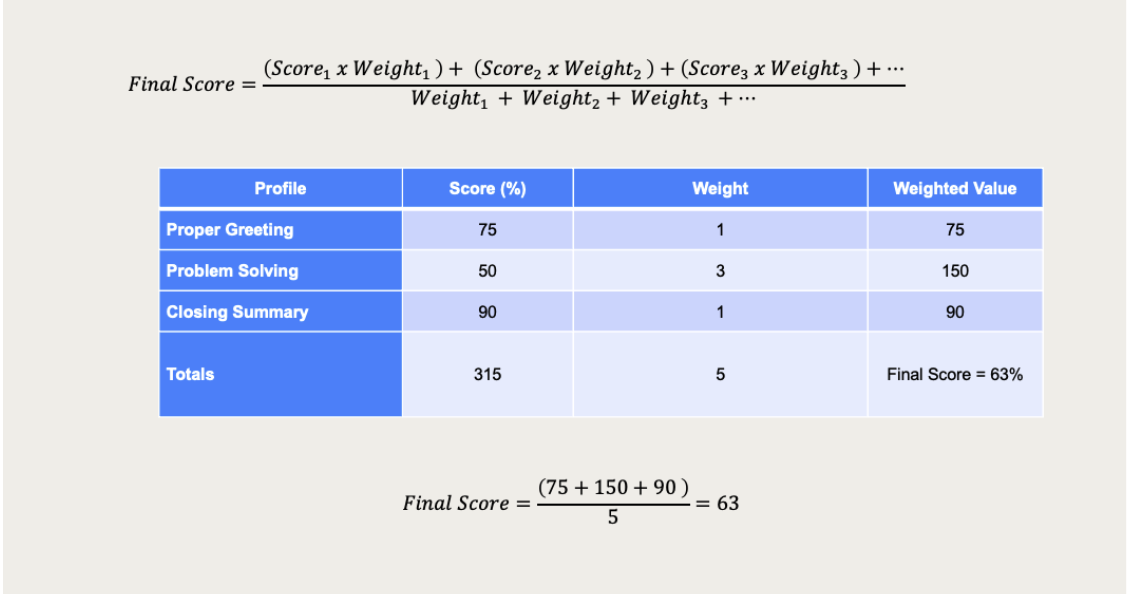
自動評分使用加權平均值計算最終評分卡結果。這樣可確保較重要的行為對最終分數有較大的影響。
評分公式
最終評分卡分數的計算方式為:最終分數 = (每個設定檔分數 × 設定檔權重之總和) 除以 (所有設定檔權重之總和)
簡單地說:
-
每個設定檔都會產生 0% 至 100% 之間的分數。
-
每個設定檔都有一個表示其重要性的權重。
-
分數會乘以其權重。
-
最終結果是所有設定檔的加權平均值。
公式如何運作?
在此範例中,評分卡包括三個個人檔案。
設定檔分數及權重
| 設定檔 | 分數 (%) | Weight | 加權值 |
|---|---|---|---|
| 適當的問候語 | 75 % | 1 | 75 |
| 問題解決 | 50 % | 3 | 150 |
| 結案摘要 | 90 % | 1 | 90 |
逐步計算
-
將每個設定檔的score乘以其權重
-
適當問候語:75 × 1 = 75
-
150
-
摘要:90 × 1 = 90
-
-
加總所有加權值
-
75 + 150 + 90 = 315
-
-
新增所有權重
-
1 + 3 + 1 = 5
-
-
將總加權score除以總權重。
-
最終得分 = 315 ÷ 5 = 63%
權重的含意:
權重決定每個設定檔對最終評分卡分數的影響程度。
-
權重愈高,表示該設定檔的影響力愈大。
-
lower 的加權值表示該設定檔對整體分數的貢獻較小。
-
權重是根據商業性優先事項分配的,而非根據工作難度分配。
範例:
-
問題解決獲得最高的權重。
-
問題解決方面的低分數會對最終結果造成重大影響。
-
在較低權重的「設定檔」中取得高分數,並不能彌補在高優先事項範圍內的表現不佳。
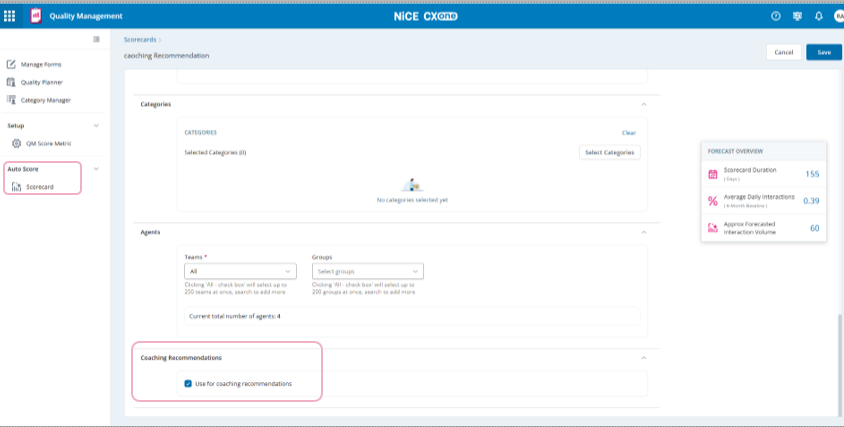
啟用 Coaching 建議
指導建議功能必須在自動評分中啟用,才能產生建議。
若要在評分卡中啟用指導建議:
- 按一下應用程式選擇器 並選取Quality Management (CXone)。
-
在自動評分下按一下評分卡。
-
建立或編輯評分卡。
-
設定所需的評分卡詳情、類別及客服專員標準。
-
在指導建議部分中,選取用於指導建議。
-
儲存評分卡。