

 若要以英文查看此頁:
要將 ServiceNow 連接至知識庫,您必須為 Knowledge Hub 向 NiCE 專業服務提供所需的配置參數,或自行在 Knowledge Hub 中輸入這些參數。本頁說明如何配置與 Knowledge Hub 的 ServiceNow 整合。設定 ServiceNow 需要兩個步驟:
- 步驟 1:在 ServiceNow 中建立 OAuth 應用程式:您在 ServiceNow 中註冊應用程式,設定其權杖的有效期限,並複製 客戶 ID 和 用戶端密碼。
- 步驟 2:在 Knowledge Hub 中配置連接器:您在 Knowledge Hub 中輸入該等詳細資料,按一下 驗證,然後登入 ServiceNow。
無論如何,三項任務都是相同的:開啟應用程式登錄、設定代碼存留時間,以及給予整合使用者正確的權限。
按照給定的順序完成每一個任務。
開始之前
請確保您已具備以下條件:
- 您要連接的 ServiceNow 執行個體的 Admin 存取權限。
- 對 NiCE CXone 中 Knowledge Hub 應用程式的存取權。
- 對 OAuth 在 ServiceNow 中的運作方式有基本了解。
在ServiceNow中配置OAuth
ServiceNow 側的所有操作均從此處開始。無論您使用哪種設定方法,情況皆相同。
-
開啟您的ServiceNow帳戶,在網頁瀏覽器中登入。
-
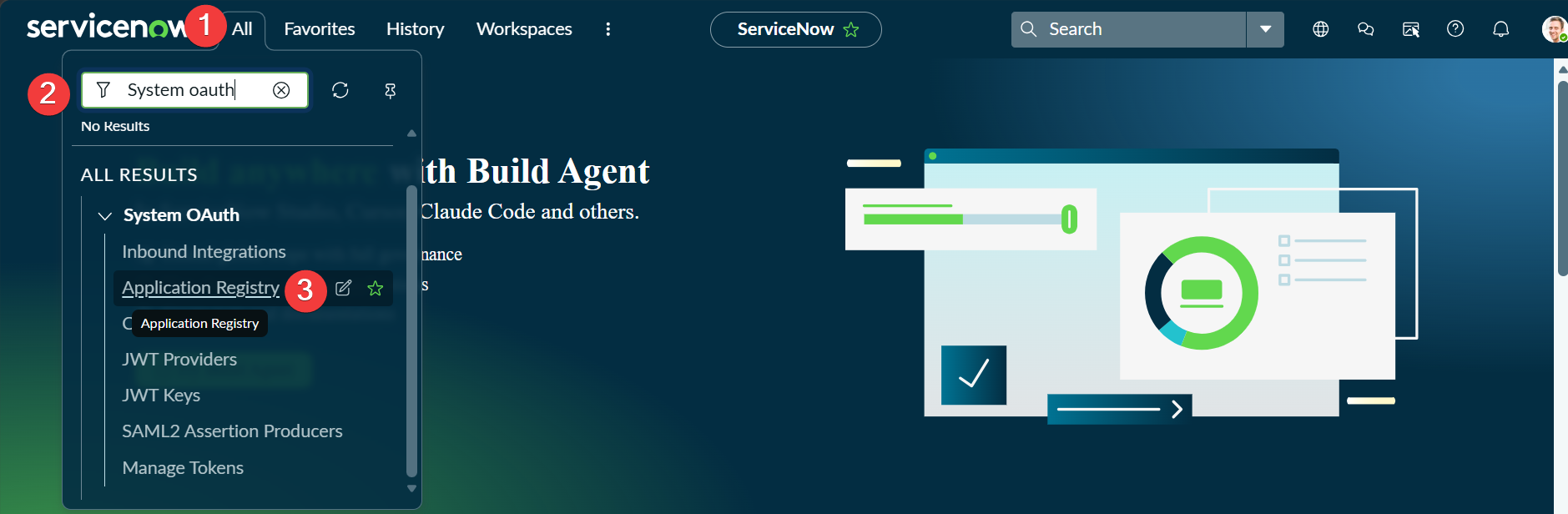
在頂部导航栏中,按一下全部。
-
Navigate to, 系統 OAuth > 應用程式登錄。
另外,搜尋 System OAuth。
-
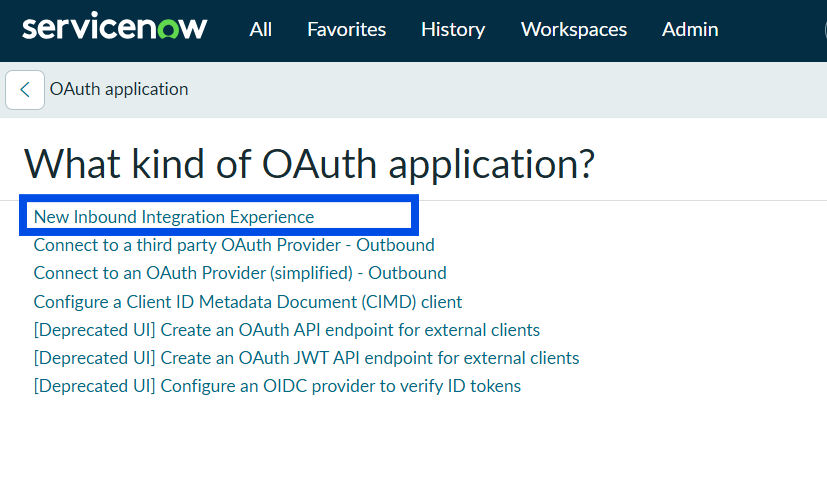
在應用程式登錄頁上,按一下右上方的新增。
-
按一下新建呼入整合體驗。
-
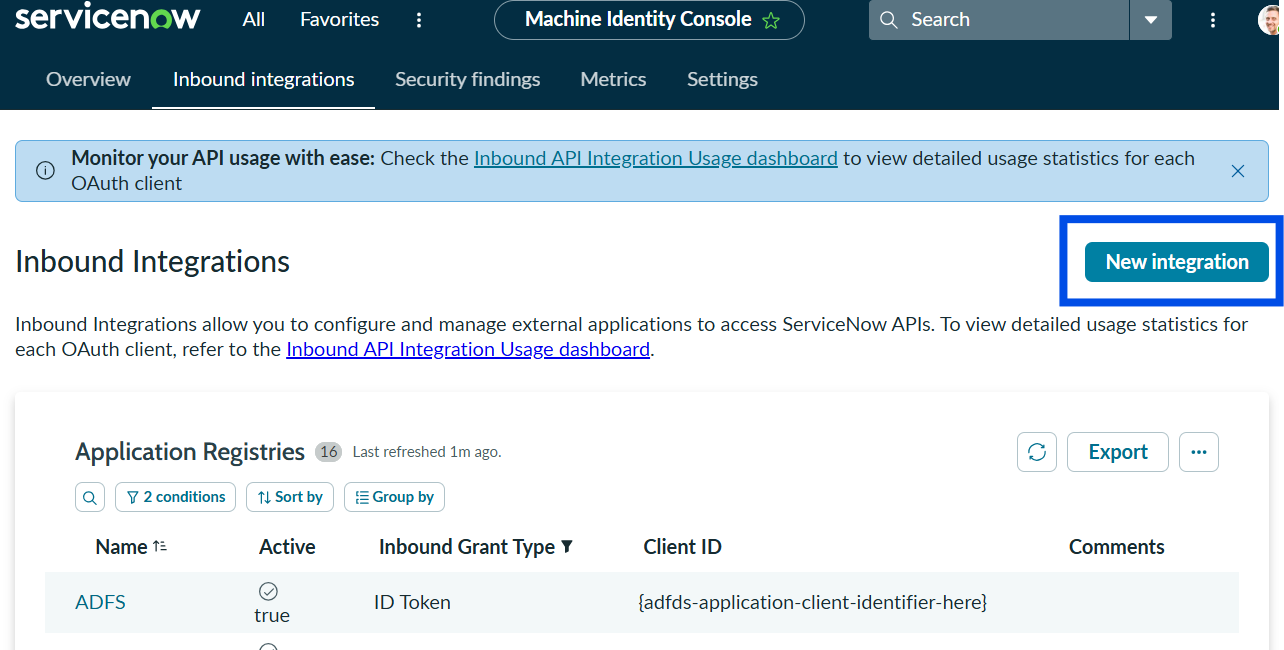
按一下頁面右上方的新增整合。
-
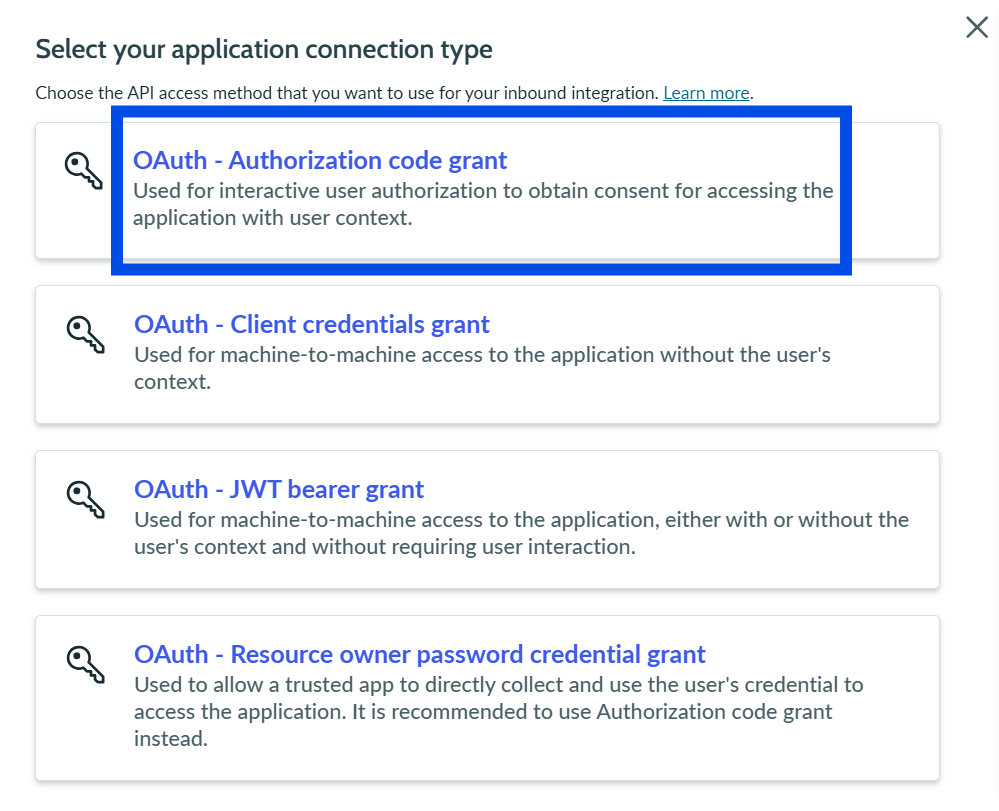
按一下OAuth-授權碼授予。
- Fill in the fields on the New record page.
欄位
輸入什麼內容 名稱 OAuth 實體的名稱。例如,知識。 提供者名稱 您所連接的服務名稱。例如,NiCE 知識。 Redirect URL 您所屬區域的重新導向URL。請在各區域重新導向URL中找到您的URL。 客戶 ID ServiceNow 會為您填寫此項。Copy 它,並將它保留備用。您在 Knowledge Hub 中需要它。 用戶端密碼 ServiceNow fills this in for you. Copy it and keep it handy. You need it in Knowledge Hub. ServiceNow 僅會顯示一次用戶端密碼。如果遺失,您必須重設密碼並重新設定連接器。
這是一個公共用戶端 請將此方格保留空白。 使用中 請保持此方格已選取。如果清除它,連線將無法運作。 備註 有關此配置的注釋。此欄位為可選。 名稱 OAuth 實體的名稱。例如,知識。 供應商名稱 您所連接的服務名稱。例如,NiCE 知識。 - 在Auth 範圍下,新增useraccount。此方法僅需要此範圍。

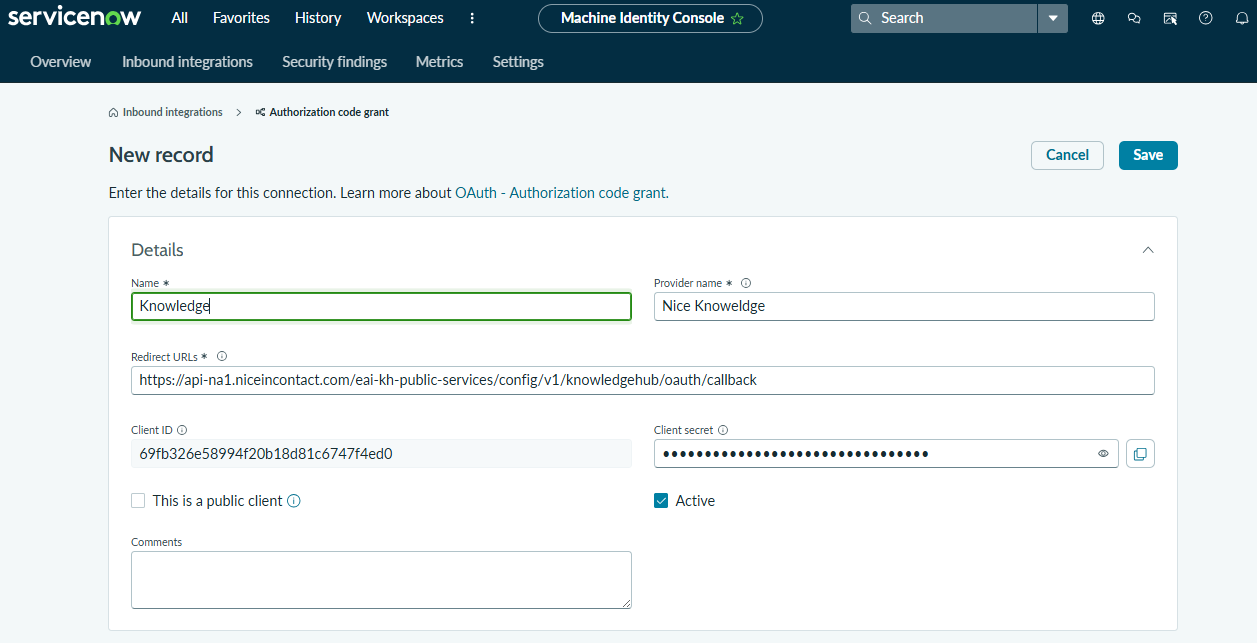
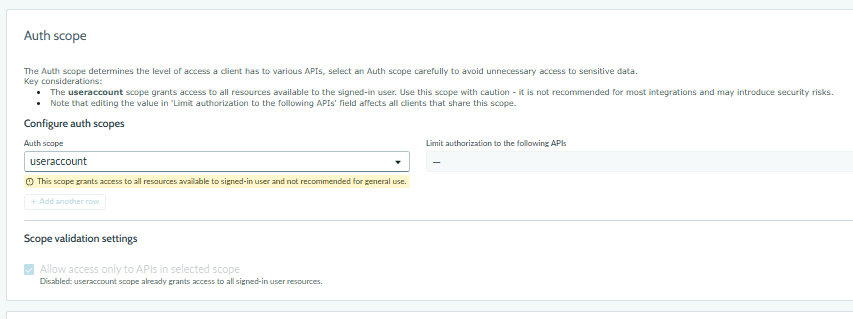
離開此頁面,並保持其開啟狀態。接下來,您會在此頁面上設定權杖的有效期限。
依區域重新導向 URL
重新導向 URL 是 ServiceNow 核准 Knowledge Hub 後傳送代符的位置。此 URL 必須與您的 NiCE CXone 系統所運行的區域相符。請在表格中找出您的區域,並準確輸入該 URL。
逐個字元複製該 URL。多餘的空格、遺漏的斜線,或使用錯誤地區的 URL,都會導致您稍後驗證時出現重新導向 uri 不符的錯誤。
|
地區 |
重新導向 URI |
|---|---|
| NA1 | https://api-na1.niceincontact.com/eai-kh-public-services/config/v1/knowledgehub/oauth/callback |
| NA2 | https://api-na2.niceincontact.com/eai-kh-public-services/config/v1/knowledgehub/oauth/callback |
| CA1 | https://api-ca1.niceincontact.com/eai-kh-public-services/config/v1/knowledgehub/oauth/callback |
| AU1 | https://api-au1.niceincontact.com/eai-kh-public-services/config/v1/knowledgehub/oauth/callback |
| AU2 | https://api-au2.nicecxone-sov1.au/eai-kh-public-services/config/v1/knowledgehub/oauth/callback |
| DE 和 EU1 | https://api-eu1.niceincontact.com/eai-kh-public-services/config/v1/knowledgehub/oauth/callback |
| UK1 | https://api-uk1.niceincontact.com/eai-kh-public-services/config/v1/knowledgehub/oauth/callback |
| UK2 | hhttps://api-uk2.nicecxone-sov1.uk/eai-kh-public-services/config/v1/knowledgehub/oauth/callback |
| JP1 | https://api-jp1.niceincontact.com/eai-kh-public-services/config/v1/knowledgehub/oauth/callback |
設定 OAuth 權杖設定
Token讓Knowledge Hub可以在您登入後繼續讀取您的文章。每個token都有其有效期限,一旦到期,連接便會停止運作。無論使用哪種設定方法,這些數值均相同。
ServiceNow 不會更新或取代更新權杖 (refresh token)。您在此設定的任何存續期限皆屬硬性限期。一旦超過該期限,同步便會停止,必須有人重新驗證。請勿在生產環境執行個體上,將更新權杖保留在 100 天的預設值。
-
打開您建立的 OAuth 應用程式記錄。
如果尚未開啟,請前往 系統 OAuth > 應用程式登錄,然後選取您的應用程式。
- 在同一頁面上,展開進階選項。
-
在重新整理權杖有效期限中,輸入重新整理權杖過期前的秒數。
-
建議值:31,536,000(1 年份)
-
預設值:8,640,000(100 天)
-
-
在 存取權杖有效期限 中,輸入存取權杖到期前的秒數。
-
範例值:7,200(2 小時)
-
預設值:1,800(30分鐘)
-
-
按一下頁面右上方的儲存。
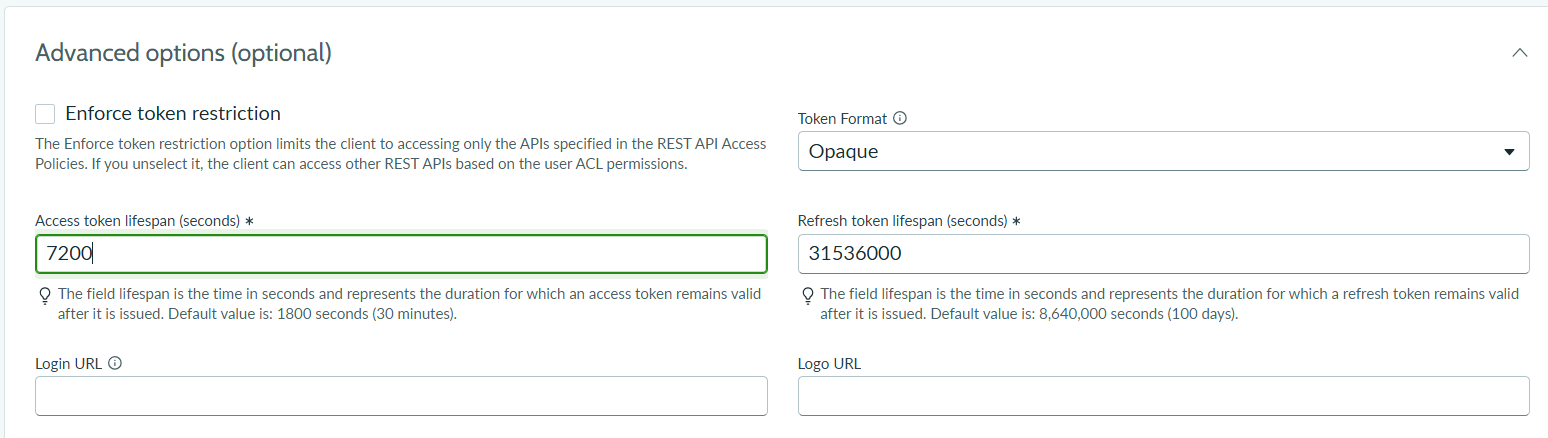
請記下您的重新整理權杖到期的日期。請在該日期之前的 Knowledge Hub 內再次驗證,以避免同步出現中斷。
最小權限存取(可選)
僅當您想使用專用的受限制整合使用者而非管理員帳戶進行驗證時,才需要此部分。
-
如果您正使用管理員帳戶進行驗證,可以略過此部分,直接進行將 ServiceNow 連接至 Knowledge Hub。
-
Knowledge Hub會以您按一下驗證時登入的使用者的存取權限讀取ServiceNow。OAuth權杖會繼承該使用者的資料存取權。若要限制Knowledge Hub可讀取的內容,請使用您在本部分建立的整合使用者登入,而非使用管理員帳戶登入。
您用於驗證的帳戶需要具備讀取知識文章及描述該等文章的資料表的權限。僅靠角色並不足夠,因此您還需要建立存取控制規則。無論您使用哪種設定方法,這些要求均相同。
建立整合使用者
1. 前往使用者管理 > 使用者,然後按一下新增。
整合使用者需要具備以下兩個角色,首先請為其指派:
- snc_platform_rest_api_access: Lets the account use the REST Table API.
- OAuth_user: Lets the account authenticate with OAuth.
僅有這兩個角色並不足夠。ServiceNow 仍會封鎖對系統表格的存取,直至您按以下所述建立存取控制規則為止。略過此工作是連接器成功通過驗證卻找不到文章的最常見原因。
檢查表 API 規則是否已啟用
如果此規則已關閉,連接將會以 403 錯誤失敗。
- 前往系統安全性 > Access Controls (ACL)。
- 在篩選器中,輸入Name contains Table API。
- 打開紀錄,然後檢查Active是否設定為 true。
為系統表建立讀取規則
Knowledge Hub 讀取三個系統表格,以判斷您的哪些表格儲存知識文章。請為每個表格建立一個讀取規則。
- 前往 系統安全性 > Access Controls (ACL)。
- 點擊新建。
- 將Type設定為record,並將Operation設定為read。
- 在第一個Name下拉式選單中,選取Table [sys_db_object]。將第二個下拉式選單保持設為--無--。
- 在Requires role下,點擊兩下Insert a new row,然後選取您的整合角色。例如,x_kh_integration。
- 點擊提交。
- 對 Table [sys_dictionary] 及 Table [sys_glide_object] 重複這些步驟。
將角色新增至整合使用者
建立規則只是工作的一半,使用者亦需要獲得角色。
- 前往 User Administration > 使用者。
- 開啟整合使用者。
- 在角色下,按一下編輯並新增您的整合角色。
- 亦請加入 personalize_dictionary 角色。即使沒有該角色,ServiceNow 仍可封鎖對字典表的存取,而此方法可解決大部分權限問題。
- 點擊儲存。
下表概述整合使用者所需的最少要求。
|
帳戶需要執行甚麼操作 |
角色或存取控制規則 |
|---|---|
| 讀取 sys_db_object | personalize_dictionary |
| 讀取 sys_dictionary | 自訂規則和角色,或 personalize_dictionary |
| 讀取 sys_glide_object | 自訂規則及角色 |
| 使用REST Table API | snc_platform_rest_api_access |
| 使用 OAuth 進行驗證 | oauth_user |
您的 ServiceNow 設定現已完成。rest 的工作會在 Knowledge Hub 中進行。
連接 ServiceNow 與 Knowledge Hub
驗證完成後,您將無法更改配置。只有在來源建立或同步失敗時,您才可以編輯這些配置。
-
在NiCE CXone中,按一下應用程式選取器
 ,然後選取 一般 > AI Studio > Knowledge Hub。
- 從知識來源下拉式清單中選取ServiceNow。
- 在相應的欄位中輸入您的ServiceNow參數。
- 按一下頁面右下方的驗證。
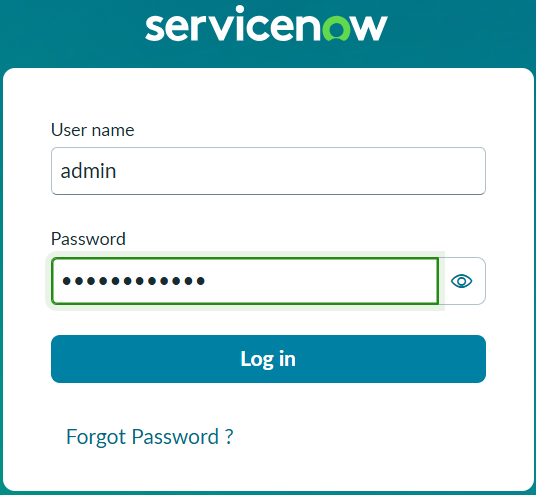
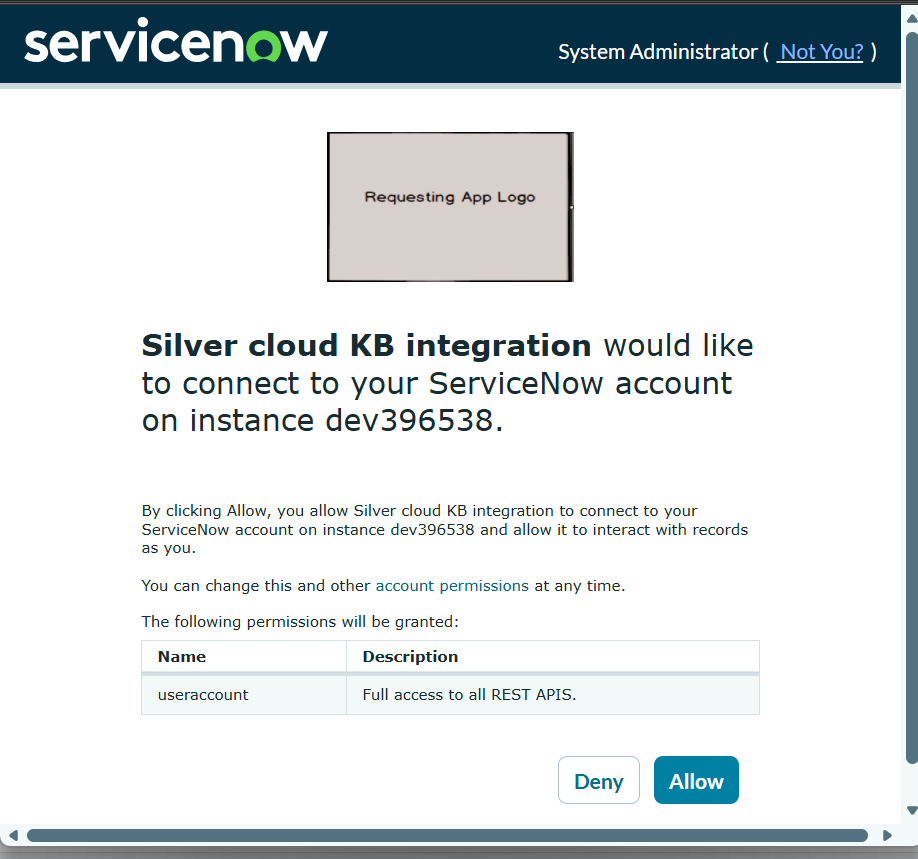
- 在隨即開啟的視窗中登入 ServiceNow。
- 按一下允許,以授予Knowledge Hub存取您的ServiceNow帳戶的權限。
- 請等待 ServiceNow 視窗關閉,並等待驗證已完成訊息出現。
- 點擊下一步。
- 審視摘要,然後按一下建立並擷取。
- The connector status changes to Pending. After five to seven minutes, refresh the page. Manual Sync becomes available.
- 按一下手動同步
 。
- 等待同步完成。
大知識庫可能需要數小時才能完成同步。您不需要在同步進行期間留在此頁,稍後返回並重新整理即可查看狀態。
- 按一下手動同步
- 當同步完成後,狀態會變更為Active。您的ServiceNow篇文章現已可在Knowledge Hub中使用。
疑難排解
使用下表解決常見的 ServiceNow 連接器問題。
|
問題 |
可能原因 | 解決方案 |
|---|---|---|
| 無效的客戶端 | 客戶 ID或用戶端密碼錯誤,或應用程式在ServiceNow中未啟用。 | 根據ServiceNow應用程式檢查兩個值,並確保已在該處選取Active方格。 |
| 無效範圍 | useraccount 範圍缺失或拼寫錯誤。 | 開啟ServiceNow應用程式,並檢查Auth scope部分。 |
| 無效授權 | 重新整理權杖已過期。 | 在 Knowledge Hub 中再次驗證。 |
| URI 不符 | ServiceNow 中的重新導向 URL 與您的區域不符。 | 將 ServiceNow 中的 URL 與按地區重新導向的 URL進行比較,必須逐字相符。 |
| 幾個月後同步停止運作 | token 已達到其生命週期的終點。 | 在 Knowledge Hub 中再次驗證。若要停止此情況再次發生,請在 ServiceNow 中提高重新整理憑證的有效期限。 |