

 若要以英文查看此頁:
若要將Salesforce連接至知識庫,您必須提供您的Salesforce憑證給NiCE Professional Services,或在Knowledge Hub中自行輸入。本頁說明如何在Salesforce中建立並設定已連接應用程式,然後在Knowledge Hub中輸入Salesforce連線詳細資料,並在該處驗證連線。驗證後,Knowledge Hub會在背景自動產生所需的權杖。
按照給定的順序完成每一個任務。
在 Salesforce 中建立並設定已連接應用程式
建立已連接應用程式
自2026年春季起,Salesforce將不再允許您建立連接應用程式。您仍可繼續使用現有的連接應用程式,但如需建立新的應用程式,您將需要聯絡Salesforce支援。請參閱Salesforce公告  以了解更多資訊。
-
使用具有管理權限的帳號登入Salesforce。
-
按一下位於頂部右方的 Setup
 。
-
使用Quick Find方塊搜尋App Manager,並在結果中選取它。
-
按一下新增已連接應用程式。
-
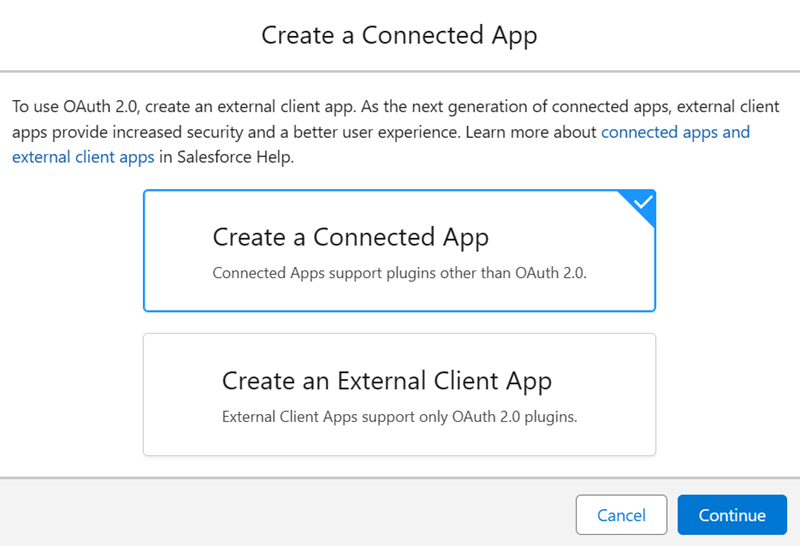
在彈出視窗中,選取Create a Connected App,然後按一下Continue。
-
如果顯示一則訊息,指出由於您的瀏覽器封鎖跨網域 Cookie,因此無法顯示該頁,請按一下以 SalesforceClassic 檢視此頁。
-
輸入已連接應用程式名稱。 API name 是自動生成的,即不含空格的已連接應用程式名稱。
-
在Contact Email中,Enter一個您可存取的有效電郵地址。
-
在 API(啟用 OAuth設定)下,選擇啟用 OAuth 設定並配置顯示的欄位。
-
確保已選取以下設定:
-
網頁伺服器流量需要機密
-
刷新權杖流量需要機密
-
啟用用戶端憑證流量
-
啟用授權碼及憑證流量
-
啟用權杖交換流量
-
權杖交換流量需要機密
-
啟用重新整理權杖輪替
-
-
點擊儲存。
 :
複製並儲存消費者金鑰及消費者機密
在 Salesforce 中建立並設定已連接應用程式後,系統會產生與 Knowledge Hub 整合所需的憑證。在 Salesforce 中,這些憑證標示為消費者金鑰及消費者機密。在 Knowledge Hub 中,您應分別將這些值輸入為 客戶 ID 及 用戶端密碼。
-
在Salesforce中,使用快速尋找方塊搜尋應用程式管理器,然後點擊應用程式管理器。
-
在 Lightning Experience App Manager 中,找到您建立的連接應用程式。在該連接應用程式所在的行中,按一下Actions
 > View。
-
在 API(啟用 OAuth 設定)下,點擊管理消費者詳細資料。
-
如果出現提示,請輸入傳送到您的電郵的代碼進行驗證。
-
複製消費者金鑰和消費者機密,並將它們儲存在安全的位置。您稍後在Knowledge Hub中會將這些值用作客戶 ID和用戶端密碼。
設定已連接應用程式
配置您所建立的連接應用程式的部分設定。
-
在Salesforce中的「管理消費者詳細資料」頁面,按一下返回管理已連接的應用程式。
-
按一下頂部的Manage。
-
按一下編輯原則。
-
在「OAuth原則」下,設定以下欄位:
-
在Permitted Users下拉式選單中,選擇Admin approved users are pre-authorized。
-
在重新整理權杖政策中,選取若未使用則使重新整理權杖逾時,然後輸入2,並選取時。
-
選取 啟用權杖交換流量。
-
-
在「User Provisioning Settings」下,選取Enable User Provisioning。
-
點擊儲存。
將 Admin 設定檔指派至已連接應用程式
然後,將系統管理員設定檔指派給已連接的應用程式。
-
返回已連結的應用程式後,向下捲動至「Profiles」部分,然後按一下Manage Profiles。
-
選取系統管理員旁的方格。
-
點擊儲存。
配置OAuth設定
接下來,請在Salesforce中配置您的OAuth設定。
-
在 Salesforce 中,於頂部右側按一下 Setup
。 -
使用Quick Find方框搜尋OAuth,然後按一下OAuth和OpenID Connect 設定。
-
啟用以下設定:
-
允許 OAuth使用者名稱-密碼流程
-
允許 OAuth User-Agent 流程
-
允許授權碼及憑證流程
-
取得物件名稱
最後,從 Salesforce 取得物件名稱。這是您需要提供給 Knowledge Hub 的最後一個認證。
-
登入 Salesforce。
-
點擊右上方的 設定。
-
使用Quick 尋找方塊搜尋Object Manager,然後按一下Object Manager。
-
尋找 API 名稱為 Knowledge_kav 的物件。
在 Knowledge Hub 中設定及驗證 Salesforce
-
在NiCE CXone中,按一下應用程式選取器
 ,然後選取 一般 > AI Studio > Knowledge Hub.
-
在您要提供憑證的知識來源所在的行中,按一下編輯來源
 。
-
在來源設定頁上,輸入以下欄位的詳細資料,
-
知識來源
-
客戶 ID
-
用戶端密碼
-
Instance URL
-
物件名稱
-
-
在您輸入所有必需的Salesforce欄位後,驗證按鈕將會啟用。選取驗證以登入Salesforce並完成驗證。
-
在Salesforce登入視窗中,輸入與客戶 ID及用戶端密碼相關聯帳戶的使用者名稱及密碼。
-
完成身份驗證步驟。Salesforce 會將驗證碼傳送至已登記的電郵地址或電話號碼。
-
Knowledge Hub 驗證成功完成後,會在背景自動產生所需的權杖。
-
當驗證完成後,組態欄位將會變為唯讀。如果來源建立或同步失敗,您可以再次編輯組態。
-
選擇下一步。
為擷取選取中繼資料
驗證後,請選取 Knowledge Hub 應擷取的 Salesforce 欄位。您可以選擇中繼資料欄位及文章正文欄位。預設情況下,某些欄位為必要欄位,不可移除。可用的欄位可能因您的 Salesforce 設定而有所不同。
-
在文章Meta資料欄位中,選擇要匯入作為中繼資料的欄位。
-
在文章正文欄位中,選取包含文章正文的欄位。
不要在中繼資料欄位清單及文章正文欄位清單中選取相同的欄位。請保留預設必填欄位的選取狀態,這些欄位不能移除。
-
點擊儲存。
重新驗證 Salesforce 來源
如果Salesforce驗證被撤銷、過期或停止運作,請在需要時更新連線詳細資料,然後從同一個設定頁再次進行驗證。成功驗證後,請繼續進行中繼資料選擇。