

 若要以英文查看此頁:
如要將 Confluence 連接至知識庫,您必須為 Knowledge Hub 提供所需的配置參數給 NiCE 專業服務,或 自行在 Knowledge Hub 中 Enter。本頁說明如何設定 Confluence Cloud,以便 Knowledge Hub 可連接至該系統。Knowledge Hub 支援兩種驗證類型:
-
OAuth2:您在 Atlassian 中建立 OAuth 應用程式,然後從 Knowledge Hub 登入 Atlassian。Knowledge Hub 會為您產生並重新整理權杖。
-
Basic:您可在 Atlassian 帳戶中建立一個 API token,並連同您的電郵地址及網站 URL 一併輸入到 Knowledge Hub 中。
設定 Confluence 與 OAuth2 需要兩個步驟:
-
步驟 1:在 Atlassian 中建立 OAuth 應用程式: 您在 Atlassian Developer Console 中建立一個 OAuth 2.0 (3LO) 應用程式,為其授予唯讀 Confluence 權限,新增 Knowledge Hub 回呼 URL,並複製 客戶 ID 及 機密。
-
步驟 2:在 Knowledge Hub 中設定連接器:您在 Knowledge Hub 中輸入 客戶 ID 與 機密,按一下 驗證,登入 Atlassian,然後選取要擷取的空間。
如需基本驗證,請參閱以基本驗證連接Confluence。這兩種方法皆不需要 Python 或程式碼。
Atlassian 會集中處理所有 Confluence Cloud 場地的 OAuth 登入。您不需要為每個 Confluence 場地另外設定 OAuth。Knowledge Hub 讀取的場地,即為您核准存取權時所選擇的場地。
按照給定的順序完成每一個任務。
開始之前
請確保您已準備好以下項目:
-
對擁有您要連線的 Confluence content 的 Atlassian 機構具有管理員存取權。
-
Access to the Knowledge Hub application in NiCE CXone。
-
一個付費Confluence計劃,如果您想將Knowledge Hub限制於特定空間。免費計劃無法限制每個空間的存取權限。
-
OAuth 2.0(3LO)在 Atlassian 中的運作方式基本知識。
配置 Atlassian 中的 OAuth
Atlassian 方面的所有事項均從此處開始。
-
前往 Atlassian Developer Console,並使用擁有或管理 Confluence 內容的 Atlassian 帳戶登入。
-
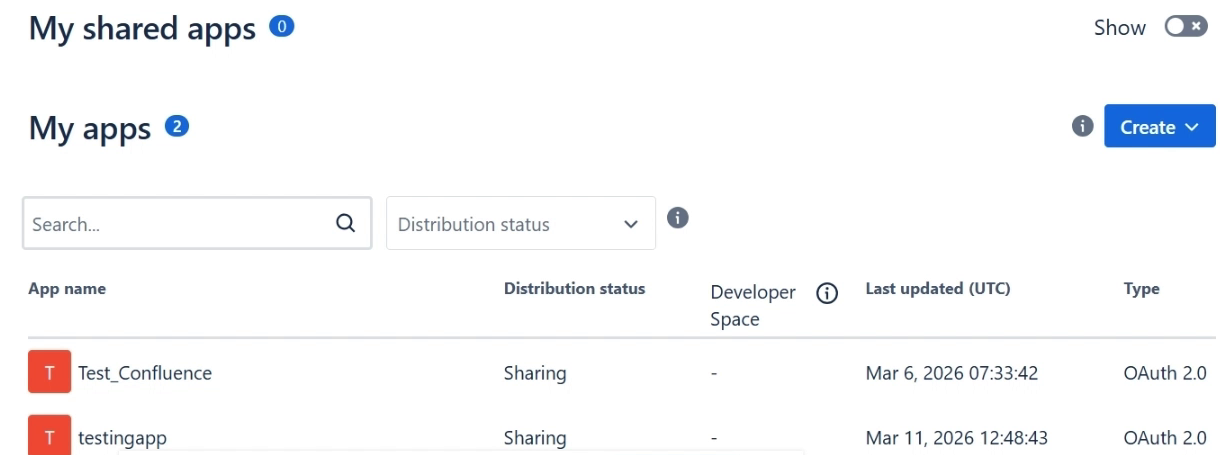
如果您還沒有應用程式,請按一下Create,然後選擇OAuth 2.0整合。如果您已經有應用程式,請從My apps清單中選取該應用程式,並略過至步驟4。
-
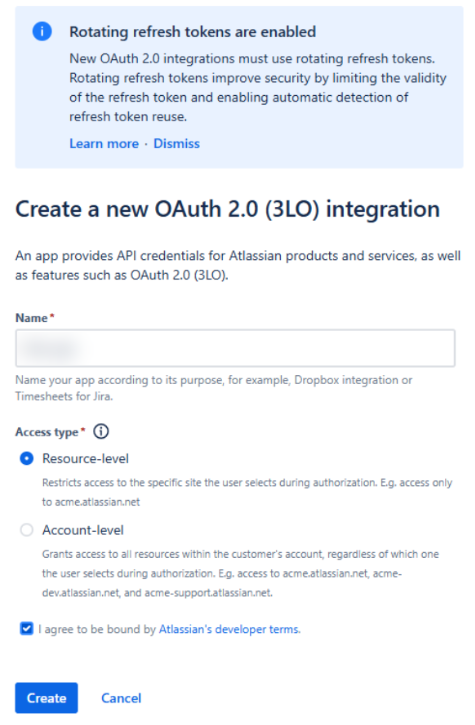
在建立新的OAuth 2.0 (3LO) 整合頁上,請執行以下操作,然後按一下Create:
-
Enter 可描述該應用程式的名稱,例如Knowledge Hub Confluence。
-
在存取類型下,選取資源層級。這會將應用程式限制為您在核准存取權時選擇的單一網站。帳戶層級給出應用程式存取您 Atlassian 帳戶中每個網站的權限。
-
選取核取方塊,以同意 Atlassian 的開發人員條款。
-
-
在左側導覽窗格中,選擇權限。
-
在Confluence API下,選取新增,然後選擇設定。
-
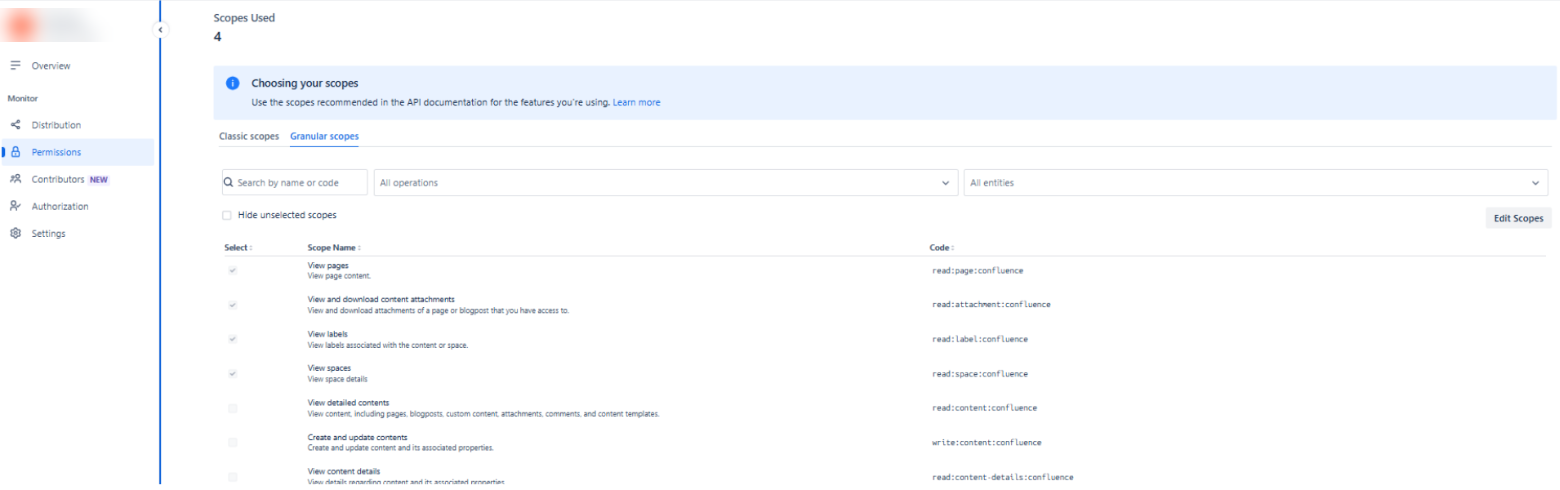
在精細範圍分頁上,按一下編輯範圍,僅選取以下四個讀取範圍,然後儲存:
-
read:space:confluence (查看頁面)
-
read:page:confluence(檢視和下載內容 attachments)
-
read:label:confluence (檢視標籤)
-
檢視空間
請勿新增傳統範圍或任何寫入或刪除範圍。完成後,頁面會顯示範圍已使用 4。
-
-
在左側導覽窗格中,選擇Authorization。
-
Under OAuth 2.0 (3LO),選取Add(如果已經新增,則選取Configure)。
-
在回呼 URL欄位中,請從依區域的重新導向 URL輸入您所在區域的重新導向 URL。
-
按一下儲存變更。
-
在左側導覽窗格中,選擇設定。
-
前往驗證詳細資料部分,並複製客戶 ID和機密。請將其儲存在安全的位置。您將在Knowledge Hub中需要使用它們。
依區域重新導向 URL
重新導向 URL 是 Atlassian 在您批准Knowledge Hub後傳送授權碼的位置。它必須與您的NiCE CXone系統所在的地區相符。請在表格中找到您的地區,並準確 enter 該 URL。
逐個字元複製該 URL。多餘的空格、遺漏的斜線,或使用錯誤地區的 URL,都會在您稍後驗證時導致重新導向 uri 不符錯誤。
|
地區 |
重新導向 URI |
|---|---|
| NA1 | https://api-na1.niceincontact.com/eai-kh-public-services/config/v1/knowledgehub/oauth/callback |
| NA2 | https://api-na2.niceincontact.com/eai-kh-public-services/config/v1/knowledgehub/oauth/callback |
| CA1 | https://api-ca1.niceincontact.com/eai-kh-public-services/config/v1/knowledgehub/oauth/callback |
| AU1 | https://api-au1.niceincontact.com/eai-kh-public-services/config/v1/knowledgehub/oauth/callback |
| AU2 | https://api-au2.nicecxone-sov1.au/eai-kh-public-services/config/v1/knowledgehub/oauth/callback |
| DE 和 EU1 | https://api-eu1.niceincontact.com/eai-kh-public-services/config/v1/knowledgehub/oauth/callback |
| UK1 | https://api-uk1.niceincontact.com/eai-kh-public-services/config/v1/knowledgehub/oauth/callback |
| UK2 | hhttps://api-uk2.nicecxone-sov1.uk/eai-kh-public-services/config/v1/knowledgehub/oauth/callback |
| JP1 | https://api-jp1.niceincontact.com/eai-kh-public-services/config/v1/knowledgehub/oauth/callback |
最小權限存取(可選)
Knowledge Hub 只會讀取您所驗證的帳戶可查看的 Confluence 內容。如果您想使用專用的唯讀帳戶而非管理員帳戶進行驗證,請填妥此部分。該帳戶需要有權存取 Confluence,並對您要擷取的每個空間擁有「查看」權限。它不需要具備管理員角色。
授予授權帳戶產品存取權
-
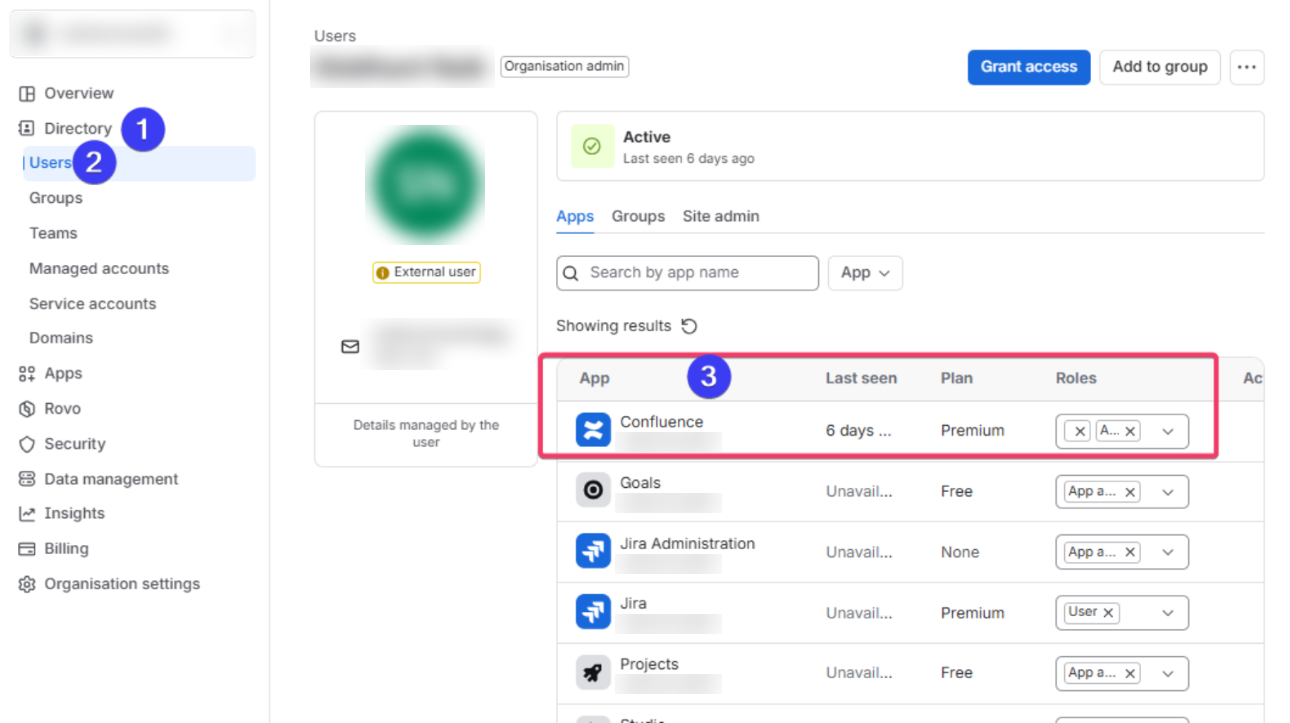
在左側導覽窗格中,選取目錄,然後選擇Users。
-
在使用者清單中,選擇該使用者的名稱。請確保帳戶狀態為Active。
-
在Apps分頁中,確認您的網站已列出Confluence,且角色為User。請勿指派管理員角色。
如果未列出Confluence,請按一下授予存取權,為您的工作站選取Confluence,選取User角色,然後按一下授予存取權。
-
按一下新增至群組,僅選取您網站的confluence-users-[site name]群組並加入。請勿將帳戶新增至管理員群組,例如confluence-admins或org-admins。
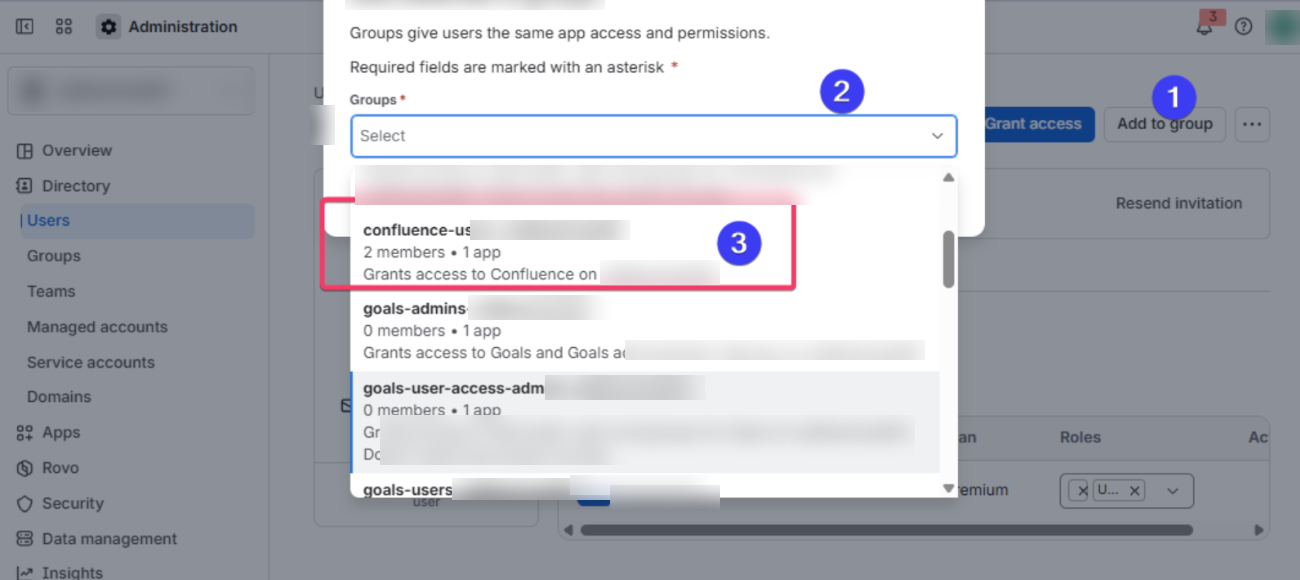
在 Confluence 中設定 Space 層級的權限
Confluence 中的空間層級權限可讓您控制誰可以查看、編輯或管理特定空間內的內容。請按照以下步驟為空間設定權限:
-
以管理員帳戶登入您的Confluence網站。
-
按一下設定
 ,然後選擇Confluence administration。
-
請選擇Spaces,然後選擇All spaces。
-
在您要匯入的空間旁,按一下Actions圖示,然後選取空間設定。
-
選取Users,然後按一下Add people。
-
輸入授權帳戶,選取Viewer角色(可檢視內容並加以評論),然後按一下Add。該角色預設為 Collaborator,因此請在按一下Add之前先將其變更。
-
重複步驟4至6,為每個您想要Knowledge Hub擷取的空間執行此操作。
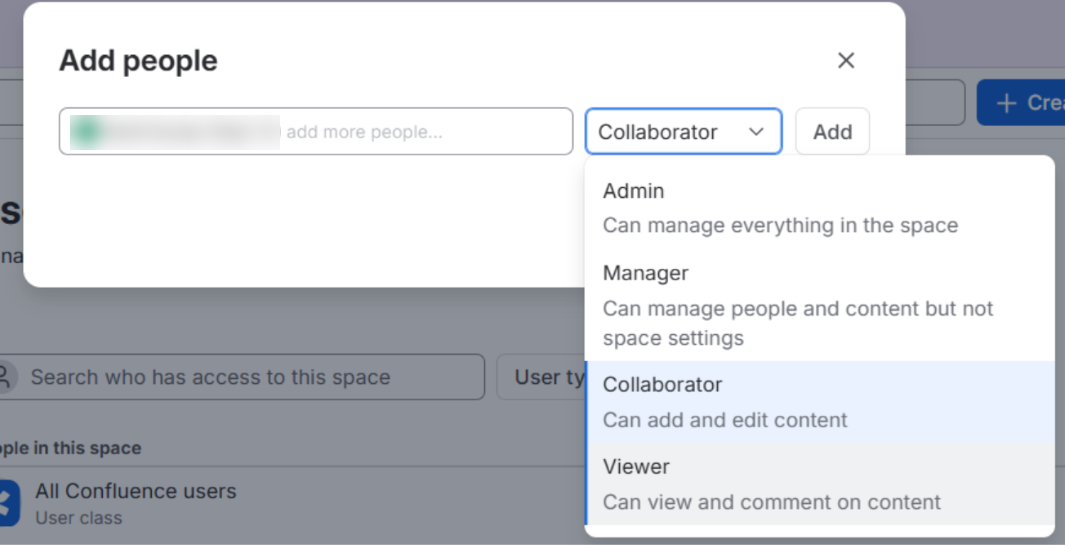
Confluence 免費計劃無法按空間指派角色。在免費計劃中,授權帳戶可以查看其有權存取的每個空間。如果授權帳戶無法查看具有其自身頁層級限制的頁,則會略過該頁。
您的 Atlassian 設定現已完成。其餘的工作將在 Knowledge Hub 中進行。
連接 Confluence 至 Knowledge Hub
您無法在驗證完成後更改配置。只有在來源建立或同步失敗時,您才可以編輯它們。
-
在NiCE CXone中,按一下應用程式選取器
 ,然後選取 一般 > AI Studio > Knowledge Hub。
- 從知識來源下拉式清單中選取Confluence。
-
從驗證類型下拉式清單中選擇OAuth2。僅在選取OAuth2時,才會顯示驗證按鈕。
- Enter 客戶 ID及用戶端密碼,此為您從 Atlassian 複製的內容。物件名稱及同步頻率欄位已為您設定。
- 按一下頁面右下角的驗證。隨即會開放一個 Atlassian 視窗。
- 使用您想要 Knowledge Hub 使用的 Atlassian 帳戶登入。Enter 您的電郵地址,然後按一下繼續。如果 Atlassian 傳送驗證碼至您的電郵,請 Enter 它以繼續。
-
在同意畫面上,檢查安裝應用程式下方的網站及所列的權限,然後按一下接受。
- 請等待 Atlassian 視窗關閉,並出現驗證已完成訊息。欄位會變為唯讀,而下一步按鈕會被啟用。
- 點擊下一步。
-
在空間選擇頁上,從Confluence空間下拉式選單中選擇要匯入的空間。您可以搜尋、選擇全部,或選擇個別空間。至少需要一個空間。已選取的空間表格會按空間名稱和空間金鑰列出每個空間。
一旦建立連接器後,您便不能編輯空間選擇。
-
點擊下一步。 在摘要頁上,審視知識庫設定和Confluence詳細資料,然後按一下Create and Ingest。隨即出現The Knowledge Base creation started successfully訊息,狀態會變更為待處理。
-
如果您要將 Confluence 新增為現有知識庫的來源,請改按一下 儲存。隨即會出現 來源建立已成功開始 訊息。
-
5至7分鐘後,請重新整理頁面。當同步來源變為可用時,按一下
 以開始首次同步。
大型知識庫可能需要數小時才能完成同步。您不必在同步期間留在此頁。請稍後再回來並重新整理,以檢查狀態。
- 當同步完成後,狀態會變更為 啟用。您的 Confluence 內容現已在 Knowledge Hub 中可用。
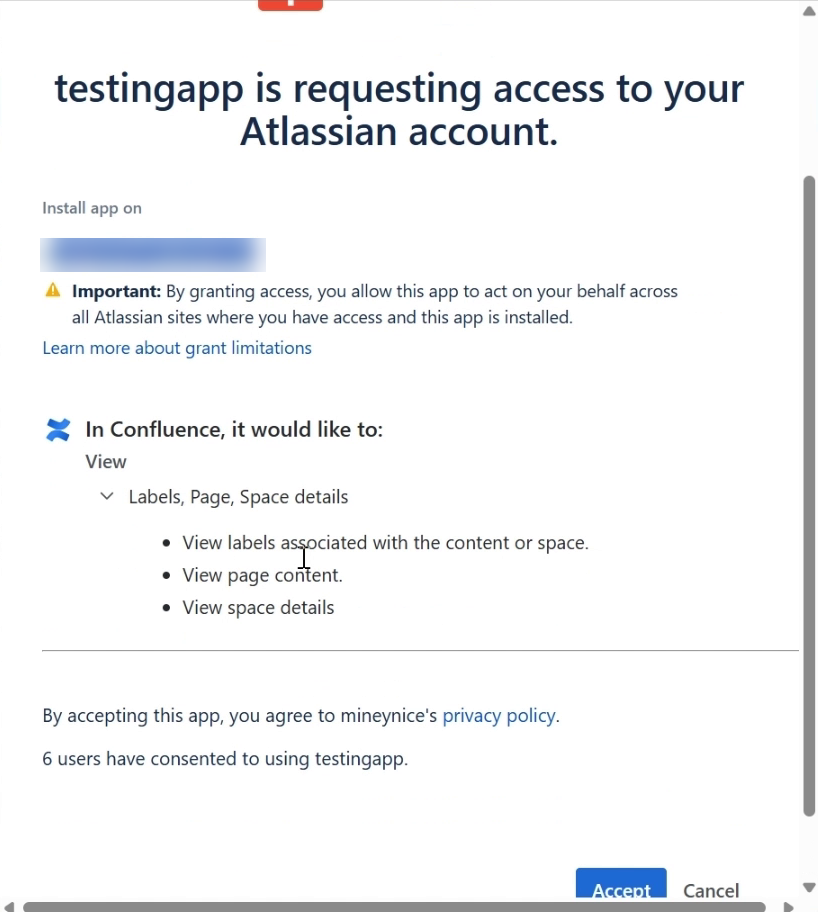
連接 Confluence(使用基本驗證)
使用此方法與 Confluence 進行基本整合。您建立一個具有唯讀 Confluence 範圍的 API 權杖,然後在 Knowledge Hub 中 enter 該權杖。為此部分建立一個名為 Basic 的具名錨點。
建立限定範圍的 API 權杖
-
導覽至 Atlassian 帳戶設定
 頁。
-
選擇安全標籤。
-
在API Tokens頁,選取Create API token with scopes。
-
在名稱和到期步驟中,Enter token 的名稱,選取到期日期,然後按一下建立。
API 權杖的有效期最長可達一年份。請務必在其到期前更新,以避免服務中斷。
-
在選擇應用程式步驟中,選取Confluence,然後按一下Next。
-
在選取範圍步驟中,將範圍類型設為Granular,並將範圍動作設為Read。搜尋並選取以下四個範圍:
-
read:page:confluence
-
read:attachment:confluence
-
read:label:confluence
-
read:space:confluence
-
-
按一下 下一步,審視token詳細資料,然後按一下 建立token。
-
複製token,並將其儲存在安全位置。
關閉對話方塊後,您將無法再次查看該 token。
-
點擊Next,在「Space Selection」頁上選擇空間,然後點擊Save。
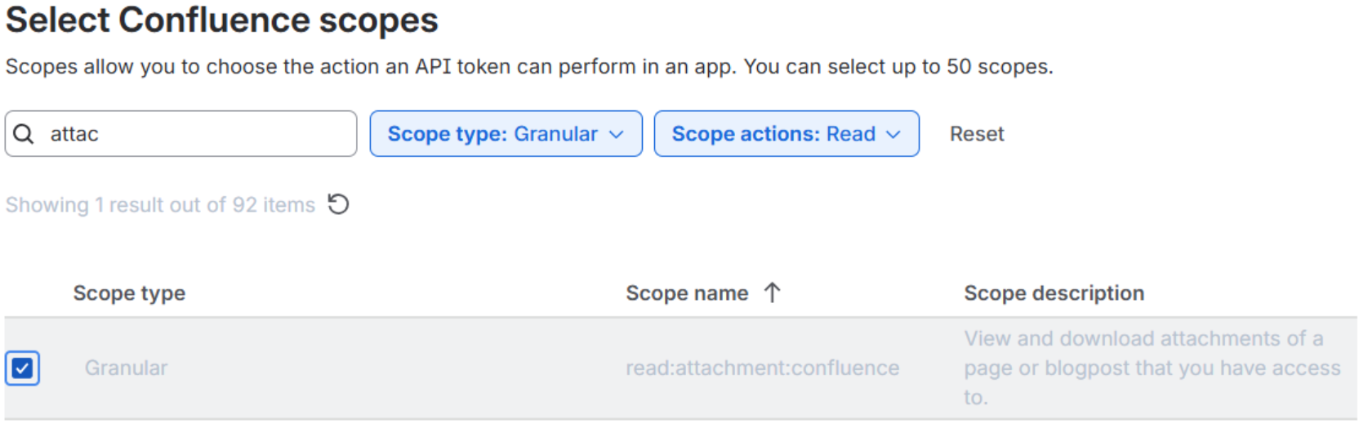
Configure Basic Authentication in Knowledge Hub
-
在NiCE CXone中,按一下應用程式選取器
,然後選取 一般 > AI Studio > Knowledge Hub. - 從知識來源下拉式清單中選擇Confluence。
-
從驗證類型下拉式清單中選取BASIC。
-
Enter 以下內容:
-
使用者名稱: 擁有 API 權杖的 Atlassian 帳戶的電郵地址。
-
API 權杖:您複製的權杖。
-
Base URL:您的Confluence網站 URL,例如https://your-domain.atlassian.net。
-
-
點擊下一步。 在空間選擇頁上,選擇要擷取的空間。 請參閱選取Confluence空間。
-
按一下Next,審視摘要頁,然後按一下建立並擷取(如是為現有知識庫新增來源,則按一下儲存)。
-
5至7分鐘後,重新整理頁面,然後按一下同步來源
。同步完成後,狀態會變更為Active。
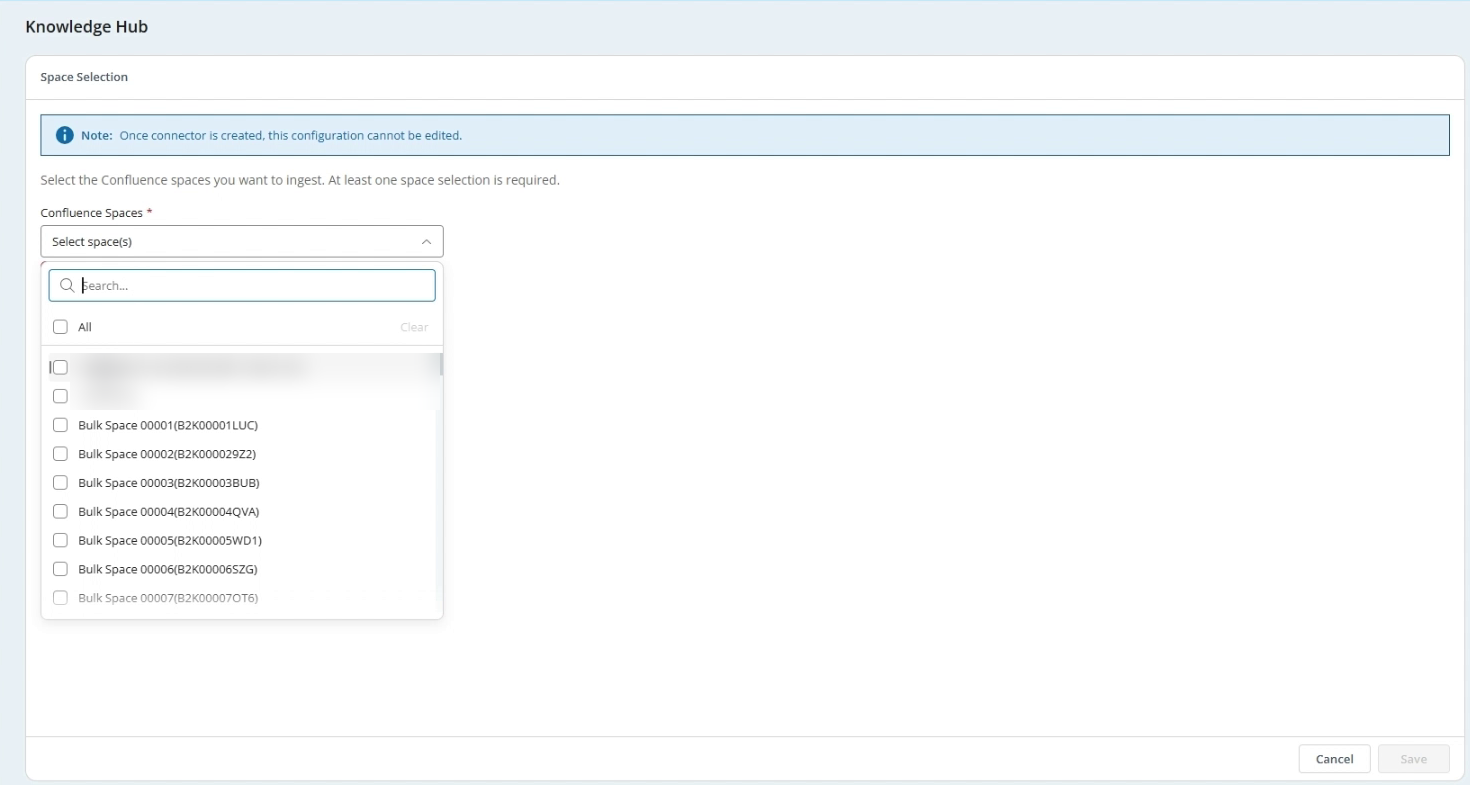
選取 Confluence 個空格
Knowledge Hub 列出您的帳戶可存取的 Confluence 個空間,因此您不再需要輸入空間密鑰。請為此部分建立一個名為 Spaces 的命名錯點。
-
搜尋清單、選擇一個或多個空間,或選擇全部。必須選擇至少一個空間。
-
Selected Spaces 表格會依Space Name和Space Key顯示每個 Space。
-
Knowledge Hub 會將您的選擇儲存為空格索引鍵的清單。
空間清單何時載入取決於驗證類型:
| 驗證類型 | 當空間清單載入時 |
|---|---|
|
OAuth2 |
點擊 Authenticate 並批准存取後。 |
| Basic | 在您輸入使用者名稱、API Token及Base URL後,按一下Next。 |
| 現有以手動產生的憑證建立的連接器 | 當Space選擇頁開啟時。 |
一旦建立連接器,您便無法編輯空間選擇。當您開啟現有的 Confluence 連接器時,空間選擇頁為唯讀,並顯示已儲存的空間。若要擷取不同的空間,請建立新連接器。
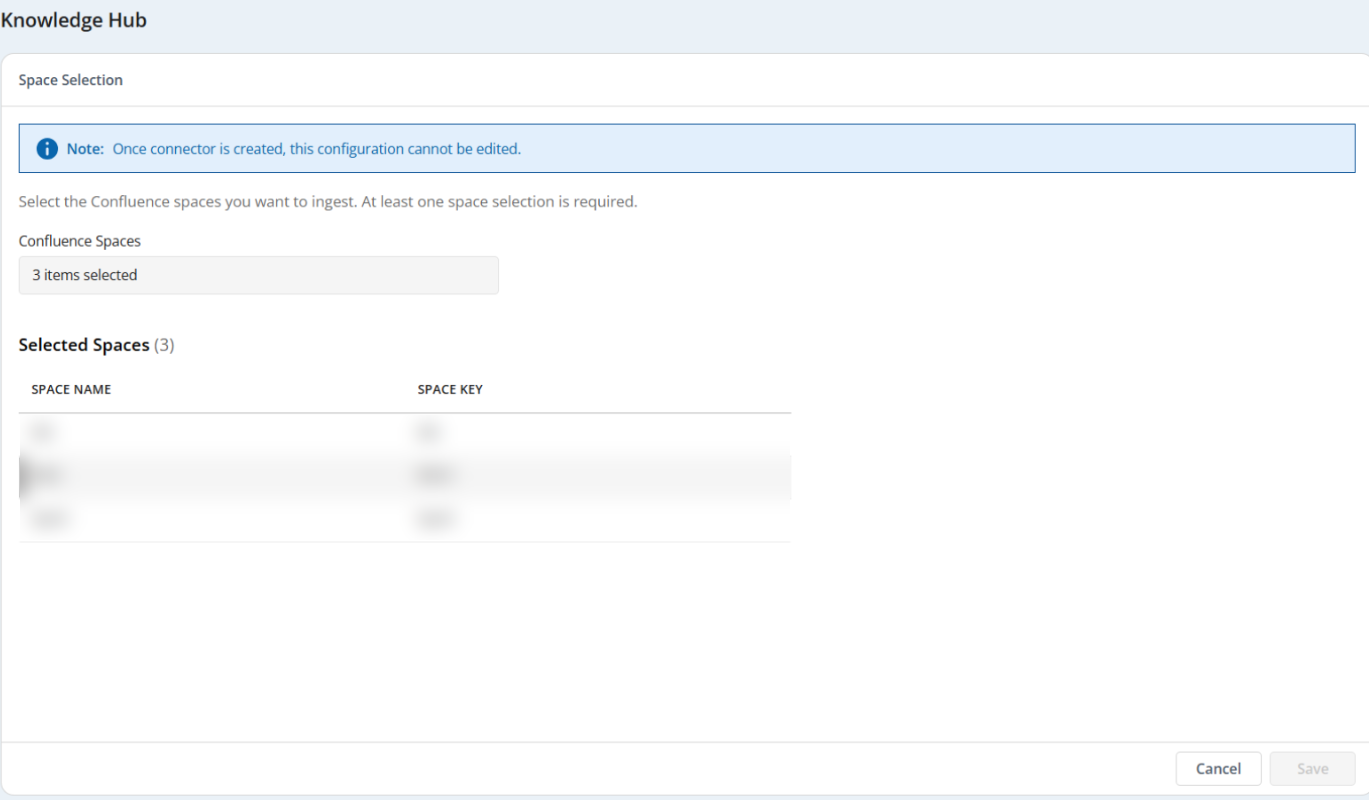
現有Confluence連接器
Confluence個以手動產生的OAuth權杖設定的連接器仍可繼續運作。您不需要重新建立這些連接器。當您編輯其中一個連接器時,表單仍會顯示存取權杖、OAuth代碼及重新整理權杖欄位。
如果您的存取權杖已過期,您將無法進行 API 呼叫。若要修正此問題,請按照本頁所述的方式,使用 OAuth2 重新設定連接器。Knowledge Hub 隨後會自動重新整理權杖。
疑難排解
使用下表解決常見的 Confluence 連接器問題。
|
問題 |
可能原因 | 解決方案 |
|---|---|---|
| 無效用戶端 | 客戶 ID或用戶端密碼錯誤,或 Atlassian 應用程式未啟用。 | 從 Atlassian Developer Console 中的應用程式 設定頁再次複製這兩個值。 |
| 無效授予 | 授權已過期或在 Atlassian 中被撤銷。 | 在Knowledge Hub再次按一下驗證。 |
| 無效範圍 | 缺少必填的Confluence讀取範圍。 | 請在應用程式權限頁上,檢查四個Granular讀取範圍是否已被選取。 |
| URI 不匹配 | Atlassian 應用程式中的回呼 URL 與您的區域不符。 | 請將該 URL 與Redirect URLs by Region比較。它必須逐字元相符。 |
| Confluence 空間下拉式選單空白或已停用 | 驗證未能完成、Basic憑證錯誤,或帳戶對任何空間均無存取。 | 請重新驗證,或檢查使用者名稱、API 權杖及 Base URL。請檢查帳戶的空間存取權,詳情請參閱最小權限存取。 |
| 「驗證」按鈕沒有出現 | 驗證類型未設定為OAuth2。 | 請從驗證類型下拉式選單中選擇 OAuth2。 |
| 您已批准存取權限,但沒有content同步。 | 授權帳戶無法查看所選的空間,或在同意畫面上選擇了錯誤的網站。 | 給帳戶View存取空間的權限,然後使用正確的網站重新驗證。 |