

 若要以英文查看此頁:
SharePoint v2 連接器
SharePoint v2 連接器使用基於 OAuth 的驗證,將內容從 SharePoint 同步至知識庫。本頁說明如何設定它。
設定 SharePoint 是單一流程,分兩部分完成。您的 Azure Active Directory(Azure AD)或 SharePoint 管理員會在 Azure 中設定應用程式註冊,而您的 NiCE CXone User Hub 管理員會在 Knowledge Hub 中設定連接器。您可以完成這兩個部分,視乎您的組織設定方式而定。
按照給定的順序完成每一個任務。
SharePoint v2 連接器的運作方式
Knowledge Hub 會自動處理 OAuth 代碼的生成、儲存和更新。在此設定過程中,您不需要運行腳本或複製及貼上代碼。
針對您設定的每個站台,連接器會同步三種內容類型:
- Pages:ASPX 及 HTML 檔案。
- Drive 檔案:您在配置場地及雲端硬碟時所選取的文件庫。
- 名單:包含名單項目內容。
Knowledge Hub 會自動包括整個網站的頁面和名單。您可以選擇要包括的文件庫。建立知識庫後,連接器會每天同步一次。
先決條件
在開始之前,請確保負責完成此設定的人員具有以下角色:
|
角色 |
要求 |
|---|---|
| Azure AD 管理員 | 全域管理員或應用程式管理員角色,以便他們可以註冊應用程式及授予管理員同意。 |
| 管理員 | 在您要同步的場地上擔任場地集合管理員。 |
| NiCE CXone User Hub 管理員 | 存取 NiCE CXone 中的 Knowledge Hub 應用程式。 |
您也需要以下資訊:
- 現代的網頁 browser。
- 您用來進行驗證的帳戶,需要對您想同步的 SharePoint 場地及文件庫擁有讀取權限。
在 Azure 中註冊應用程式
您的Azure AD 或SharePoint管理員會完成此任務及其後的三個任務。
在 Azure 入口網站中註冊應用程式。這會產生 Knowledge Hub 所需的 客戶 ID 和 租戶 ID。
- 登入 Azure 入門網站,網址為 portal.azure.com
 。
- 在搜尋欄中輸入 App registrations,然後在結果中選取它。
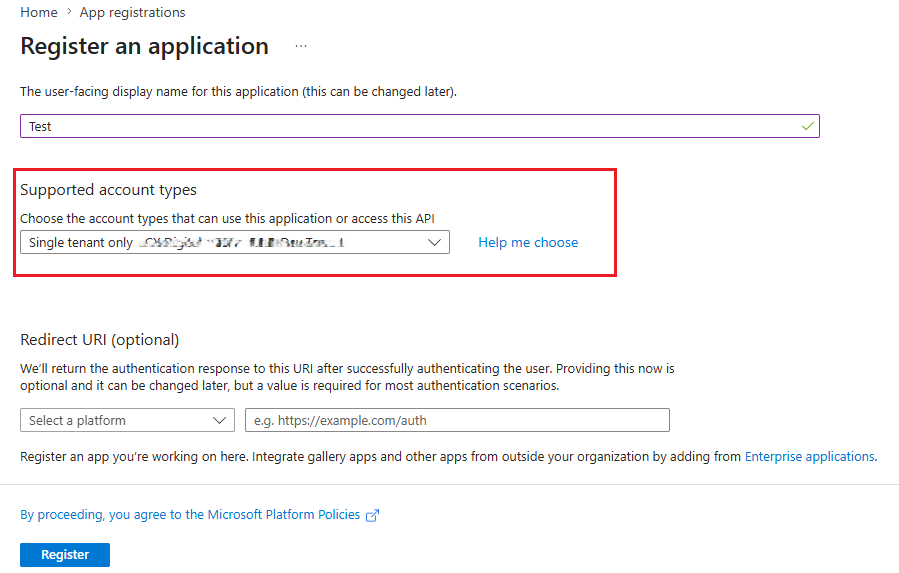
- 按一下新增註冊。
- 為應用程式輸入一個有意義的名稱。例如,NiCE CXone KH - SharePoint 整合。
- 在 支援的帳戶類型 下,選取 僅此組織目錄中的帳戶(單一租戶)。
- 點擊註冊。
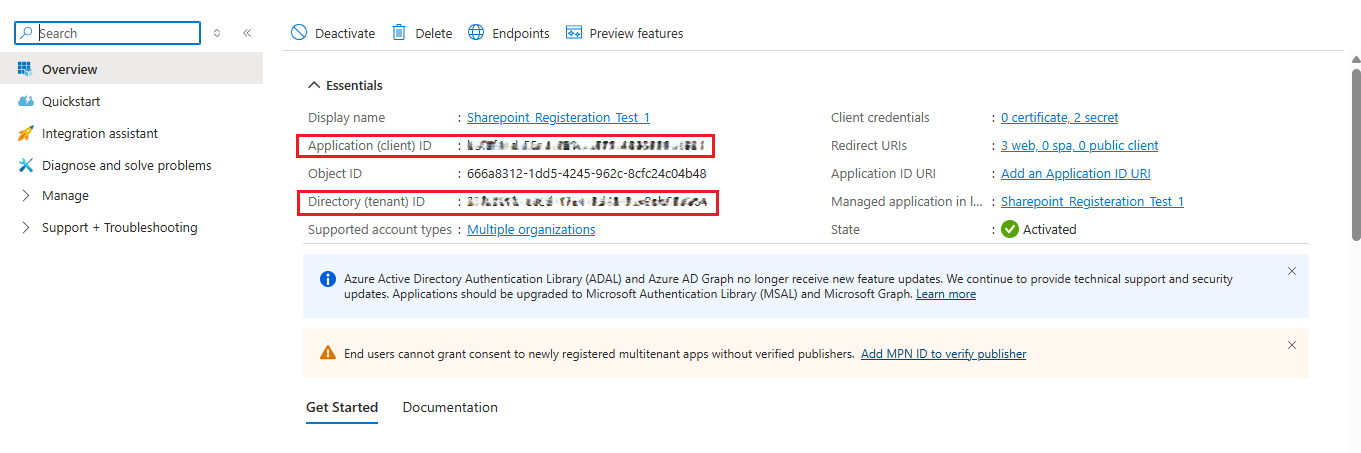
- On the Overview page, copy the following values and store them in a secure location. You need them when you configure Knowledge Hub.
Azure portal 欄位
Knowledge Hub 欄位 應用程式 (用戶端) ID 用戶端 ID 目录(租戶)ID 租戶 ID
產生用戶端密碼
此用戶端密碼是Knowledge Hub所需的第三個認證。 請在您建立的應用程式註冊中新增用戶端密碼。
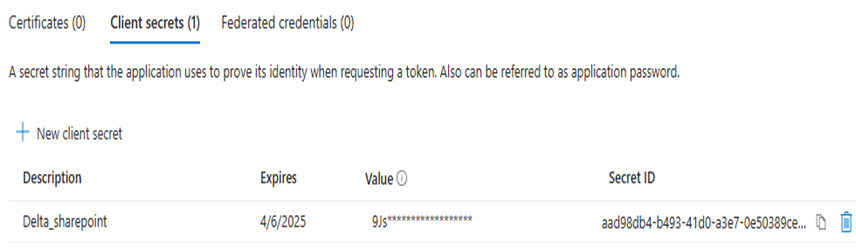
建立用戶端密碼值後,請立即將其複製。當您離開該頁面時,Azure 會永久隱藏該值。如果遺失,則必須生成新的密碼。
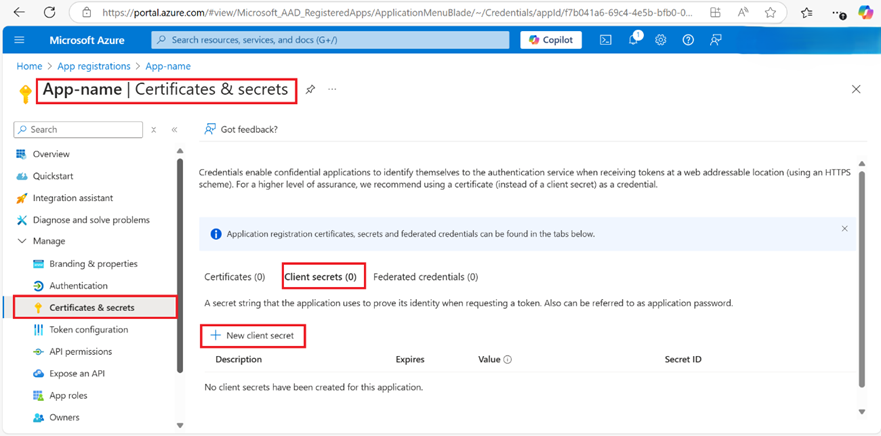
- 在您建立的應用程式註冊中,按一下左側選單中的Certificates & secrets。
- 點擊用戶端秘密標籤。
- 點擊新用戶端秘密。
- 請輸入用戶端密碼的描述。例如,KH Integration Secret。
- 在逾期下拉式清單中,選擇24 個月。NiCE 建議使用此值。
- 點擊新增。
- 複製用戶端密碼值,並將其儲存在安全的位置。這是Knowledge Hub中的用戶端密碼欄位。您不需要密碼 ID。
設定日曆提醒,在機密到期前將其輪換。當機密到期時,Knowledge Hub 連接器將停止同步,直至您設定新的機密為止。
設定重新導向URI
設定重新導向 URI,使其符合資料您的 NiCE CXone 系統所運行的區域。
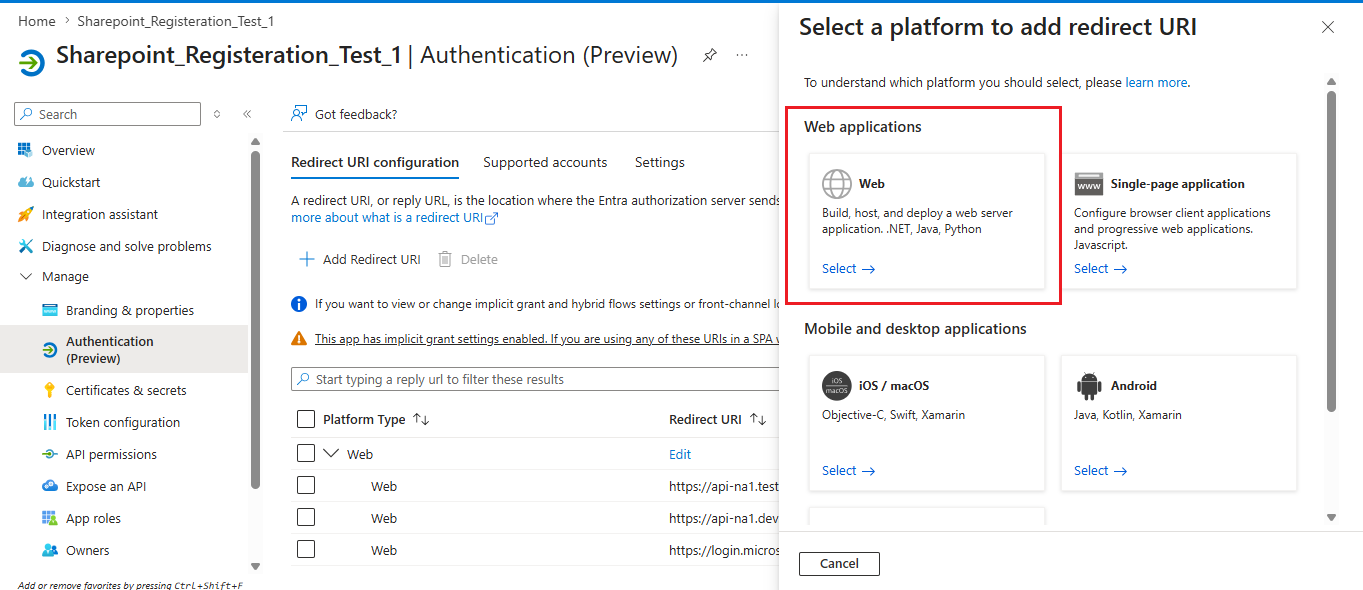
- 在您建立的應用程式註冊中,按一下左側選單中的Authentication。
- 在Redirect URI 配置分頁下,按一下Add Redirect URI。
- 在Web applications下,選擇Web。
- 在Redirect URI下,請完全依照此處顯示的內容,輸入您所屬區域的URI。
- 按一下Configure。
- 在Advanced settings下,確保Allow public client flows設定為No。
- 在Implicit grant下,取消勾選Access tokens和ID tokens方格。
|
地區 |
重新導向 URI |
|---|---|
| NA1 | https://api-na1.niceincontact.com/eai-kh-public-services/config/v1/knowledgehub/oauth/callback |
| NA2 | https://api-na2.niceincontact.com/eai-kh-public-services/config/v1/knowledgehub/oauth/callback |
| CA1 | https://api-ca1.niceincontact.com/eai-kh-public-services/config/v1/knowledgehub/oauth/callback |
| AU1 | https://api-au1.niceincontact.com/eai-kh-public-services/config/v1/knowledgehub/oauth/callback |
| AU2 | https://api-au2.nicecxone-sov1.au/eai-kh-public-services/config/v1/knowledgehub/oauth/callback |
| DE 和 EU1 | https://api-eu1.niceincontact.com/eai-kh-public-services/config/v1/knowledgehub/oauth/callback |
| UK1 | https://api-uk1.niceincontact.com/eai-kh-public-services/config/v1/knowledgehub/oauth/callback |
| UK2 | hhttps://api-uk2.nicecxone-sov1.uk/eai-kh-public-services/config/v1/knowledgehub/oauth/callback |
| JP1 | https://api-jp1.niceincontact.com/eai-kh-public-services/config/v1/knowledgehub/oauth/callback |
設定 API 權限
API 權限有兩種路徑。您在 Azure 中的同一位置新增這些權限,但每種路徑新增的委派權限均不同,而該權限決定應用程式可以存取 SharePoint 的多少範圍。請選擇符合您想要設定網站存取範圍方式的路徑,然後完成新增應用程式層級網站清單權限。
|
欄位名稱 |
路徑 A:標準存取 | 路徑 B:受限存取 |
|---|---|---|
| 委派的已新增權限 | Sites.ReadWrite.All 和 offline_access | Sites.Selected 和 offline_access |
| 此應用程式可存取的內容 | 已登入用戶可存取的每個工作站。 | 僅Knowledge Hub中您選取的場地。 |
| 如何限制存取權 | 按登入使用者本身的 SharePoint 權限。 | Knowledge Hub 會授予應用程式對您所選取的每個工作站的唯讀存取權,一次一個工作站。 |
| 您用來驗證身分的帳戶 | 任何擁有您要同步場地讀取權限的帳戶。 | 全域管理員或 SharePoint 管理員帳戶。 |
| 選擇此項的時機為 | 您想要最簡單的設定。 | 您需要將應用程式範圍限定為僅限指定場地。 |
路徑 A:標準存取
使用此路徑可進行較簡單的設定,此設定會給出應用程式對您SharePoint個場地更廣泛的存取權限。
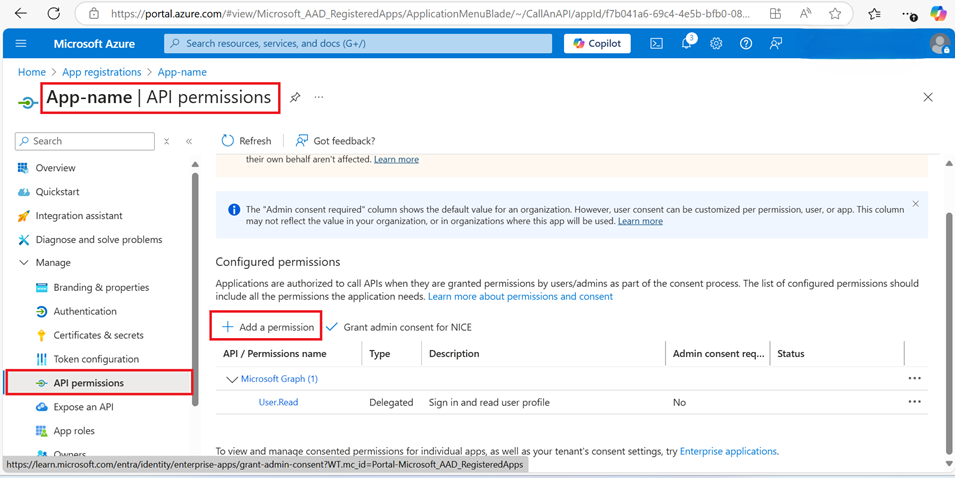
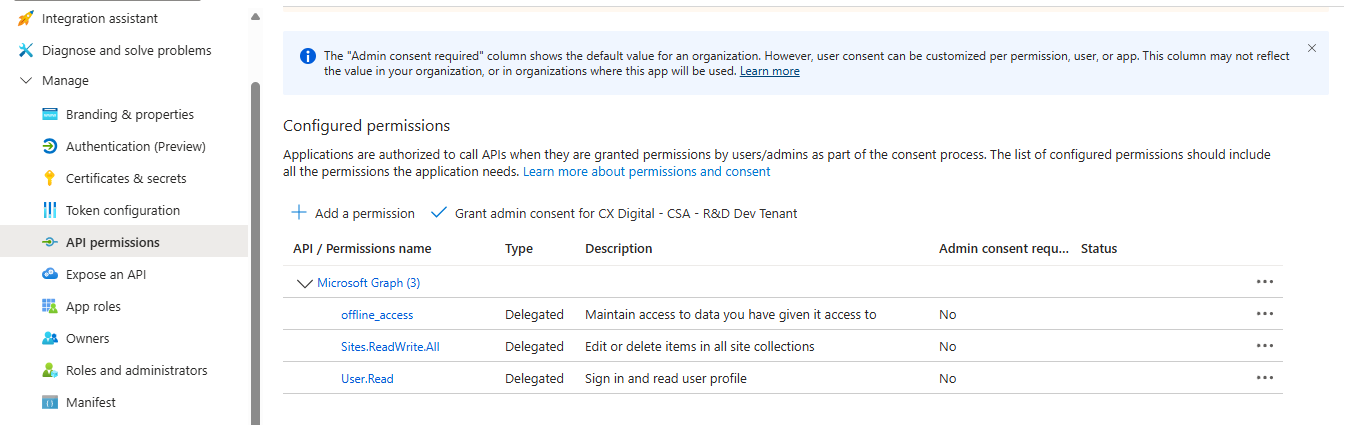
- 在您建立的應用程式註冊中,按一下 API 權限 > 新增權限 > Microsoft Graph > 委派的權限。
- 新增 Sites.ReadWrite.All 和 offline_access。
- 按一下新增權限,然後按一下為 [租戶] 授予管理員同意。
- 繼續前往新增應用程式層級網站清單權限。
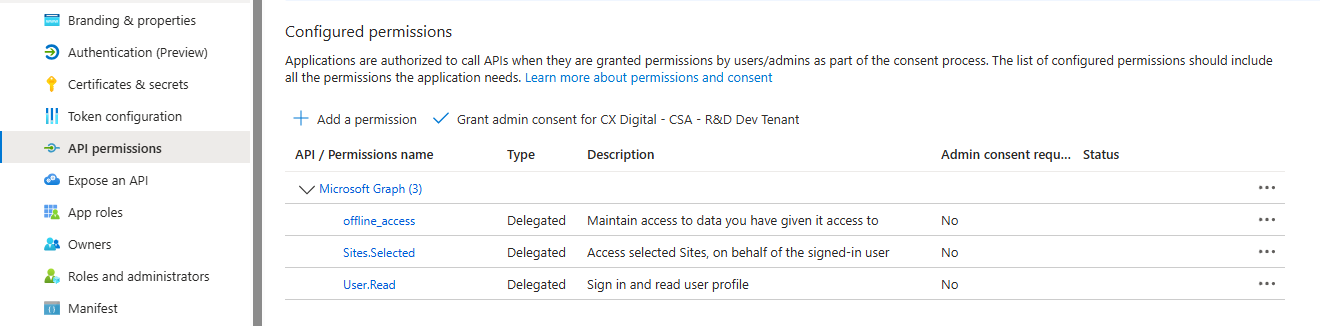
路徑 B:受限存取
使用此路徑可將應用程式限制於特定場地。Sites.Selected 本身不會給出應用程式任何場地存取權。Knowledge Hub 會在您設定場地和磁碟機時,逐一新增存取權。
在開始此路徑之前,請確保在 Knowledge Hub 中進行驗證的人員是全域管理員或 SharePoint 管理員。Knowledge Hub 需要該層級的存取權限,才能向每個網站授予應用程式權限。網站集合管理員並不足夠,這樣應用程式最終將無法獲得任何存取權限。
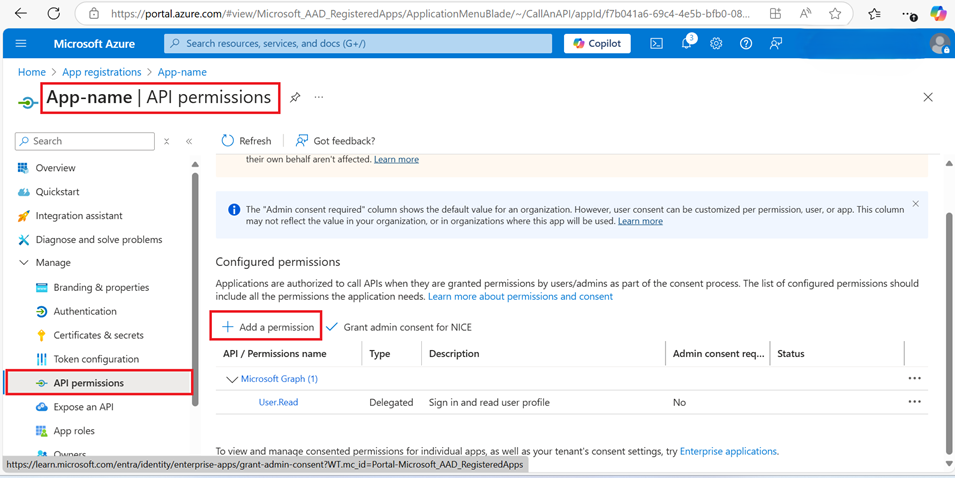
- 在您建立的應用程式註冊中,按一下API permissions > Add a permission > Microsoft Graph > Delegated permissions。
- 新增 Sites.Selected 及 offline_access。
- 按一下Add permissions,然後按一下Grant admin consent for [租戶]。
- 在繼續操作之前,請等待新網站權限在Microsoft目录中傳播完成。
- 繼續「新增應用程式層級網站列表權限」。
新增應用程式層級網站清單權限
Knowledge Hub 使用此權限在您配置場地和磁碟機時可靠地列出您所有的 SharePoint 場地。如果沒有此權限,場地列表會退回至搜尋索引方法,該方法可能無法即時顯示新建立的場地。如果您剛建立的場地未顯示在下拉式選單中,此權限即為解決方法。
- 在您建立的應用程式註冊中,按一下API 權限 > 新增權限。
- 在Microsoft資料提取 API分頁中,選取Microsoft Graph。
- 選取 應用程式權限。
- 搜尋 Sites.Read.All,選取其旁邊的方格,然後按一下 新增權限。
- 按一下 Grant admin consent for [租戶]。
- 請確認每項權限的狀態欄顯示已授予 [tenant]。

建立知識庫
貴機構的NiCE CXone User Hub 管理員會完成此任務及其後的三項任務,並使用在Azure中收集的客戶 ID、租戶 ID及用戶端密碼。
-
在NiCE CXone中,按一下應用程式選取器
 ,然後選取 一般 > AI Studio > Knowledge Hub。
- 從知識來源下拉式選單中選取SharePoint。
- 在相應的欄位中輸入您的 SharePoint 參數。
-
在同步頻率中,確認預設值為每天。此欄位無法編輯。
- 點擊儲存。
使用 SharePoint 進行驗證
您無法在認證完成後變更配置。只有在來源建立或同步失敗時,您才可以編輯配置。如要在其他任何時間更正錯誤,您必須刪除該配置並重新建立。
配置來源配置頁。然後驗證連接。
- 按一下頁面右下方的驗證。
- In the Microsoft sign-in window that appears, select or enter the appropriate account:
- 在要求的權限 prompt上,選取代表您的機構同意方格,然後按一下接受。Knowledge Hub會將授權碼換成權杖並加以儲存。您不需要手動輸入權杖。
- 請等待驗證已完成訊息出現,然後按一下下一步。
配置場地及磁碟機
在SharePoint場地選擇頁上,選擇您要同步至知識庫的場地和磁碟機。您可新增的場地數目沒有限制。
繼續操作之前,請再次確認您的網站和磁碟機選擇是否正確。如果之後需要更正錯誤,您必須刪除該配置並重新建立。
- 從場地名稱下拉式清單中,選取您要同步的場地。使用搜尋方塊依名稱尋找場地,或選取全部以包含所有場地。
- 在Drives Name下拉式選單中,選取您要同步的磁碟機。磁碟機會按其所屬網站分組。
- 審視已儲存配置表格中的選擇。如要移除項目,請按一下該行中的移除。
- 點擊儲存。
如果您使用Path B,Knowledge Hub 會為您在此新增的每個場地呼叫 Microsoft Graph permissions API,並授予應用程式對該場地的唯讀存取權。Knowledge Hub 絕不會授予寫入存取權,而且只要您使用管理員帳戶進行驗證,無論您新增多少場地,都不需要使用 Graph Explorer。
審視並擷取
- 審視配置摘要。它顯示您的知識庫設定以及 SharePoint 客戶 ID、租戶 ID、網站 URL、網站名稱、磁碟機及同步頻率。
- 按一下Create and Ingest。系統會顯示訊息,確認知識庫建立已開始,而該知識庫會顯示在Knowledge Hub清單中。
- 建立作業完成後,請按一下知識來源所在列中的同步。
疑難排解
使用下表解決常見的SharePoint v2連接器問題。
|
問題 |
可能原因 | 解決方案 |
|---|---|---|
| 場地名稱下拉式清單中沒有顯示場地 | 缺少 Sites.Read.All 應用程式權限,或工作站是最近建立的。 | Add the Sites.Read.All permission in Azure AD and grant admin consent, then allow time for the new site to propagate. |
| 同步意外停止 | 用戶端密碼已過期。 | 在 Azure AD 中產生新的用戶端密碼,然後使用新值更新連接器設定。 |
| 驗證視窗失敗,或存取遭拒 | 您用以登入的帳戶沒有足夠的權限存取您所選擇的路徑。 | 若為路徑 A,請使用具有您要同步場地讀取權限的帳戶。若為路徑 B,請使用全域管理員或 SharePoint 管理員帳戶。 |
| 在使用路徑B進行驗證後,無法存取任何場地 | 網站權限尚未傳播完成,或者您並非使用管理員帳戶進行驗證。 | 請確認您是使用「全域」管理員或SharePoint管理員帳戶進行驗證,然後等待傳播完成,再進行場地設定。 |
| 您需要在驗證身分後變更工作站或磁碟機選擇 | 身份驗證完成後,設定便會鎖定,除非來源建立或同步失敗。 | 刪除連接器組態並重新建立,然後在您驗證前選取正確的場地及磁碟機。 |
如對Azure AD 配置有任何問題,請聯絡您的Azure AD 或SharePoint管理員。如對NiCE配置有任何問題,請聯絡您的NiCE CXone客户代表。