

 若要以英文查看此頁:
AI Agents (Cognigy) 流量中的節點代表您的虛擬客服所執行的動作或邏輯。編輯節點可讓您設定其屬性、更新參數或調整其在流量中的行為。
檢索知識節點讓AI Agents (Cognigy)能夠在互動期間,從已連接的知識來源(例如Knowledge Hub)擷取相關資訊。它會處理使用者的查詢,搜尋已設定的知識庫,並傳回最相關的內容,以產生准確且具上下文感知的回應。
對於指定的流量,您只能設定一個檢索知識節點,該節點只能連結至單一Knowledge Hub知識庫。目前不支援在同一流量中設定多個知識節點。
啟動 AI Agents (Cognigy) 到 NiCE CXone
-
按一下應用程式選擇器
 ,前往 General,然後選取 Automation。
-
在自動化內,選取Cognigy AI。
在 AI Agents (Cognigy) 新增檢索知識節點
-
在AI Agents (Cognigy)中,選擇Build > 流程。
-
從清單中,選取您要編輯的流量,例如,SayHelloAndHandover。
-
如果計劃包含多個流量,請在頂部的流量選擇器中選取主要流量。流量會在Chart檢視中開啟,您可以在此新增及設定節點。
-
在流量編輯器中,按一下應新增檢索知識節點的位置的加號 (+) 圖示。
-
選取按函數分頁 > CXone類別 > 檢索知識。節點會新增至您的流量中。
-
按一下節點以在右側開啟編輯節點面板。
-
《編輯節點》面板會顯示特定節點類型的可配置欄位。 Let me verify the format with placeholders: Edit Node 《編輯節點》面板會顯示特定節點類型的可配置欄位。
-
對於檢索知識節點,您會看到以下欄位:
|
欄位名稱 |
定義 |
備註 |
|---|---|---|
| Knowledgehub ID | 選取您想要整合的知識庫。 |
下拉式名單列出了在Knowledge Hub中設定的知識庫。 |
| 回應類型 | 節點返回的內容: |
答案:Knowledge Hub 會使用「KB Answers」部分中的設定,從知識庫產生答案。區塊:Knowledge Hub 會從知識庫傳回最相關的內容區塊,而不產生答案。每個區塊均包含其文字、來源 URI、相關度分數及引用中繼資料。當您希望AI客服專員的 LLM 根據來源內容產生回應時,請使用此選項。 保留 Answer 和 Chunks 的描述。新增預設值為 Answer 的說明。新增當選取 Chunks 時,KB Answers 設定中的查詢角色、Prompt 和 Model ARN 不適用的說明。 |
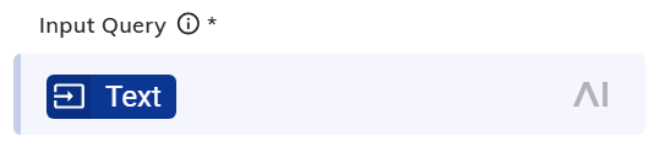
| 輸入查詢 | 表示最終使用者的問題,將用於在知識庫中搜尋答案。 |
|
| 查詢 | ||
| 查詢角色 | 描述您希望 AI 在生成摘要時採用的角色。 | 如果您正在使用 Prompt 編輯,並已設定提示管理器設定檔 ID,請勿使用此欄位,因為提示管理器中已經設有角色(persona)設定。 |
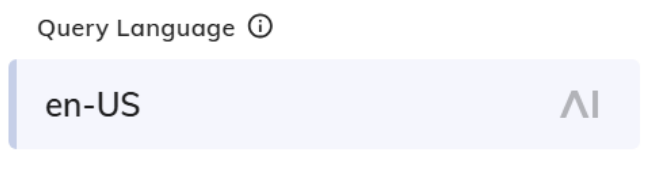
| 查詢語言 | 選取生成摘要所使用的語言。此設定僅影響輸出的語言。 |
選擇您想要 LLM 回應所使用的語言。
|
| Knowledge Hub | ||
| 篩選器 | 指定標準,以根據其中繼資料選擇應包含在Knowledge Hub中的知識文章。 |
定義以 JSON 為基礎的擷取篩選器,套用屬性條件以限制所傳回的文件,支援單一條件及使用 andAll/orAll 的巢狀邏輯群組。支援多個運算子(等於、notEquals、數值比較、in/notIn、startsWith),適用於字串、數字及布爾屬性,讓您可以建立簡單或複雜的篩選器,例如, {"equals": {"key":"PageRestriction", "value":"Public" } } 有關詳細資料,請參閱篩選器運算子部分。 |
| 最大文章數 | 定義為產生回應而從知識庫檢索文章的最大數量。 | |
| Prompt | 建立自訂提示以控制語氣並為您的知識庫提供上下文。如果您正在使用 Prompt 編輯,並已設定「提示管理器設定檔 ID」,請勿使用此欄位。 | |
| Model ARN | 選取要用於生成知識回應的LLM模型。 |
可用選項為amazon.nova-pro-v1:0、amazon.nova-lite-v1:0及anthropic.claude-haiku-4-5-20251001-v1:0。 如果您使用提示管理器ID,則無需在此欄位中填寫Model ARN,因為提示管理器已選取以下模型:
|
| 知識庫答案 | ||
| 提示管理器設定檔 ID | 從 AI Studio 的提示管理器輸入設定檔 ID。這樣您便可以直接在提示管理器內管理及編輯您的提示。 |
|
| 答案的最大詞語數 | 設定產生的知識回應的最大length。 | |
| 最大連結 | 設定生成回應中要包含的引文連結的最大數量。 | |
| 結果儲存 | ||
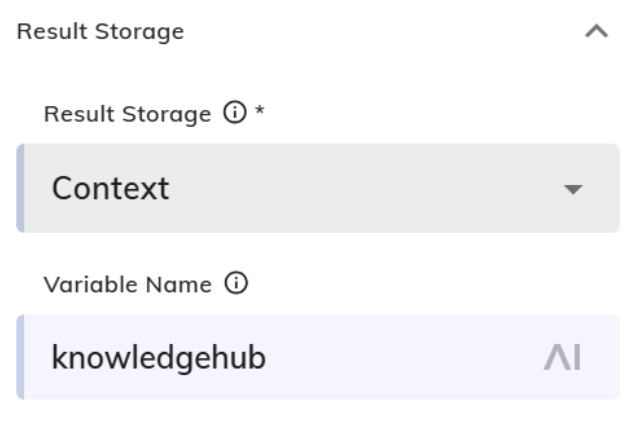
| 結果儲存 | 指定擷取的內容應儲存的位置。 |
|
| 變數名稱 | Enter 已儲存內容將儲存至其中的變數名稱。 |
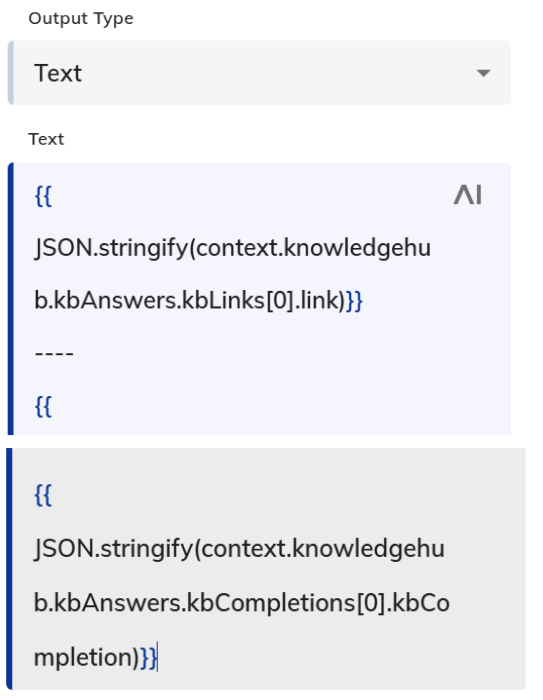
LLM 回應會儲存在此變數中,而這些值會根據螢幕截圖所示的配置顯示在聊天中。
Say 節點:
|
| 錯誤處理 | ||
| 記錄至系統 | 啟用將錯誤記錄到系統日誌。 | 日誌可於您「計劃」的日誌頁上檢視。此參數預設為非活躍。 |
| 選取錯誤處理方法 | 定義在請求期間發生的錯誤應如何處理。 |
根據您的需求,您可以選擇以下其中一個錯誤處理選項:
|
| 錯誤訊息(可选) | Enter一個自訂訊息,以在發生錯誤時顯示。此欄位為可選。 | 當繼續流量執行選項位於選取錯誤處理方式中被選取時,此參數會啟用。若知識擷取失敗,則為可选輸出的訊息。 |
| 偵錯設定 | ||
| 偵錯設定 | 基於效能考量,偵錯記錄僅於從互動面板進行測試,且其中已啟用偵錯模式時才會啟用。 | |
| 記錄請求正文 | 啟用或停用傳送至 Knowledge Hub 的請求正文的記錄功能。 | |
| 記錄請求 | 啟用或停用記錄請求完成所需的已使用時間。 | |
| 延遲 模擬 | 輸入在為此節點啟用模擬時所要使用的模擬代碼。 | Mocking 可讓您在不更改原有節點設定的情況下,透過以模擬代碼取代其邏輯來更改節點的行為。此方法可讓您保留原有的流量邏輯,並模擬節點行為,以在 Simulator、Interaction Panel 及 Endpoints 中測試特定的流量條件,而不需重新設定節點。 Mocking 在編輯中每個節點的設定內提供 Mock Code 欄位。此欄位支援 JavaScript 代碼,以存取 Input、Context 及 Profile 物件,以及 api.say 函數。模擬代碼會在運行時完全覆寫已設定節點的執行邏輯。 如需詳細資料,請參閱Mocking主題。 |
| 設定 | ||
| 標籤 | 定義節點的自訂名稱。 | |
| 備註 | 免費文字欄位。 | |
| Analytics 步驟 | \n\n\n\n一旦節點通過,步驟便會記錄在 Cognigy Insights 及 Cognigy.AI OData 終點中 | |
在編輯節點面板中管理節點選項
使用更多選項  選單,在編輯節點面板中對節點執行其他動作。這些動作可協助您複製識別碼、管理節點狀態,或設定流量的起始點。
節點 ID 複製
複製節點的唯一 identifier,以供 API 呼叫或偵錯時使用。
-
在「編輯節點」面板中,選取您想要的節點。
-
按一下 More options
圖示。 -
選取 複製節點 ID。
節點 ID 已複製到您的剪貼簿。
刪除節點
永久地將節點從流量中移除。
-
在「編輯節點」面板中,選取您要刪除的節點。
-
按一下更多選項
圖示。 -
選擇刪除。
出現提示時,請確認刪除。
刪除節點後將無法還原,如有需要,請重新建立節點。
停用節點
暫時停用節點而不將其從流量中移除。
-
在編輯節點面板中,選取您要停用的節點。
-
按一下更多選項
圖示。 -
選取停用。
節點將保留在流量中,但在您再次啟用它之前不會執行。
將節點設為入口點
將一個節點定義為流量的起始點。
-
在編輯節點面板中,選取您要設為進入點的節點。
-
按一下 更多選項
圖示。 -
選取Set Entrypoint。
流量將會從這個節點開始,而不是預設的開始節點。
篩選器運算子
本部分涵蓋單個及多個運算符的通用語法:
-
單一條件
{"<operator>": {"key": "<metadata-key>",
"value": <value>
}
}
-
多個條件 — AND(全部必須匹配)
{"andAll": [
{ "<operator>": { "key": "<metadata-key>", "value": <value> } },{ "<operator>": { "key": "<metadata-key>", "value": <value> } }]
}
-
多個條件 — OR(符合任何一項即可)
{"orAll": [
{ "<operator>": { "key": "<metadata-key>", "value": <value> } },{ "<operator>": { "key": "<metadata-key>", "value": <value> } }]
}
-
巢狀 — AND 內含 OR(複雜邏輯)
{"andAll": [
{ "<operator>": { "key": "<metadata-key>", "value": <value> } },{"orAll": [
{ "<operator>": { "key": "<metadata-key>", "value": <value> } },{ "<operator>": { "key": "<metadata-key>", "value": <value> } }]
}
]
}
-
有效運算子 — 將 <operator> 取代為以下其中一個:
|
Console 符號 |
API 篩選器名稱 (<operator>) |
Supported Data Type |
淺白英文 |
|---|---|---|---|
|
= |
等於 | 字串、數字、布爾 | 是完全等於 |
|
!= |
notEquals | 字串、Number、布爾 | 不等於 |
|
^ |
startsWith | 字串、Number、布爾 | 開頭與 |
|
> |
大於 | 數字 | 大於 |
|
>= |
大於或等於 | 數字 | 大於或等於 |
|
< |
小於 | 數字 | 小於 |
|
<= |
小於或等於 | 數字 | 小於或等於 |
|
: |
在 | 字串清單 | 是清單中的其中一項 |
|
!: |
notIn | 字串列表 | 不屬於清單中的任何一項 |
-
替換參考
| 預留位置 | 取代與 |
|---|---|
|
<operator> |
上表中的任何API篩選器名稱 |
|
<metadata-key> |
Uri、標題、PageRestriction、標記等(區分大小寫) |
|
<value>(字串) |
"公共" |
|
<值>(數字) |
2023 |
|
<value>(布爾) |
true 或 false |
|
<value>(字串清單) |
["value1", "value2"] — 僅適用於 in 及 notIn |
-
<metadata-key>:在 Knowledge Hub 中定義。此值可能因 KMS 連接器而異。
-
<Value>:必須與 KMS 發送的值相符。
andAll 和 orAll 在陣列內最少需要兩個條件。
-
有效運算子參考
|
API 篩選器名稱 (<operator>) |
支援的資料類型 | 含義 |
|---|---|---|
|
equals |
字串、數字、布爾 | 是等於 |
|
不等於 |
字串、數字、布爾 | 不等於 |
|
startsWith |
字串、數字、布爾 | 開始與 |
|
大於 |
數字 | 大於 |
|
大於或等於 |
數字 |
大於或等於 |
|
less than |
數字 | 小於 |
|
小於或等於 |
數字 | 小於或等於 |
|
在 |
字串清單 | 是清單中的其中一項 |
|
notIn |
字串清單 | 是清單中沒有的其中一項 |