

 若要以英文查看此頁:
本主題提供有關為 Real-Time Third Party Telephony Recording (Multi-ACD) 整合配置 Microsoft Teams 環境的指引。請按以下所示的順序執行各步驟,以在 Microsoft Teams 租戶中啟用合規性錄製原則。
在繼續操作之前,請確保您在目標 Microsoft Teams 租戶中擁有管理權限。
檢索 Microsoft Teams 租戶 ID
在開始設定之前,請完成以下步驟,並將 Microsoft Teams 租戶 ID 提供給 NiCE 專業服務:
-
使用具有管理權限的 Microsoft 365 帳戶登入。
-
在左側選單中,選取 MicrosoftEntra ID。
-
尋找並複製租戶 ID,該ID顯示於概覽頁上。
-
將租戶 ID提供給指派的NiCE專業服務工程師。
在Microsoft Teams中為NiCE CXone Recording提供同意
-
使用由NiCE專業服務提供的 URL,為NiCE CXone Recording 解決方案授予 admin 同意權限:
範例:
https://login.microsoftonline.com/{CustomerTenantID}/adminconsent?client_id={AzureBotAppId} -
以Microsoft Teams租戶的全域管理員帳戶登入。
-
按一下接受以授權在您的Microsoft Teams租戶內使用NiCE CXone 錄音解決方案。
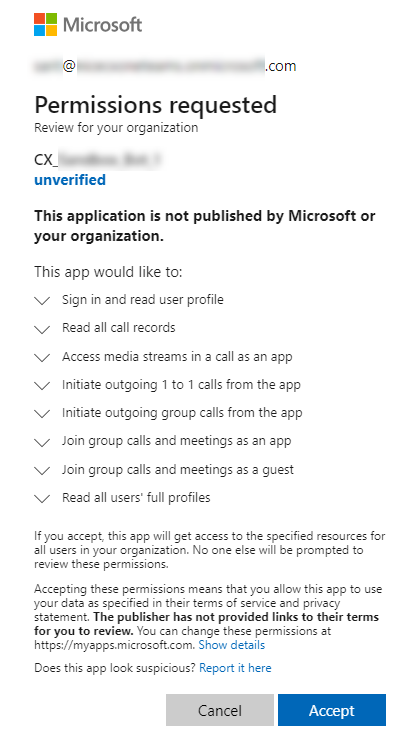
連接Microsoft Teams個代理並指派錄音政策
以下步驟必須透過執行 PowerShell 命令來完成。
-
連接至 Microsoft Teams 應用程式:
var(--codeSnippetCopyLabel)Connect-MicrosoftTeams -
建立 Microsoft Teams 應用程式執行個體:
var(--codeSnippetCopyLabel)New-CsOnlineApplicationInstance -UserPrincipalName {CXONE@yourdomain.com} -DisplayName {CX_EngagementHub_Example} -ApplicationId {ApplicationId} -ErrorAction Stop-
將
{CXONE@yourdomain.com}替換為將與 NiCE 錄音應用程式相關聯的使用者主要名稱(UPN)。您可以為其選擇任何名稱(例如:CXONE@yourdomain.com),但請務必將yourdomain.com替換為您組織的 Microsoft 365 網域。該使用者會在您的租戶中建立,作為錄音政策的資源,並不需要授權。 -
Replace
{CX_EngagementHub_Example}為您將用於識別此租戶中所有已設定執行個體的顯示名稱。 -
取代
{ApplicationId},改用 NiCE 專業服務提供的應用程式 ID。
-
-
var(--codeSnippetCopyLabel)
Get-CsOnlineApplicationInstance找出符合您指定顯示名稱的項目(例如
{CX_EngagementHub_Example}),並記下對應的{ObjectId}。此值將在後續步驟中使用。 -
同步 Microsoft Teams 應用程式:
var(--codeSnippetCopyLabel)Sync-CsOnlineApplicationInstance -ObjectId {ObjectId} -ApplicationId {ApplicationId}-
Replace
{ObjectId},以在步驟 3中取得的值取代,然後 -
{ApplicationId},使用由 NiCE 專業服務提供的應用程式 Id。
-
-
建立錄音政策:
var(--codeSnippetCopyLabel)New-CsTeamsComplianceRecordingPolicy -Identity {CX EngagementHub Example} -Enabled 1Replace
{CX EngagementHub Example},並以在應用程式實例中建立的相同原則名稱取代。 -
驗證錄音政策是否存在:
var(--codeSnippetCopyLabel)Get-CsTeamsComplianceRecordingPolicy -Identity {CX EngagementHub Example}Replace
{CX EngagementHub Example}為在應用程式執行例項中建立的相同原則名稱。 -
新增一個 Recording 應用程式:
var(--codeSnippetCopyLabel)New-CsTeamsComplianceRecordingApplication -Parent {Tag:CX_EngagementHub_Example} -Id {ObjectId}-
請將
{Tag:CX_EngagementHub_Example}取代為與應用程式執行例項中建立的相同原則名稱,並 -
{ObjectId},值為步驟 3中取得的值
-
-
將政策指派給使用者:
var(--codeSnippetCopyLabel)Grant-CsTeamsComplianceRecordingPolicy -Identity {user@domain.com} -PolicyName {Tag:CX_EngagementHub_Example}Replace
user@domain.com為 Microsoft Teams 使用者的完整使用者名稱,包括網域。 -
驗證政策指派:
var(--codeSnippetCopyLabel)Get-CsOnlineUser {user@domain.com} | select SipAddress, TenantId, TeamsComplianceRecordingPolicy | flReplace
user@domain.com,將其取代為 Microsoft Teams 使用者的完整使用者名稱,包括網域。
可选:設定合規性 Recording「Fail Open」政策
默認情況下,如果 Recording 應用程式在電話期間失敗或離開,電話可能會斷開連接。要讓電話即使在 Recording 不可用時仍能繼續進行,請在 CsTeamsComplianceRecordingApplication 物件中設定以下參數:
-
RequiredDuringCall - 防止在通話進行中時,如 Recording 應用程式退出或發生故障,電話被斷開連接。
-
RequiredBeforeCallEstablishment - 即使Recording應用程式最初無法使用,或未能在電話建立前加入,仍允許電話接通。
將兩個參數都設為 $false:
Set-CsTeamsComplianceRecordingApplication -Identity {ObjectId} `
-RequiredDuringCall $false `
-RequiredBeforeCallEstablishment $false
Replace {ObjectId} with the application instance ID retrieved earlier.
使用時機: 建議在高可用性情境中使用,在這些情境中,即使 recording 暫時失敗,維持電話連續性仍然至關重要。
匯出 Microsoft Teams 個使用者 GUID 以供 CXone Recording 帳戶設立
在完成所有先前的設定後,必須執行以下步驟,方法是執行 PowerShell 命令。這是在 CXone 應用程式中為使用者建立外部識別碼(錄製帳戶)所必需的。
-
產生並匯出 Microsoft Teams 個使用者及其 GUID 的清單:
var(--codeSnippetCopyLabel)$users = Get-CsOnlineUser | Select UserPrincipalName, DisplayName, Identity, TeamsComplianceRecordingPolicy
$users | Export-Csv -Path "{file path location}"Replace
{file path location}with the full local path where the .csv file will be saved. -
將匯出的 .csv 檔案提供給指派的 NiCE 專業服務工程師。