

 若要以英文查看此頁:
AI Agents (Cognigy) 流量中的節點代表您的虛擬客服所執行的動作或邏輯。編輯節點可讓您設定其屬性、更新參數,或調整其在流量內的行為。
檢索知識節點可讓AI Agents (Cognigy)在互動過程中,從已連接的知識來源(例如Knowledge Hub)擷取相關資訊。它會處理使用者的查詢,搜尋已設定的知識庫,並傳回最相關的內容,以產生准確且具上下文意識的回應。
對於指定流量,您僅可配置一個檢索知識節點,該節點可連結至單一Knowledge Hub知識庫。目前不支援在同一流量內配置多個知識節點。
啟動 AI Agents (Cognigy) 至 NiCE CXone
-
按一下應用程式選擇器
 ,前往 一般,然後選取 自動化。
-
在自動化內,選取Cognigy AI。
在 AI Agents (Cognigy) 中新增檢索知識節點
-
在AI Agents (Cognigy)中,選擇Build > 流程。
-
從清單中選擇您要編輯的流量,例如 SayHelloAndHandover。
-
如果該計劃包含多個流量,請從頂部的流量選擇器中選取主要流量。流量會在Chart視圖中開啟,您可在此新增及設定節點。
-
在流量編輯中,選取應新增「檢索知識」節點的加號 (+) 圖示。
-
選取依函數分頁 > CXone類別 > 檢索知識。此節點已新增至您的流量中。
-
按一下節點以在右側開啟編輯節點面板。
-
編輯節點面板會顯示特定於該節點類型的可配置欄位。
-
對於檢索知識節點,您將看到以下欄位:
|
欄位名稱 |
定義 |
備註 |
|---|---|---|
| Knowledgehub ID | 從AI Studio的Knowledge Hub輸入Knowledge Hub ID。每個知識庫都有一個唯一的Knowledge Hub ID,您可以複製並貼上到此處。此ID決定將使用哪個知識來源來檢索答案。 |
|
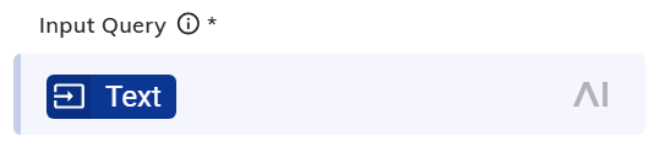
| 輸入查詢 | 表示最終使用者的問題,將用於在知識庫中搜尋答案。 |
|
| 查詢 | ||
| Query Persona | 描述您希望 AI 在生成摘要時採用的角色。 | 如果您正在使用 Prompt 編輯,並已設定「提示管理器」的設定檔 ID,因為提示管理器中已經設定了個人化資料,請勿使用此欄位。 |
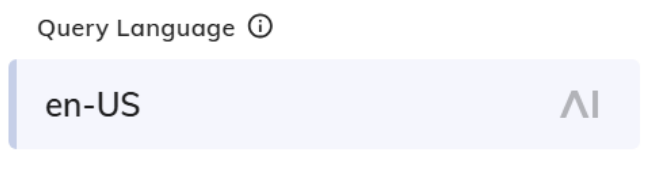
| 查詢語言 | 請選取生成摘要所使用的語言。此設定僅影響輸出語言。 |
選擇您想要 LLM 回應所使用的語言。
```
|
| Knowledge Hub | ||
| 篩選器 | 指定標準,以根據中繼資料選擇應包含在Knowledge Hub中的知識文章。 |
定義以 JSON 為基礎的檢索篩選器,套用屬性條件以限制傳回的文件,支援單一條件及使用 andAll/orAll 的巢狀邏輯群組。支援多個運算子(等於、notEquals、數值比較、in/notIn、startsWith),適用於字串、數字及布爾屬性,讓您可以建立簡單或複雜的篩選器,例如, {"equals": {"key":"PageRestriction", "value":"Public" } } 有關詳細資料,請參閱篩選器運算子部分。 |
| 最大文章 | 定義從知識庫檢索以生成回應的文章的最大數目。 | |
| Prompt | 建立自訂提示以控制語氣,並為您的知識庫提供上下文。如果您使用 Prompt 編輯,並已設定「提示管理器設定檔 ID」,請勿使用此欄位。 | |
| Model ARN | 請選取用於生成知識回應的 LLM 模型。 |
可用選項有 amazon.nova-pro-v1:0、amazon.nova-lite-v1:0 及 anthropic.claude-haiku-4-5-20251001-v1:0。 若您使用提示管理器 ID,則不需要在此欄位中填寫 Model ARN,因為提示管理器已經選取了以下模型:
|
| 知識庫答案 | ||
| 提示管理器設定檔 ID | 從 AI Studio 的提示管理器輸入設定檔 ID。這讓您可以直接在提示管理器內管理及編輯您的提示。 |
|
| 答案的最大詞語數 | 設定生成知識回應的最大 length。 | |
| 最大連結 | 設定在生成的回應中要包含的引文連結的最大數目。 | |
| 結果儲存 | ||
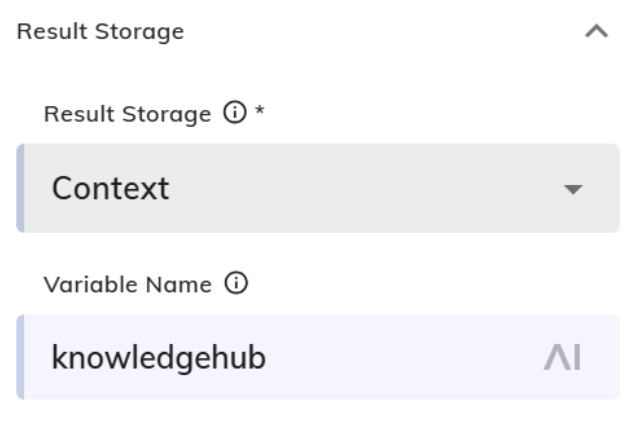
| 結果儲存 | 指定應將擷取的內容儲存於何處。 |
|
| 變數名稱 | Enter已儲存內容的變數名稱。 |
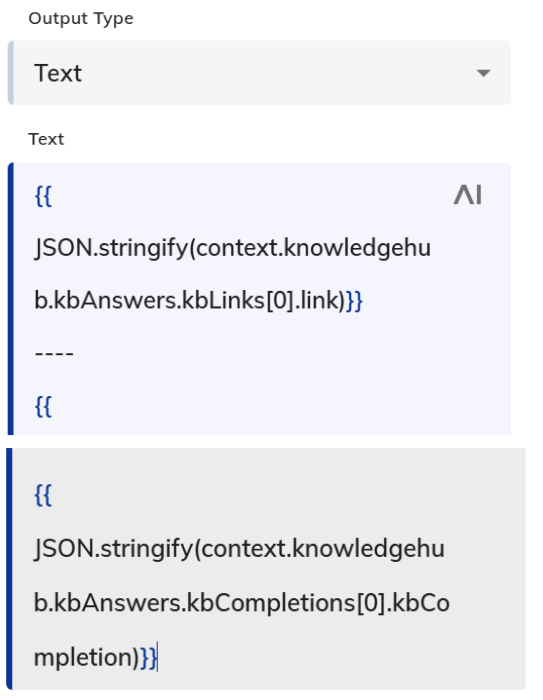
LLM回應會儲存在此變數中,並根據螢幕截圖所示的配置,在聊天中顯示其值。
Say 節點:
|
| 錯誤處理 | ||
| 記錄至系統 | 啟用將錯誤記錄至系統日誌。 | 可在您的計劃的Logs頁查看日誌。此參數預設為非活躍。 |
| 選取錯誤處理方式 | 定義在請求期間發生的錯誤的處理方式。 |
根據您的要求,您可以選擇以下其中一個錯誤處理選項:
|
| 錯誤訊息 (可选) | Enter 一個自訂訊息,以在發生錯誤時顯示。此欄位為可選。 | 當在選取錯誤處理方式中選取繼續流量執行選項時,此參數即為有效。如果知識擷取失敗,則為可选輸出的訊息。 |
| 偵錯設定 | ||
| 偵錯設定 | 基於效能考慮,偵錯記錄功能僅在從互動面板進行測試,且其中已啟用偵錯模式時才會啟用。 | |
| 記錄請求正文 | 啟用或停用記錄傳送到Knowledge Hub的請求正文。 | |
| 日誌請求 | 啟用或停用記錄請求完成所需的已使用時間。 | |
| 延遲 模擬 | Enter 當為此節點啟用模擬時所要使用的模擬程式碼。 | 模擬 (Mocking) 可讓您透過以模擬程式碼取代其邏輯,變更節點的行為,而不需變更原始節點設定。此方法可讓您保留原始流量邏輯,並模擬節點行為,以在模擬器 (Simulator)、互動面板 (Interaction Panel) 及端點 (Endpoints) 中測試特定流量條件,而不需重新設定節點。 模擬 (Mocking) 在節點編輯器中每個節點的設定內提供「模擬程式碼」欄位。此欄位支援 JavaScript 程式碼,以存取輸入、上下文及設定檔物件,以及 api.say 函數。模擬程式碼會在運行時完全覆寫已設定節點的執行邏輯。 如需詳細資料,請參閱Mocking主題。 |
| 設定 | ||
| 標籤 | 定義節點的自訂名稱。 | |
| 備註 | 免費文字欄位。 | |
| Analytics 步驟 | 當節點通過後,步驟會記錄在Cognigy Insights 及 Cognigy.AI OData 終點中 | |
 ```
在編輯節點面板中管理節點選項
請在編輯節點面板中使用更多選項  選單,對節點執行其他操作。這些操作可協助您複製識別碼、管理節點狀態,或設定流量的起始點。
節點 ID
複製節點的唯一 identifier,以供 API 呼叫或偵錯使用。
-
在「編輯節點」面板中,選取您想要的節點。
-
按一下更多選項
圖示。 -
選取 複製節點 ID。
節點 ID 已複製到您的剪貼簿。
刪除節點
從流量中永久移除該節點。
-
在編輯節點面板中,選取您想刪除的節點。
-
按一下更多選項
圖示。 -
選擇刪除。
收到提示時,請確認刪除。
刪除節點後無法復原。如有需要,請重新建立節點。
停用節點
暫時停用節點,而不將其從流量中移除。
-
在「編輯節點」面板中,選取您要停用的節點。
-
按一下 更多選項
圖示。 -
選取 停用。
節點將保留在流量中,但在您再次啟用它之前不會執行。
設定節點為進入點
將一個節點定義為流量的起始點。
-
在Edit Node面板中,選取您要設為入口點的節點。
-
按一下更多選項
圖示。 -
請選取Set Entrypoint。
流量將從此節點開始,而非預設的開始節點。
篩選器運算子
這部分涵蓋單個及多個運算子的通用語法:
-
單一條件
{"<operator>": {"key": "<metadata-key>",
"value": <value>
}
}
-
多個條件 — AND(全部須符合)
{"andAll": [
{ "<operator>": { "key": "<metadata-key>", "value": <value> } },{ "<operator>": { "key": "<metadata-key>", "value": <value> } }]
}
-
多個條件 — OR(只要符合其中一項即可)
{"orAll": [
{ "<operator>": { "key": "<metadata-key>", "value": <value> } },{ "<operator>": { "key": "<metadata-key>", "value": <value> } }]
}
-
巢狀 — AND 與 OR 嵌套(複雜邏輯)
{"andAll": [
{ "<operator>": { "key": "<metadata-key>", "value": <value> } },{"orAll": [
{ "<operator>": { "key": "<metadata-key>", "value": <value> } },{ "<operator>": { "key": "<metadata-key>", "value": <value> } }]
}
]
}
-
有效運算子 — 將 <operator> 替換為以下其中一項:
|
Console 符號 |
API 篩選器名稱 (<operator>) |
Supported Data Type |
簡明英文 |
|---|---|---|---|
|
= |
等於 | 字串、數字、布爾 | 等於 |
|
!=(空白) |
不等於 | 字串、Number、布爾 | 不等於 |
|
^ |
startsWith | 字串、數字、布爾 | 開頭與 |
|
> |
大於 | 數字 | 大於 |
|
>= |
大於或等於 | 數字 | 大於或等於 |
|
< |
少於 | 數字 | 小於 |
|
<= |
小於或等於 | 數字 | 小於或等於 |
|
: |
在 | 字串清單 | 是清單中的其中一項 |
|
!: |
notIn | 字串清單 | 是列表中以外的其中一項 |
-
替換參考
| 預留位置 | 替換為 |
|---|---|
|
<operator> |
上表中的任何 API 篩選器名稱 |
|
<中繼資料-金鑰> |
Uri、標題、PageRestriction、標記等(區分大小寫) |
|
<value>(字串) |
"公共" |
|
<值> (數字) |
2023 |
|
<value> (Boolean) |
true 或 false |
|
<value> (String list) |
["value1", "value2"] — 僅適用於 in 及 notIn |
-
<metadata-key>:定義在 Knowledge Hub 中。此值可能會因 KMS 連接器而有所不同。
-
<Value>:必須與 KMS 所傳送的值相符。
andAll 和 orAll 在陣列內至少需要兩個條件。
-
有效運算子參考
|
API 篩選器名稱 (<operator>) |
支援的資料類型 | 含義 |
|---|---|---|
|
等於 |
字串、數字、布爾 | 是等於 |
|
不等於 |
字串、數字、布爾 | 不等於 |
|
startsWith |
字串、數字、布爾 | 開始與 |
|
大於 |
數字 | 大於 |
|
大於或等於 |
數字 |
大於或等於 |
|
less than |
數字 | 小於 |
|
小於或等於 |
數字 | 小於或等於 |
|
在 |
字串清單 | 是清單其中之一 |
|
notIn |
字串清單 | 不屬於清單中的任何一項 |