

 要查看此页面的英文版本:
调整模型功能允许您修改和改进增强模型的可编辑版本,同时跟踪其进度。 您可以调整客户意图和行为的组织方式,使模型更好地反映您的业务。 当您对更改感到满意后,即可发布调整后的模型以供CXone Mpower中使用。
管理类别、主题和子主题
您可以执行以下操作:
-
类别:创建、重命名、删除和恢复。
-
主题和子主题:移动/合并、重命名、删除和恢复。
这有助于保持模型的结构清晰,更易于维护。
您在可编辑模型中所做的更改会影响模型发布后如何检测客户意图和行为。
类别管理
类别允许您对意图和操作进行分组,从而更容易在 Topic AI中进行组织和管理。
创建类别
创建类别
-
选择模型的可编辑版本。
-
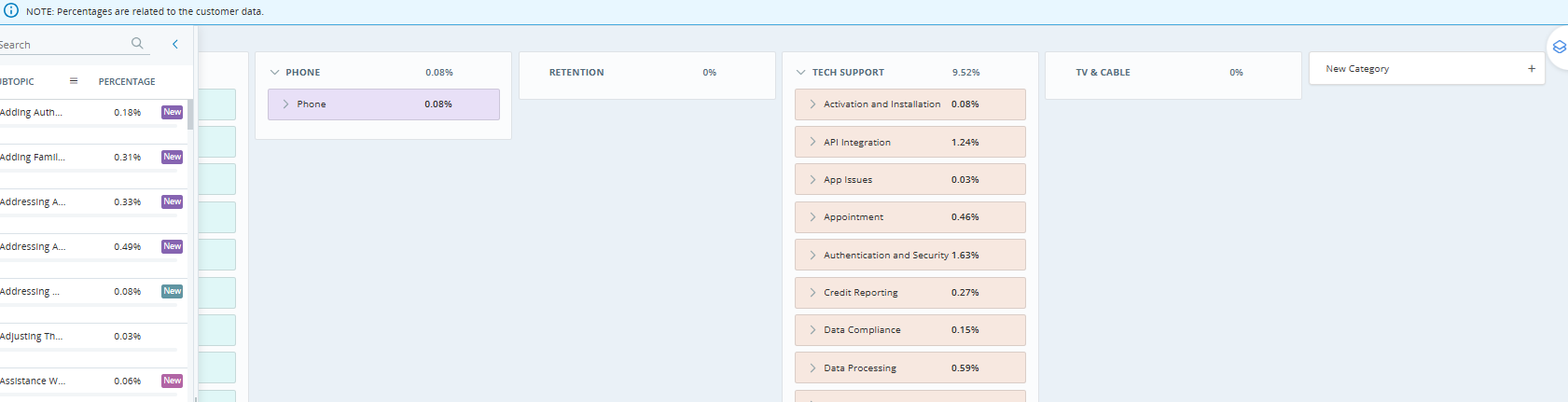
在右侧信息面板中,单击新類別+。
-
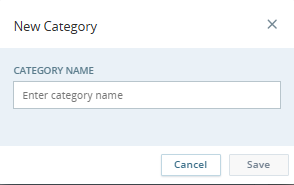
输入类别的唯一名称(最多 50 个字符),然后单击 保存。 新类别按字母顺序排列。
注意:每个模型最多可以创建 20 个类别。 如果达到此限制,请删除现有类别以添加新类别。
重命名类别
重命名类别:
-
在 右侧信息 面板、统计信息 面板或 更多详细信息 面板中找到该类别。
-
点击选项
 ,然后点击重命名。
 -
输入新名称并点击保存。
删除类别
要删除类别:
-
在 右侧信息 面板、统计信息 面板或 更多详细信息 面板中找到该类别。
-
点击选项
,然后点击移除。
删除类别时:
-
该类别下的所有主题和子主题也都被删除。
-
除非在筛选面板中启用 已移除 筛选器,否则这些内容在用户界面中不可见。
-
已删除的项目会被软删除(不会永久删除),并且默认情况下会被隐藏。
查看已删除的项目:
-
选择 筛选
 。
。 -
在 状态下,选择 已移除。
重要提示:删除一个类别会影响其下方的整个层级结构。 在确认删除之前,请先查看主题和子主题。
自动移除的特殊规则:
Topic AI 会自动保持层级结构的整洁,因此不会出现空层级:
-
如果删除一个主题,它的所有子主题也会被删除。
-
如果删除某个主题下的最后一个子主题,则该子主题及其父主题都会被删除。
-
如果某个类别下的所有主题都被删除,则该类别也会被删除。
恢复类别
恢复已删除的类别:
-
选择 过滤器
,然后在 状态下选择 已移除。所有移除的物品都会显示出来。
-
找到要恢复的类别,然后选择旁边的 恢复
 图标。
图标。
恢复类别时:
-
该类别下所有被删除的主题和子主题也一并恢复。
-
整个层级结构已恢复到移除前的状态。
注意:除非选中 已移除 状态筛选器,否则已移除的项目将被隐藏。
管理主题和子主题
使用主题和子主题,在每个类别中创建清晰的客户意图和行为层级结构。 您可以重命名、移动/合并(如果可用)、删除和恢复主题和子主题。
重命名主题或子主题
重命名主题或子主题:
-
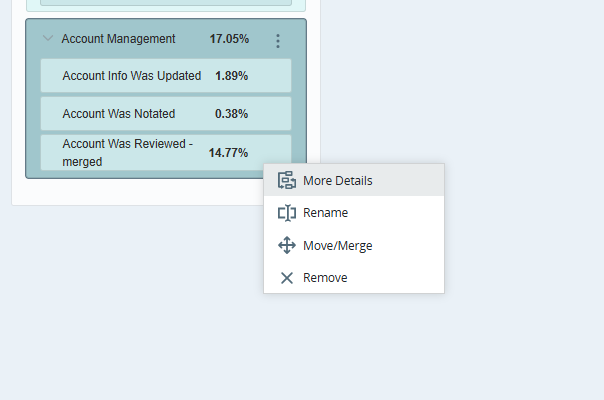
找到主题或子主题,然后单击选项
,然后选择重命名。 -
输入新名称并点击保存。
移动或合并主题和子主题(如有)
移动或合并主题:
-
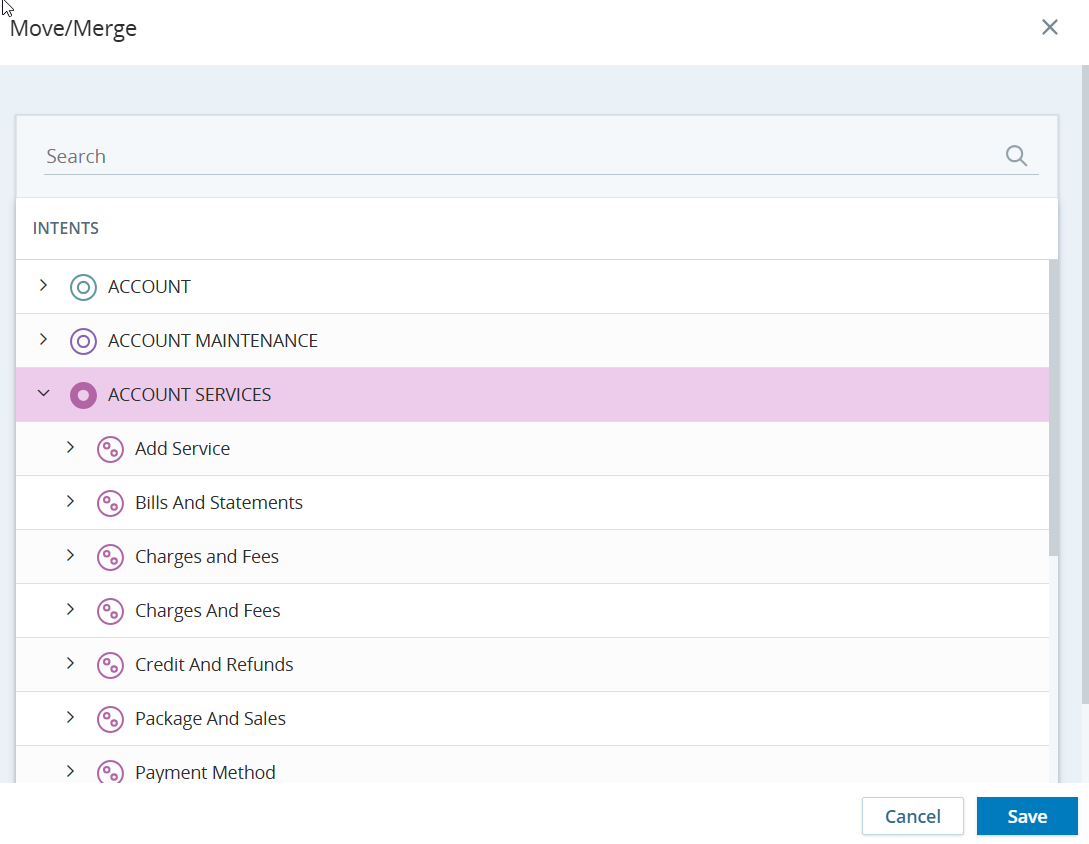
在主题或子主题上,选择 移动/合并。
-
在对话中:
-
使用“展开
 ”图标展开“意图 ”部分中的项目,或者
 -
使用搜索字段查找目标意图或操作。
-
-
选择目标意图或操作,然后选择 保存。
-
您可以将较低级别的意图提升到较高级别,或者合并类似的意图和操作。
-
当您将一个主题移至类别级别时,它的所有子主题都会随之移动。
-
-
点击更多详情查看有关主题或子主题的更多信息。
-
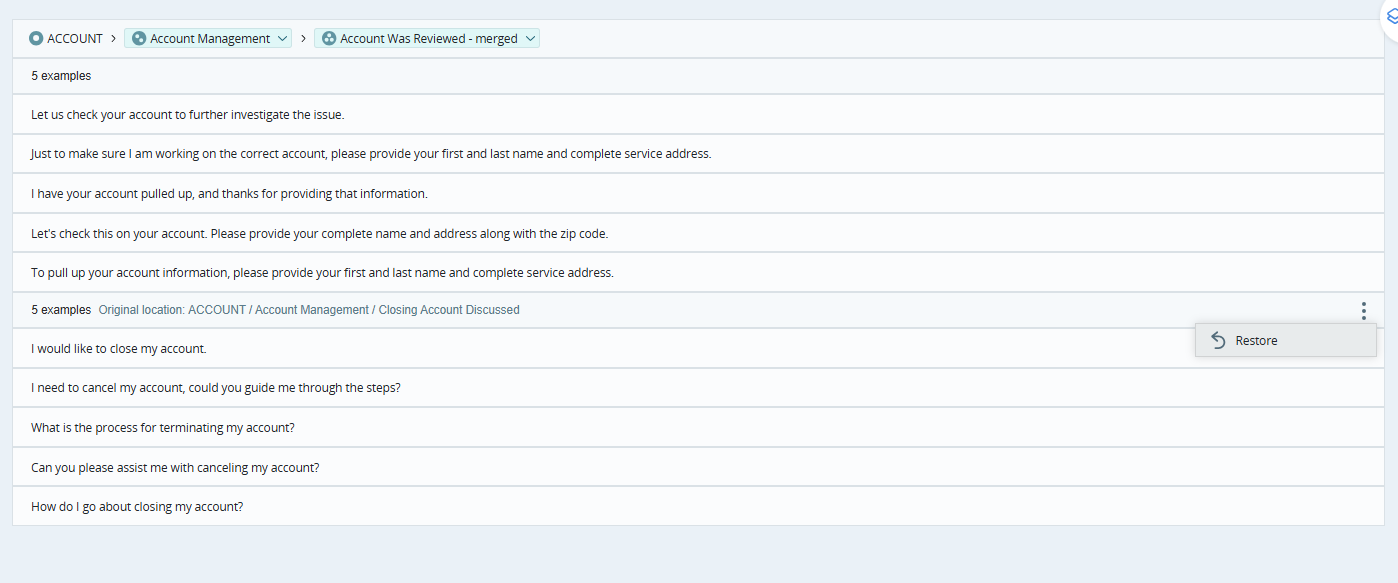
合并的意图/作将如下所示:
-
单击恢复
可恢复为原始意图和作。注意:并非所有型号或配置都提供移动和合并选项。
删除主题或子主题
要删除主题或子主题:
-
在 “右侧信息” 面板、“统计信息” 面板或 “更多详细信息” 面板中找到该项目。
-
点击选项
,然后点击移除。
移除时:
-
主题及其所有子主题均被删除。
-
主题下的最后一个子主题——该子主题及其父主题将被删除。
查看已删除的项目:
-
选择 筛选
。 -
在 状态下,选择 已移除。
恢复主题或子主题
要恢复已删除的主题或子主题:
-
选择 过滤器
,然后在 状态下选择 已移除。所有移除的物品都会显示出来。
-
找到要恢复的主题或子主题,然后选择旁边的 恢复
图标。
恢复父主题或子主题时:
-
如果相关子项与子项一起被删除,则它们也会被恢复。
-
例如,恢复一个类别会恢复其主题和子主题。
-
恢复一个主题可以恢复其子主题(如果子主题与该主题一起被删除)。
-