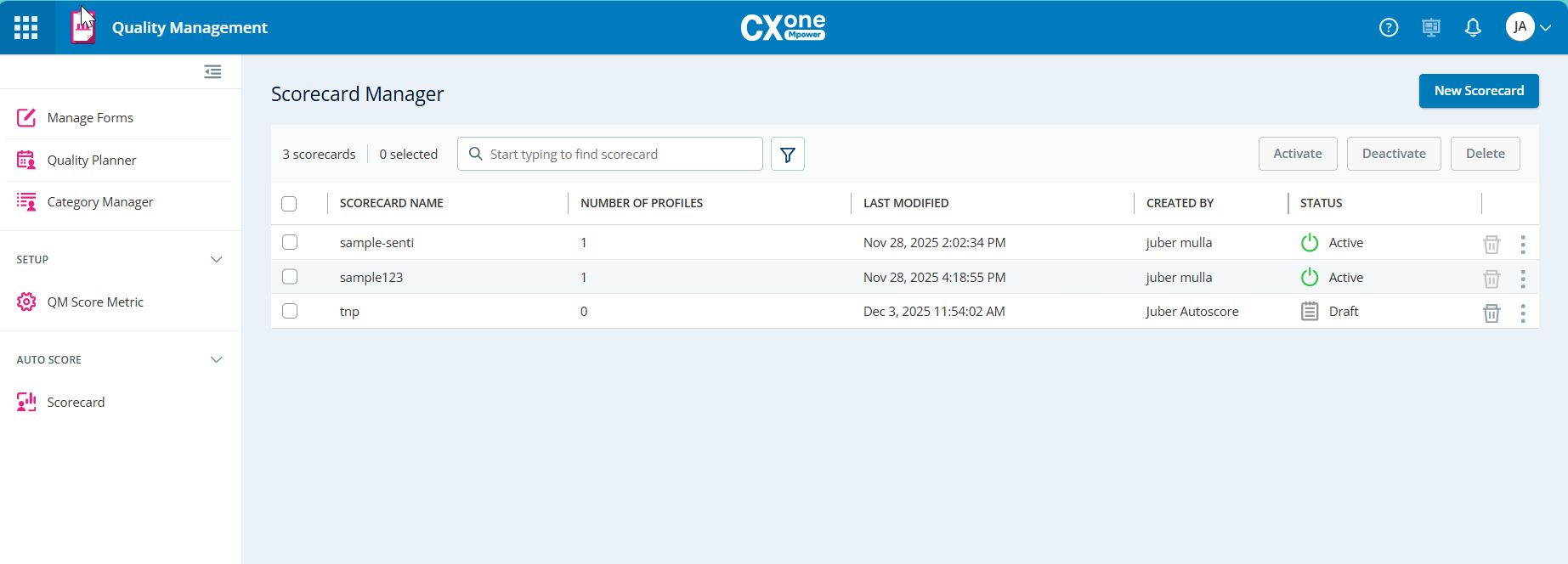
NiCE CXone Quality Management (CXone) 中的记分卡管理器是一个用于创建、管理和监控用于评估代理绩效的记分卡的集中式界面。记分卡定义了用于评估交互的标准和指标,确保各团队之间质量标准的一致性。
 权限
您必须具有以下权限才能访问和管理记分卡:
-
QM 工具权限 > 自动评分 > 记分卡:
-
Admin:所有权限(查看、编辑、更新、删除)
-
经理:所有权限(查看、编辑、更新、删除)
-
评估者/Supervisor Workspace (Supervisor):仅查看
-
应用程序:无访问权
-
如果您无法创建或编辑记分卡,请与您的管理员联系。 管理员可以在 NiCE CXone 中找到这些权限。 前往Admin > 安全设置 > 角色和权限,然后选择该角色。
-
QM 工具权限 > 自动评分 > Dashboard:
-
Admin、经理、评估者/主管:查看
-
坐席:无访问权
-
管理记分卡
记分卡管理器网格让您可以一目了然地保持对记分卡的跟踪。您可以通过单击网格中的记分卡直接对其进行编辑。 您可以通过根据状态过滤记分卡来组织视图。
除了记分卡名称之外,网格中还提供以下欄位:
|
列 |
详细信息 |
|---|---|
| 记分卡名称 |
用于标识评估代理绩效的记分卡的title。 |
| 配置文件数量 |
与该记分卡关联的评估配置文件数量。 |
| 最后修改 | 记分卡最后更新的日期和时间。 |
| 创建人 | 创建记分卡的用户的名称或 ID。 |
| 状态 |
可能的记分卡状态:
|
| 操作 |
网格中可进行以下操作:
您可以一次选择多个记分卡进行激活、停用或删除。 如果您永远不会使用某记分卡,请将其删除。这将有助于您使记分卡列表尽可能保持清除。 |
创建记分卡
记分卡是自动评分使用的核心评估模型。它定义了要评估哪些配置文件、这些配置文件对最终得分的贡献以及评分的条件。记分卡是自动评分与质量、合规性和客户体验等重要商业目标直接关联的地方。让我们来看看记分卡的设计是如何做到既简单又有效的。
在 NiCE CXone Quality Management (CXone) 中,您可以从头创建新建记分卡,复制现有记分卡并修改其内容。记分卡允许您执行以下操作:
-
将分数分配给各个问题。
-
Build 动态表单可根据响应自适应调整。
-
定义为确保评估成功而必须正确回答的关键问题。
创建记分卡后,请记住在将其用于评估之前先激活它。
要创建新记分卡:
- 单击应用选择器
 并选择 Quality Management (CXone)。
-
在AUTO SCORE下单击记分卡。
-
单击新建记分卡。
-
将您的记分卡命名。 可选择添加描述。
-
从记分卡计划执行以下操作:
-
从下拉菜单中选择时区。 默认时区为您的计算机时区。 如果您的时区未在 时区 过滤器中列出,则默认选择 (UTC+00:00) Greenwich Mean Time (GMT)。
记分卡一旦保存并激活,就无法更改时区。任何没有定义时区的现有记分卡都将显示(UTC+00:00) Greenwich Mean Time。
-
为记分卡有效期定义 From 和 To 日期。
-
选择全天或指定首选持续时间。
-
设置 Interaction Coverage(例如,100%)。
当覆盖率低于 100% 时会发生什么情况:
当您选择低于 100% 的覆盖率百分比时,自动评分不会随机选择交互。相反,系统会使用具有统计显著性的采样。
实际应用中,这意味着:
-
系统将审查所有符合条件的交互。
-
它选择一个能够准确代表总体人群的子集。
-
已选择交互按时间、代理和数量进行分发。
-
没有单个坐席、班次或时间段被过度代表。
-
该样本反映的是典型的日常行为,而非异常值。
该方法可确保即使并非所有交互均被评分,结果仍然可靠且有意义。
为什么统计采样如此重要?:
如果我们不采用有条理的方法,部分覆盖可能很快导致偏差。例如,如果我们仅评分繁忙时段、特定座席,或仅关注特定日期,就可能产生偏差。
自动评分有助于通过以下方式防止这种情况:
-
在整个计划安排中均匀分配评分。
-
确保公平地呈现每位坐席。
-
随时间变化保持趋势准确性的一致性。
-
-
从分配评估配置文件下拉菜单中,从列表中选择最多20个配置文件。达到上限后,配置文件将被禁用。之前创建的超过此上限的记分卡将继续正常运行。但是,在总计数量减少到20以下之前,您无法向这些记分卡添加更多配置文件。
要添加新配置文件,您必须先删除现有配置文件,直到数量低于20个为止。从超出限制的记分卡中删除配置文件可能会触发自动删除其他多余的配置文件,以使总数达到20个。任何超过20个配置文件限制的草稿记分卡在数量减少之前都无法激活。如果草稿超过此限制,则在删除多余的配置文件之前,您无法激活或复制该草稿。要激活草稿记分卡,配置文件数量必须设置为20。如果配置文件数量小于20,则无法激活该记分卡,并显示以下消息:所选记分卡由于缺少详细信息而无法激活。请选择一个操作。
示例:
管理人员创建了一个合规性 2026记分卡,并为其分配了 15 个特定的 AI 配置文件。在选择配置文件列表被禁用之前,他们还可以再添加 5 个。一个具有 25 个配置文件的记分卡处于活动状态。管理人员希望更换一个配置文件。取消选择一个配置文件后,系统将强制执行 20 个配置文件的上限,要求管理人员将该列表完成为 20 个配置文件。
所选配置文件将显示在下拉菜单下方(例如,Proper Greeting、Problem Solving、Closing Summary)。要查看配置文件详细信息。展开配置文件:单击配置文件名称(例如,Proper Greeting)旁边的箭头以查看其详细信息。
一个记分卡可以分配多个配置文件。展开每个配置文件有助于评估员理解评分标准和期望。
-
Define your Filtering parameters. The scorecard will only sample evaluations that match these filters.
What are the available filters?
-
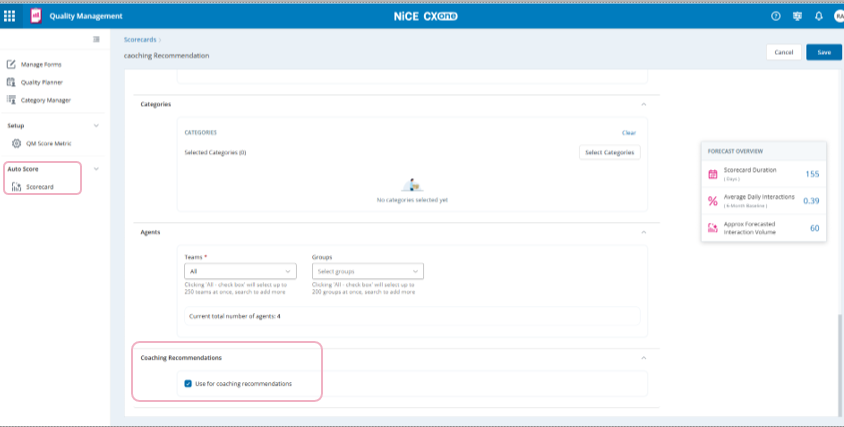
从 Agents 部分,执行以下操作:
-
从列表中选择一个或多个团队 。所选团队将显示在该字段中。从下拉列表中,选择团队,然后选择 组。系统会加载第一组可用条目(最多250个团队或200个组)。当您到达列表末尾时,系统会自动加载其他条目(如果支持),或者您可以使用搜索字段查找下一组条目。
-
从列表中选择所需的组。
-
检查欄位下方显示的当前代理总数以确认选择。
选择团队和组可确定将使用此记分卡进行评估的座席。请确保选择正确的团队和组,以符合您的评估目标。
-
-
保存记分卡。您可以单击保存并激活以立即激活记分卡,或单击另存为草稿。如果将记分卡另存为草稿,则必须从记分卡网格中激活它。
复查预测概览
基于示例:该预测可帮助您使用历史数据和您的记分卡配置来估算要由自动评分评估的预期交互量。
记分卡时长:此字段显示记分卡将处于活动状态的天数。在此示例中,它将运行 42 天。此期限用于计算预测。
接下来是每日平均Interactions:此数字根据过去六个月份的数据自动计算得出。自动评分会检查相应渠道和范围内先前的交互量,然后计算出每日平均值。
最后,近似预测互动量使用这两个数字:系统将记分卡时长乘以平均每日互动量,以估算此期间将评分的互动总数。此预测仅提供估计值。预测量可能被限制为大约 10,000 条结果。此预测旨在让您了解情况,并帮助您在开始记分卡之前进行计划、设置容量预期并了解使用情况。
“预测概览”面板根据您的记分卡设置,提供预期评估范围的快速摘要。 其中包括:
-
记分卡时长(天数):显示根据所选开始和结束日期计算得出的记分卡保持有效的总天数。
-
每天平均 Interactions:显示每天将评估的交互的估计数量,帮助您规划工作量和资源。
-
预计交互量(约):指在整个记分卡周期内将被评分的预计交互总数。
评分逻辑 (Score Logic):
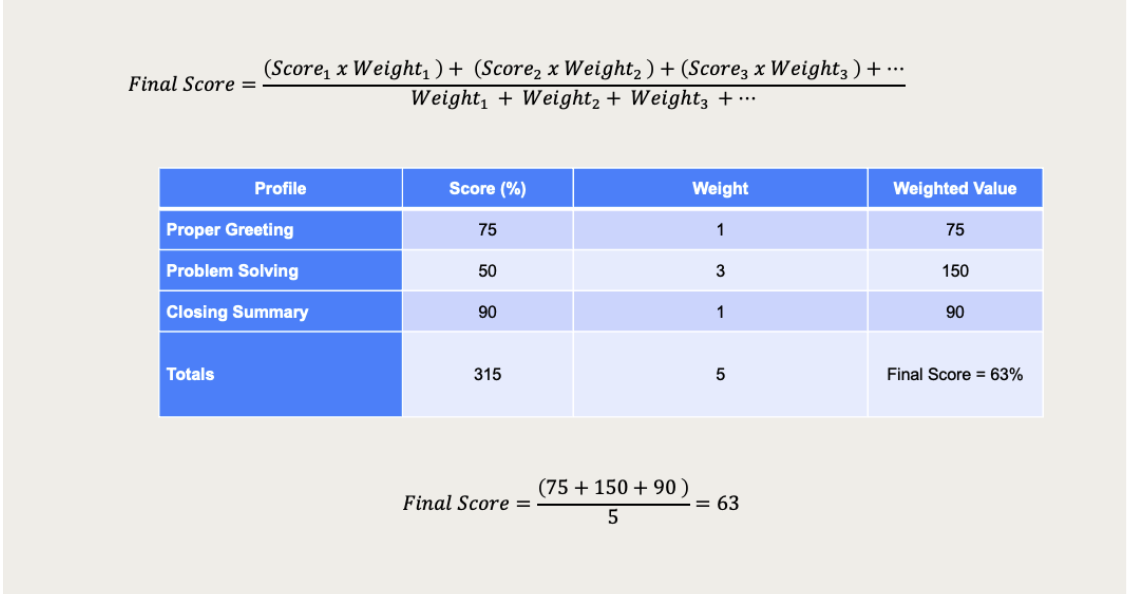
自动评分使用加权平均值计算最终记分卡结果。这样可以确保更重要的行为对最终得分产生更大的影响。
评分公式
最终记分卡分数的计算方式为:最终分数 =(每个配置文件分数 × 配置文件权重之和)除以(所有配置文件权重之和)
简言之:
-
每个配置文件生成一个 0% 到 100%之间的分数。
-
每个配置文件都有一个权重,表示其重要性。
-
分数乘以其权重。
-
最终结果是所有 Profiles 的加权平均值。
该公式的工作原理是什么?
此示例中,记分卡包括三个配置文件。
配置文件分数和权重
| 配置文件 | 分数 (%) | Weight | 加权值 |
|---|---|---|---|
| 适当的问候语 | 75% | 1 | 75 |
| 问题解决 | 50% | 3 | 150 |
| 结束摘要 | 90% | 1 | 90 |
逐步计算
-
将每个配置文件 score 乘以其权重
-
适当问候语:75 × 1 = 75
-
150
-
结束摘要:90 × 1 = 90
-
-
添加所有加权值
-
75 + 150 + 90 = 315
-
-
添加所有权重
-
1 + 3 + 1 = 5
-
-
将总计加权 score 除以总计权重。
-
最终得分 = 315 ÷ 5 = 63%
权重的含义:
权重决定了每个配置文件对最终记分卡分数的影响程度。
-
权重越高,表示该配置文件的影响越大。
-
权重越低,表示该配置文件对总体得分的贡献越小。
-
权重根据商业优先级而非任务难度进行分配。
例如:
-
问题解决获得最高权重。
-
“问题解决”得分较低会严重影响最终结果。
-
较低权重配置文件中的高分数无法弥补高优先级领域中表现不佳的问题。
启用 Coaching 推荐
在生成建议之前,必须先在 Auto Score 中启用辅导推荐功能。
要在记分卡中启用辅导推荐,请执行以下操作:
- 单击应用选择器 并选择 Quality Management (CXone)。
-
在自动评分下,单击记分卡。
-
创建或编辑记分卡。
-
配置所需的记分卡详情、类别和坐席标准。
-
在辅导建议部分中,选择用于辅导建议。
-
保存记分卡。