

 要查看此页面的英文版本:
本主题提供了为 Microsoft Teams 集成配置 Real-Time Third Party Telephony Recording (Multi-ACD) 环境的准则。 按照显示的顺序执行以下步骤,在 Microsoft Teams 租户中启用合规性记录策略。
在继续之前,请确保您在目标 Microsoft Teams 租户中具有管理权限。
检索 Microsoft Teams 租户 ID
在开始配置之前,请完成以下步骤并向 Microsoft Teams 专业服务提供NiCE租户 ID:
-
签到使用具有管理权限的 Microsoft 365 帐户。
-
在左侧菜单中,选择 Microsoft Entra ID。
-
找到并复制 租户 ID 显示在概述页面上。
-
将 租户 ID 提供给指定的 NiCE 专业服务工程师。
在 NiCE 中为 Microsoft TeamsCXone Recording提供同意
-
使用 NiCE Professional Services 提供URL向管理员授予对 NiCE CXone 录制解决方案的许可:
示例:
https://login.microsoftonline.com/{CustomerTenantID}/adminconsent?client_id={AzureBotAppId} -
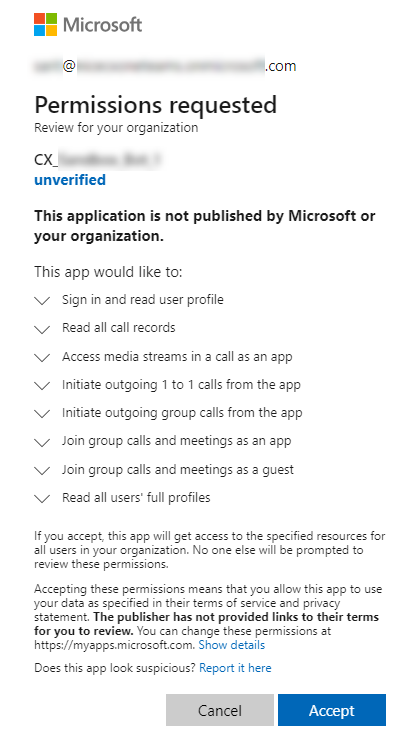
签到具有 Microsoft Teams 租户的全局管理员帐户。
-
单击接受以授权 NiCE CXone 录制解决方案在您的 Microsoft Teams 租户中使用。
连接 记录政策 并将其分配给 Microsoft Teams 代理
必须通过运行 PowerShell 命令来执行以下步骤。
-
连接到 Microsoft Teams 应用程序:
var(--codeSnippetCopyLabel)Connect-MicrosoftTeams -
创建 Microsoft Teams 应用程序实例:
var(--codeSnippetCopyLabel)New-CsOnlineApplicationInstance -UserPrincipalName {CXONE@yourdomain.com} -DisplayName {CX_EngagementHub_Example} -ApplicationId {ApplicationId} -ErrorAction Stop-
将
{CXONE@yourdomain.com}替换为将与NiCE录制应用程序关联的用户主体名称 (UPN)。 您可以为其选择任何名称(例如 CXONE@yourdomain.com),但请确保将yourdomain.com替换为您组织的 Microsoft 365 域。 用户在租户中创建为录制策略的资源,不需要许可证。 -
将
{CX_EngagementHub_Example}替换为用于标识此租户中所有已配置实例的显示名称。 -
将
{ApplicationId}替换为 NiCE 专业服务提供的应用程序 ID。
-
-
var(--codeSnippetCopyLabel)
Get-CsOnlineApplicationInstance找到与您指定的 Display Name 匹配的条目(例如,
{CX_EngagementHub_Example}),并记下相应的{ObjectId}。 此值将在以下步骤中使用。 -
同步 Microsoft Teams 应用程序:
var(--codeSnippetCopyLabel)Sync-CsOnlineApplicationInstance -ObjectId {ObjectId} -ApplicationId {ApplicationId}-
将
{ObjectId}替换为 中检索的值步骤 3,以及 -
{ApplicationId}NiCE Professional Services 提供的应用程序 ID。
-
-
创建录制策略:
var(--codeSnippetCopyLabel)New-CsTeamsComplianceRecordingPolicy -Identity {CX EngagementHub Example} -Enabled 1将
{CX EngagementHub Example}替换为在应用程序实例中创建的相同策略名称。 -
验证录制策略是否存在:
var(--codeSnippetCopyLabel)Get-CsTeamsComplianceRecordingPolicy -Identity {CX EngagementHub Example}将
{CX EngagementHub Example}替换为在应用程序实例中创建的相同策略名称。 -
创建新的录制应用程序:
var(--codeSnippetCopyLabel)New-CsTeamsComplianceRecordingApplication -Parent {Tag:CX_EngagementHub_Example} -Id {ObjectId}-
将
{Tag:CX_EngagementHub_Example}替换为在应用程序实例中创建的相同 Policy name,以及 -
{ObjectId}中检索的值步骤 3
-
-
将策略分配给用户:
var(--codeSnippetCopyLabel)Grant-CsTeamsComplianceRecordingPolicy -Identity {user@domain.com} -PolicyName {Tag:CX_EngagementHub_Example}将
user@domain.com替换为 Microsoft Teams 用户的完整用户名,包括域。 -
验证策略分配:
var(--codeSnippetCopyLabel)Get-CsOnlineUser {user@domain.com} | select SipAddress, TenantId, TeamsComplianceRecordingPolicy | fl将
user@domain.com替换为 Microsoft Teams 用户的完整用户名,包括域。
可选:配置合规性记录“故障开启”策略
默认情况下,如果录音应用程序在通话期间发生故障或退出,则通话可能会断开。 为允许在录音不可用时继续通话,请在 CsTeamsComplianceRecordingApplication 对象中配置以下参数:
-
通话期间必需 - 防止在通话过程中录音应用程序离开或发生故障时断开通话。
-
RequiredBeforeCallEstablishment - 即使录音应用程序最初不可用或在通话建立之前无法加入,也允许通话连接。
将两个参数都设置为 $false:
Set-CsTeamsComplianceRecordingApplication -Identity {ObjectId} `
-RequiredDuringCall $false `
-RequiredBeforeCallEstablishment $false
将 {ObjectId} 替换为之前检索到的应用程序实例 ID。
何时使用: 建议在需要保持通话连续性的高可用性场景中使用,即使录音暂时失败。
导出 Microsoft Teams CXone Recording 账户设置 的用户 GUID
在完成所有先前的配置后,必须通过运行 PowerShell 命令来执行以下步骤。 在 CXone 应用程序中为用户创建录制文件帐户时,需要这样做。
-
生成并导出 Microsoft Teams 用户及其 GUID 的列表:
var(--codeSnippetCopyLabel)$users = Get-CsOnlineUser | Select UserPrincipalName, DisplayName, Identity, TeamsComplianceRecordingPolicy
$users | Export-Csv -Path "{file path location}"将
{file path location}替换为将保存 .csv 文件的完整本地路径。 -
将导出的 .csv 文件提供给指定的 NiCE 专业服务工程师。