

 要以英语查看此页面:
AI Agents (Cognigy)流程中的节点表示您的虚拟坐席所执行的操作或逻辑。编辑节点可让您配置其属性、更新参数或调整其在流程中的行为。
检索知识 节点使 AI Agents (Cognigy) 能够在交互过程中从已连接的知识来源(例如 Knowledge Hub)中获取相关信息。它会处理用户的查询,搜索已配置的知识库,并返回最相关的内容,以生成准确且具有上下文感知能力的响应。
对于给定的流程,您仅可配置一个检索知识节点,该节点可以链接到单个Knowledge Hub知识库。目前不支持在同一流程中配置多个知识节点。
启动 AI Agents (Cognigy) 到 NiCE CXone
-
单击应用选择器
 ,转到General并选择Automation。
-
在自动化内,选择Cognigy AI。
在 AI Agents (Cognigy) 中添加检索知识节点
-
在 AI Agents (Cognigy) 中,选择 Build > 流量。
-
从列表中选择要编辑的流程,例如 SayHelloAndHandover。
-
如果项目包含多个流程,请从顶部的流程选择器中选择主要流程。流程将在图表视图中打开,您可以在其中添加和配置节点。
-
在流程编辑器中,选择应添加检索知识节点的加号 (+) 图标。
-
选择By Function选项卡 > CXone类别 > 检索知识。该节点将被添加到您的流程中。
-
单击该节点以在右侧打开编辑节点面板。
-
编辑节点面板显示特定于节点类型的可配置欄位。
-
对于检索知识节点,您将看到以下欄位:
|
字段名称 |
定义 |
notes |
|---|---|---|
| Knowledgehub ID | 从AI Studio的Knowledge Hub中输入Knowledge Hub ID。每个知识库都有唯一的Knowledge Hub ID,您可以复制并粘贴到此处。此ID决定将使用哪个知识来源来检索答案。 |
|
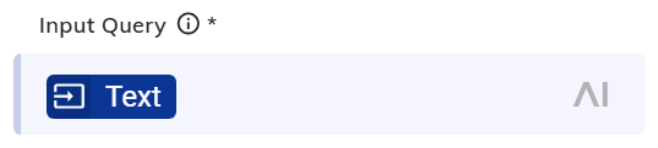
| 输入查询 | 表示将用于在知识库中搜索答案的最终用户问题。 |
|
| 查询 | ||
| 查询 Persona | 描述您希望 AI 在生成摘要时采用的角色。 | 如果您正在使用提示编辑器并已设置提示管理器配置文件 ID,请不要使用此字段,因为提示管理器中已经设置了角色。 |
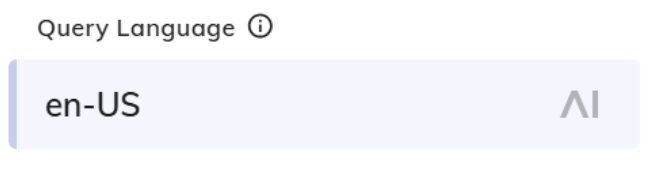
| 查询语言 | 为生成的摘要选择语言。此设置仅影响输出语言。 |
选择您希望 LLM 以其响应的语言。
|
| Knowledge Hub | ||
| 过滤器 | 指定标准,以根据元数据选择应包含在 Knowledge Hub 中的知识文章。 |
定义基于 JSON 的检索过滤器,应用属性条件以限制返回的文档,支持单一条件以及使用 andAll/orAll 的嵌套逻辑组。支持对字符串、数字和布爾属性使用多个运算符(等于、不等于、数字比较、in/notIn、startsWith),以便您构建简单或复杂的过滤器,例如, {"equals": {"key":"PageRestriction", "value":"Public" } } 有关详细信息,请参阅过滤器运算符部分。 |
| 最多文章 | 定义从知识库检索以生成应答的文章的最大数量。 | |
| 提示 | 创建自定义提示以控制语气并为您的知识库提供上下文。如果您正在使用提示编辑器并已设置“提示管理器配置文件 ID”,请不要使用此字段。 | |
| Model ARN | 选择要用于生成知识应答的 LLM 模型。 |
可用选项为 amazon.nova-pro-v1:0、amazon.nova-lite-v1:0 和 anthropic.claude-haiku-4-5-20251001-v1:0。 如果您使用提示管理器 ID,则无需在此字段中填写模型 ARN,因为提示管理器已选择以下模型:
|
| KB 答案 | ||
| 提示管理器配置文件 ID | Enter AI Studio的提示管理器中的配置文件 ID。这样您就可以直接在提示管理器中管理和编辑您的提示。 |
|
| 答案的最大单字数 | 设置生成的知识应答的最大 length。 | |
| 最大链接 | 设置要包含在生成的应答中的最大引用链接数。 | |
| 结果存储 | ||
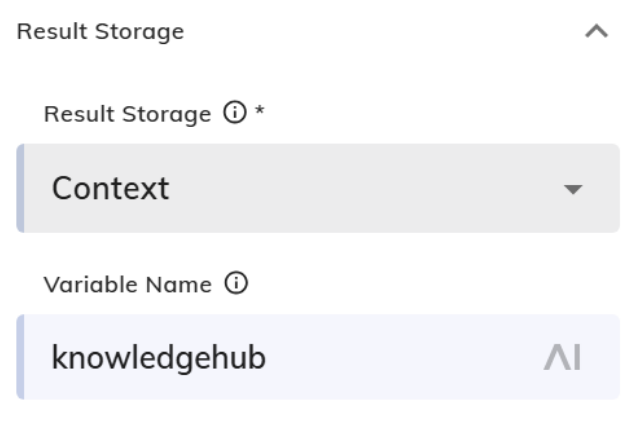
| 结果存储 | 指定应将检索到的内容存储在何处。 |
|
| 变量名 | Enter 存储内容将被已保存的变量名称。 |
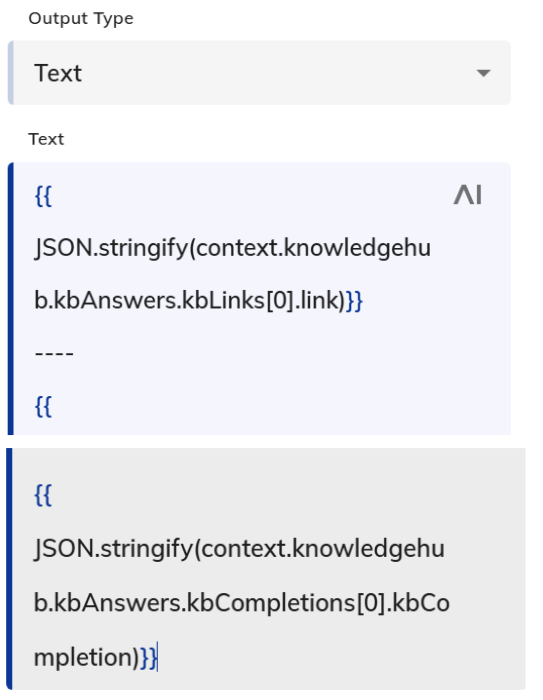
LLM 应答存储在此变量中,并且根据屏幕截图中显示的配置在聊天中显示这些值。
Say 节点:
|
| 错误处理 | ||
| 记录到系统 | 启用将错误记录到系统日志。 | 可以在您的项目的 Logs 页面上查看日志。该参数默认处于不活动状态。 |
| 选择错误处理方法 | 处理请求过程中发生的错误的方式。 |
根据您的需求,您可以选择以下错误处理选项之一:
|
| 错误信息(可选) | 请输入发生错误时要显示的自定义消息。 此字段为可选项。 | 当在选择错误处理方式中选择继续流程执行选项时,此参数处于活动状态。如果知识检索失败,要输出的可选消息。 |
| 调试设置 | ||
| 调试设置 | 基于性能方面的原因,调试日志记录仅在从 Interaction Panel 进行测试且 其中已启用调试模式 时才会处于活动状态。 | |
| 记录请求正文 | 启用或禁用记录发送到 Knowledge Hub 的请求正文。 | |
| 日志请求 | 启用或禁用记录请求完成所需时间的日志。 | |
| 延迟 模拟 | 当为该节点启用mocking时,输入要使用的模拟代码。 | 模拟(Mocking)允许您通过用模拟代码替换节点的逻辑来更改节点的行为,而无需更改原始节点设置。此方法使您可以保持原始流程逻辑,并模拟节点行为,以便在模拟器(Simulator)、交互面板(Interaction Panel)和端点(Endpoints)中测试特定的流程条件,而无需重新配置节点。 模拟在节点编辑器中每个节点的设置中提供了模拟代码字段。此字段支持 JavaScript 代码,以访问输入、上下文和配置文件对象以及 api.say 函数。模拟代码在运行时完全覆盖已配置节点的执行逻辑。 有关详细信息,请参阅 Mocking 主题。 |
| 设置 | ||
| 标签 | 定义节点的自定义名称。 | |
| 评论 | 自由文本字段。 | |
| Analytics 步骤 | 当节点通过后,该步骤将记录在 Cognigy Insights 和 Cognigy.AI OData 端点中 | |
在编辑节点面板中管理节点选项
使用编辑节点面板中的更多选项  菜单对节点执行其他操作。这些操作可帮助您复制标识符、管理节点状态或设置流程的起点。
复制节点 ID
复制节点的唯一 identifier,以用于 API 调用或调试。
-
在编辑节点面板中,选择所需的节点。
-
单击更多选项
图标。 -
选择复制节点 ID。
节点 ID 已复制到您的剪贴板。
删除节点
从流程中永久删除该节点。
-
在编辑节点面板中,选择要删除的节点。
-
单击更多选项
图标。 -
选择删除。
系统提示时,确认删除。
正在删除节点后无法撤消此操作。如有需要,请重新创建该节点。
禁用节点
不删除节点,而是临时将其停用。
-
在编辑节点面板中,选择要禁用的节点。
-
单击 更多选项
图标。 -
选择禁用。
节点将保留在流程中,但在您再次启用之前不会执行。
将节点设置为入口点
将一个节点定义为该流程的起点。
-
在编辑节点面板中,选择要设置为入口点的节点。
-
单击更多选项
图标。 -
选择 Set Entrypoint。
流程将从此节点开始,而非默认开始节点。
过滤器运算符
本部分介绍了单个运算符和多个运算符的通用语法:
-
单个条件
{"<operator>": {"key": "<metadata-key>",
"value": <value>
}
}
-
多个条件 — AND(全部匹配)
{"andAll": [
{ "<operator>": { "key": "<metadata-key>", "value": <value> } },{ "<operator>": { "key": "<metadata-key>", "value": <value> } }]
}
-
多个条件 — 或(满足任意一个即可)
{"orAll": [
{ "<operator>": { "key": "<metadata-key>", "value": <value> } },{ "<operator>": { "key": "<metadata-key>", "value": <value> } }]
}
-
嵌套 — AND 中包含 OR(复杂逻辑)
{"andAll": [
{ "<operator>": { "key": "<metadata-key>", "value": <value> } },{"orAll": [
{ "<operator>": { "key": "<metadata-key>", "value": <value> } },{ "<operator>": { "key": "<metadata-key>", "value": <value> } }]
}
]
}
-
有效运算符 — 将 <operator> 替换为以下其中一项:
|
Console 符号 |
API 过滤器名称 (<operator>) |
Supported Data Type |
简明英语 |
|---|---|---|---|
|
= |
等于 | 字符串、数字、布尔 | 完全等于 |
|
!= |
不等于 | 字符串、数字、布尔 | 表示“不等于” |
|
^ |
"startsWith" 表示"以……开头"。 | 字符串、数字、布尔 | 开头为 |
|
> |
greaterThan | 号码 | 大于 |
|
>= |
大于或等于 | 号码 | 大于或等于 |
|
< |
小于 | 号码 | 小于 |
|
<= |
小于或等于 | 号码 | 小于或等于 |
|
: |
在 | 字符串列表 | 是列表中的一项 |
|
!: |
notIn | 字符串列表 | 该项不在列表中 |
-
替换参考
| 占位符 | 替换和 |
|---|---|
|
<operator> |
上表中的任意 API 过滤器名称 |
|
<元数据-key> |
Uri、标题、PageRestriction、标签等(区分大小写) |
|
<value>(字符串) |
"公共" |
|
<value> (Number) |
2023 年 |
|
<值>(布尔) |
true 或 false |
|
<value>(字符串列表) |
["value1", "value2"] — 仅用于 in 和 notIn |
-
<metadata-key>:定义在 Knowledge Hub 中。该值可能因 KMS 连接器而异。
-
<Value>:必须与 KMS 发送的值匹配。
andAll 和 orAll 要求数组内至少包含两个条件。
-
有效运算符参考
|
API 过滤器名称 (<operator>) |
支持的数据类型 | 含义 |
|---|---|---|
|
等于 |
字符串、数字、布尔 | 完全等于 |
|
不等于 |
字符串、数字、布尔 | 表示“不等于” |
|
startsWith(以...开头) |
字符串、数字、布爾 | 开头为 |
|
greaterThan |
号码 | 大于 |
|
大于或等于 |
号码 |
大于或等于 |
|
小于 |
号码 | 小于 |
|
小于或等于 |
号码 | 小于或等于 |
|
在 |
字符串列表 | 这是列表中的一项 |
|
notIn |
字符串列表 | 该项不在列表中 |