

您可以在 NiCE CXone Agent Workspace for Microsoft Teams (Agent for Microsoft Teams) 中设置批准工作流程。 批准工作流为 Digital Experience (DX) 配置,用于确定坐席是否以及如何参与需要由其他用户批准的消息。 使用批准工作流程,您可以:
-
要求坐席在将消息发送给联系人之前提交消息以供批准。 这有助于确保所有坐席响应均适当而正确。 这在公共社交交互中尤其有用,为在这种交互中,坐席响应高度可见。 它还可用于坐席培训。
-
允许坐席选择是否提交响应以供批准。 这对于可能想要发送一些消息以供批准的坐席非常有用。
-
允许坐席处理批准请求。 然后,他们可以批准、拒绝或编辑由其他坐席提交的消息。
您可以通过为坐席的Digital Experience (DX)(Digital)角色配置权限来设置这些批准工作流程。 您可以为角色中的每个渠道配置这些权限;例如,您可以要求批准公开 Facebook 交互,而不要求批准私人 Facebook Messenger 消息。
批准工作流程不适用于初始外发电子邮件。这是因为在坐席发送其草稿之前,不会创建电子邮件交互。
回复和可以批准权限配置批准工作流。 这些权限位于 ACD > Digital > Roles 中。 下表显示了如何为每个批准工作流配置这些权限。
 批准工作流权限表
| 批准工作流 | 回复 | 可以批准 |
|---|---|---|
| 坐席无法自行发送响应,但可以提交响应以供批准。 他们无法批准其他人的响应。 |

|
|
| 坐席无法自行发送响应,但可以提交响应以供批准。 他们可以批准其他人的响应。 |
|

|
| 坐席可以自行发送响应,但不能批准其他人的响应。 |
|
|
| 坐席可以自行发送响应并批准其他人的响应。 |
|
|
Classics, Inc. 刚刚将其Facebook页面连接到NiCE CXone中的公共Facebook渠道。 John Middleton 是 Classics, Inc. 的 NiCE CXone 管理员,他希望确保培训中的坐席所撰写的 Facebook 评论在发布之前由经验更丰富的坐席进行审查。 他在新坐席的角色中配置了公共 Facebook 渠道的权限,这样他们就不能自己发布 Facebook 评论。 然后,他为经验更丰富的坐席的角色配置权限,以便他们可以批准新坐席的评论。
配置批准队列
您可以选择哪些 Digital Experience (DX) 队列 Digital Experience (DX) 中与技能等效的概念;将每个联系人路由至分配处理该类型联系人的坐席。可供哪些坐席使用。
- 单击应用选择器
 并选择 ACD。
- 转到 Digital > 角色。
- 单击分配给使用 Agent Workspace for Microsoft Teams (Agent for Microsoft Teams) 的座席的角色对应的 Edit
 。
-
向下滚动到 Routing 队列权限部分。 对于要启用的每个队列,单击是。 对于要禁用的队列,单击否。
- 向下滚动到底部并单击保存。

要求坐席请求批准
您可以为坐席配置Digital Experience (DX)权限要求其提交消息以供批准的角色。
- 单击应用选择器 并选择 ACD。
- 转到 Digital > 角色。
- 单击您要编辑的角色对应的 编辑 图标。
- 在“渠道”部分中,找到您想要请求批准的渠道,然后单击编辑权限。
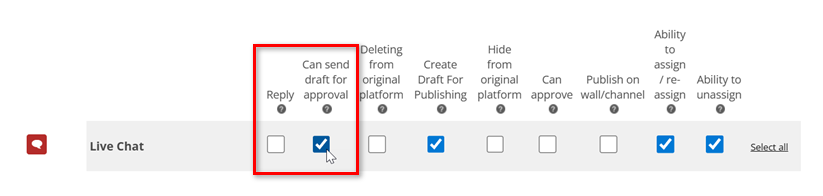
- 清除回复权限的复选框。
-
选中 可发送草稿以供批准 权限的复选框。
-
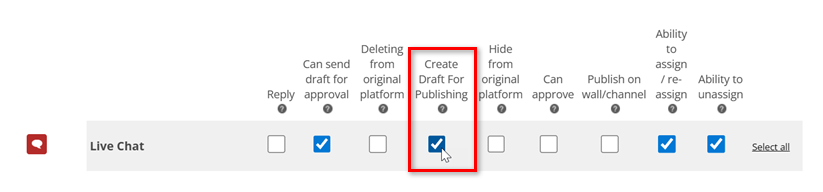
选中创建发布中的草稿权限的复选框。
- 单击保存。
允许代理请求批准
您可以允许坐席有选择地请求批准他们所写的消息。 这是通过为其角色配置 Digital Experience (DX) 权限来完成的。
- 单击应用选择器 并选择 ACD。
- 转到 Digital > 角色。
- 单击要编辑角色的 编辑 图标。
- 在“渠道”部分,找到要允许请求批准的渠道,然后单击编辑权限。
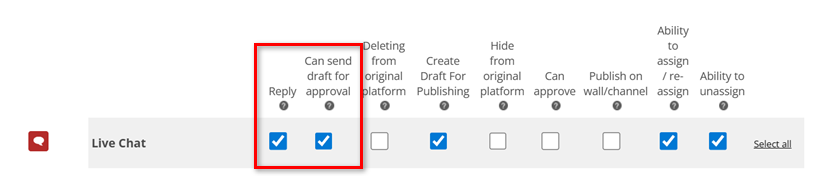
- 勾选回复权限复选框。
-
选中 可发送草稿以供批准权限的复选框。
-
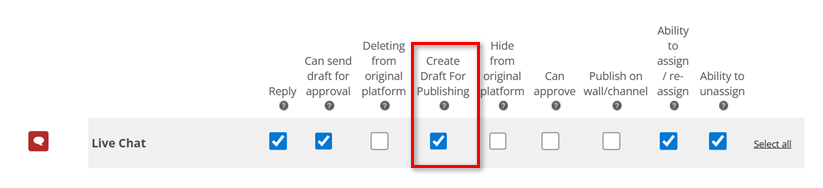
选中创建用于发布中的草稿权限的复选框。
- 单击保存。
启用坐席批准消息
您可以为坐席角色配置 Digital Experience (DX) 权限,使他们能够批准其他坐席提交的消息。
- 单击应用选择器 并选择 ACD。
- 转到 Digital > 角色。
- 单击您要编辑的角色对应的 编辑 。
- 在渠道部分中,找到要启用批准的渠道,然后单击编辑权限。
-
勾选可以批准权限复选框。
- 单击保存。
