

 Para ver esta página em inglês:
Guia de Integração do Cliente - Amazon Connect
Introdução
Esta página ajuda os clientes a integrar Amazon Connect ACD com CXone WFM usando o Hub de Engajamento. Ele fornece orientação de implementação para integrações de canais de voz e chat de entrada, visando administradores de TI, integradores de sistemas e planejadores de WFM.
Escopo
-
Abrange dados históricos, em tempo real e intradiários.
-
Aplicável a integrações de canais de voz de entrada.
-
Oferece suporte a somente 1 Contrato de Nível de Serviço por fila (somente um campo precisa ser configurado para Contatos atendidos em X segundos, Contatos abandonados em X segundos durante o agendamento dos relatórios no Amazon connect. aqui X é o nível de serviço)
-
A configuração de fila lida com contatos para um canal de mídia (voz ou chat) e em uma direção (entrada). Competência como fila é suportada.
Exemplo: entrada de voz, entrada de chat.
Não está no Escopo
-
Relatório de atividade do agente.
-
Eventos de canal de saída e digital.
-
Entrada e saída na mesma fila.
-
Abandone o Nível de serviço.
-
Recarregamento manual de dados históricos.
-
A configuração de filas para lidar com contatos de vários canais de mídia (voz, chat, e-mail, tarefas) de ambas as direções (entrada e saída) não é suportada (Competência como atributo não é suportada). Por exemplo, voz-entrada-saída, voz-chat-entrada.
Responsabilidades do cliente
-
O cliente é responsável por baixar e instalar o conector, com a orientação da equipe de implementação.
Você deve estar conectado ao aplicativo CXone WFM para acessar a página Downloads. Se não estiver logado, nenhum arquivo estará disponível para download.
-
Garanta a conectividade de rede do ambiente AWS do cliente para o ambiente NiCE AWS.
-
Configure os canais e o roteamento do Amazon Connect conforme necessário.
-
É necessária uma assinatura ativa do Amazon Connect, juntamente com as licenças apropriadas para:
-
Canais
-
CXone WFM
-
-
Forneça detalhes de conexão do bucket do S3 e do fluxo do Kinesis durante a instalação do conector.
-
Designe um ponto de contato técnico para coordenar com a equipe de implementação.
Visão geral da integração
Pré-requisitos
Certifique-se de que as seguintes configurações e acessos estejam em vigor antes da implementação:
-
Acesso de leitura ao bucket do S3 para leitura dos relatórios históricos.
-
Acesso de leitura ao stream do Amazon Kinesis para obter dados em tempo real.
-
Os IDs de agente e Competência devem ser mapeados em CXone WFM de acordo com os requisitos específicos do cliente.
-
Acesso a um ambiente de teste para validação e configuração.(se aplicável)
Parâmetros de pilha do CloudFormation exigidos do cliente
|
parâmetro |
tipo |
description |
Valor padrão |
|---|---|---|---|
| VpcId | AWS::EC2::VPC::Id | ID da VPC existente | Nenhum(a) |
| SubnetId1 | AWS::EC2::Sub-rede::Id | ID da sub-rede na primeira zona de disponibilidade com acesso de saída (gateway NAT) para implantação do ECS | Nenhum(a) |
| SubnetId2 | AWS::EC2::Sub-rede::Id | ID da sub-rede na segunda zona de disponibilidade com acesso de saída (NAT Gateway) para implantação do ECS | Nenhum(a) |
| Zona de Disponibilidade1 | AWS::EC2::Zona de Disponibilidade::Nome | Primeira zona de disponibilidade para implantação do ECS | Nenhum(a) |
| Zona de Disponibilidade2 | AWS::EC2::Zona de Disponibilidade::Nome | Segunda zona de disponibilidade para implantação do ECS | Nenhum(a) |
| Tipo de Instância | Comando | Tipo de instância do EC2 para cluster do ECS | t3.pequeno |
| AmazonConnectS3BucketName | Comando | Nome do bucket do S3 para os relatórios históricos dessa instância específica do Amazon Connect | Nenhum(a) |
| AmazonConnectS3FolderPrefix | Comando | Prefixo da Pasta para uploads desta instância do Amazon Connect | Nenhum(a) |
| AmazonConnectKinesisStreamArn | Comando | Dados em tempo real do ARN do Kinesis Stream para instâncias do Amazon Connect | Nenhum(a) |
| AmazonConnectKinesisStreamName | Comando | Nome do fluxo do Kinesis do Amazon Connect | Nenhum(a) |
| AtivarCloudWatchAlarms | Comando | Deve habilitar alarmes do CloudWatch para monitoramento (SIM/NÃO) | Sim, Não |
| AlarmNotificationEmail1 | Comando | E-mail para enviar assinatura para notificações de alarme (Manadtory se EnableCloudWatchAlarms estiver definido como "YES" caso contrário, pode ser mantido vazio) | Nenhum(a) |
| AlarmNotificationEmail2 | Comando | E-mail para enviar assinatura para notificações de alarme | Nenhum(a) |
| AlarmNotificationEmail3 | Comando | E-mail para enviar assinatura para notificações de alarme | Nenhum(a) |
| AlarmeNotificaçãoE-mail4 | Comando | E-mail para enviar assinatura para notificações de alarme | Nenhum(a) |
| AlarmNotificationEmail5 | Comando | E-mail para enviar assinatura para notificações de alarme | Nenhum(a) |
Arquitetura de alto nível
Arquitetura
-
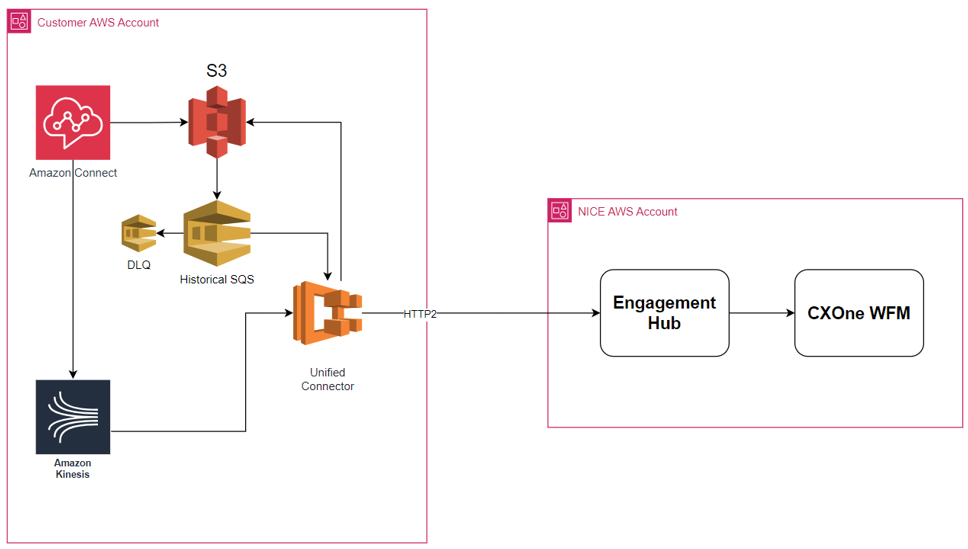
Conector → ACD Hub → CXone Mpower WFM.
-
O conector desenvolvido pelo NiCE fornece funcionalidade histórica e RTA para integração do Hub de Engajamento.
-
A configuração do Hub de Engajamento é hospedada na conta da AWS de propriedade da NiCE.
-
A configuração do conector é hospedada na conta da AWS do cliente.
-
O conector foi projetado para ler dados de relatório somente de streams do Amazon Kinesis e buckets do S3. Ele envia esses dados para o serviço ACD Hub para processamento. Ele não cria, atualiza ou modifica nenhum dado existente no locatário.
-
O cliente deve prefixar os nomes dos arquivos de relatório no bucket do S3 da seguinte maneira, com um intervalo de 15 minutos entre os arquivos:
-
QR - Relatório de Fila
-
AQR - Relatório de Fila do Agente
-
ASPR - Relatório de Desempenho do Sistema do Agente
-
Componentes-chave
S3 Bucket
-
Armazena relatórios históricos.
-
Uma função do Lambda única é criada para configurar um gatilho que é ativado sempre que um novo arquivo é adicionado ao bucket.
Fluxo do Kinesis
-
Processa registros de Amazon Conecte dados do agente em tempo real.
-
Requer permissões apropriadas para acesso e processamento de dados.
Fila histórica do SQS: é criada para rastrear relatórios históricos carregados no bucket do S3.
Dead Letter Queue (DLQ): captura e armazena dados de arquivos não processados para análise posterior.
Unified Conector: hospeda e executa o serviço Amazon Connect Conector.
Funções e permissões
Funções do IAM necessárias para executar o conector
O conector cria automaticamente as seguintes funções do IAM quando o script de configuração é executado.
Função de Execução de tarefas do ECS
Nome: acdhub-amazon-connector-task-execution-role
-
Finalidade: Permite que o ECS gerencie o ciclo de vida do contêiner (exemplos, extração de imagens, envio de logs).
-
Entidade confiável: ecs-tasks.amazonaws.com
-
Gerenciado Políticas: AmazonECSTaskExecutionRolePolicy
Função de instância do ECS
Nome: acdhub-amazon-connector-instance-role
-
Finalidade: Permite que instâncias do EC2 se juntem ao cluster do ECS
-
Entidade confiável: ec2.amazonaws.com
-
Políticas gerenciado: AmazonEC2ContainerServiceforEC2Role
Função da tarefa do ECS
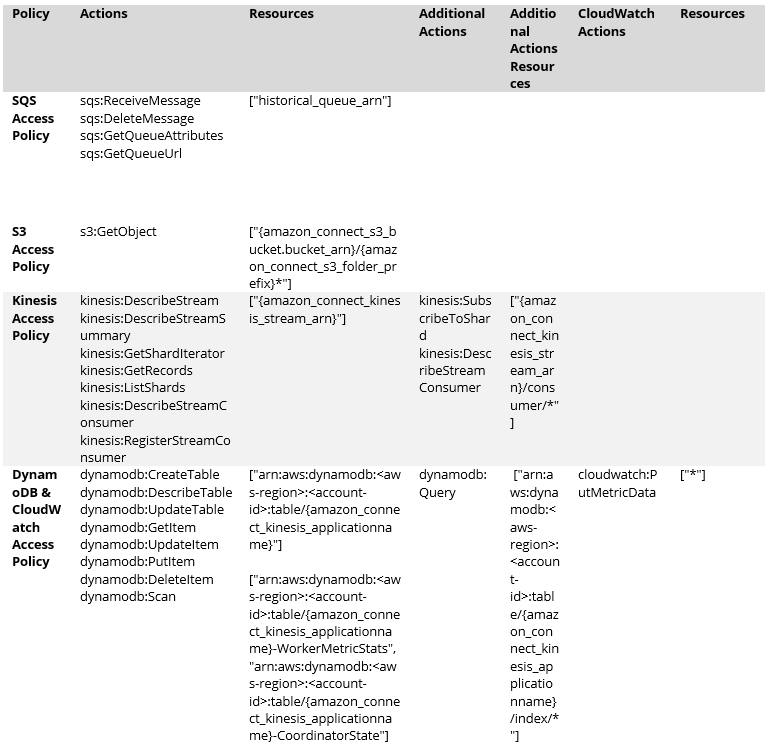
Nome: acdhub-amazon-connector-task-role
-
Finalidade: fornece permissões no nível do aplicativo para o serviço do conector.
-
Entidade confiável: ecs-tasks.amazonaws.com
- Políticas em linha personalizadas:
Função de execução do Lambda
Nome: Role849a3c81
-
Propósito:
-
Oferece suporte ao gerenciamento de notificações de bucket do S3 (usado por um recurso personalizado do CloudFormation).
-
-
Entidade confiável: lambda.amazonaws.com
-
Gerenciado Políticas: AWSLambdaBasicExecutionRole
-
Política em linha personalizada: DefaultPolicye3c7c10e
Ações
-
s3:GetBucketNotification
-
s3:PutBucketNotificação
Recursos
-
["*"]
-
Para Notificação do SQS
-
sqs:GetQueueAttributes
-
sqs:GetQueueUrl
-
sqs:SendMessage
Principal
-
Serviço: http://s3.amazonaws.com
Condição
-
ArnLike: "aws:SourceArn":
"arn:aws:s3:::{amazon_connect_s3_bucket.bucket_name}"
Dependências Externo
-
Amazon Instância do Connect: Requer credenciais de acesso e configuração.
-
VPC existente: deve fornecer ID da VPC e IDs de sub-rede.
-
Repositório ECR: deve existir com a imagem do contêiner do conector.
-
Configurações
Configuração do locatário
-
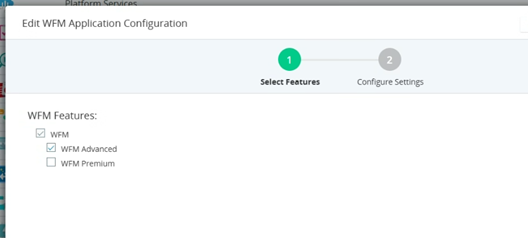
Abra o Gerenciador de Locatário e navegue até:
Locatários > > Aplicativos e Recursos WFM > Editar WFM Configuração do Aplicativo > Definir configurações
-
Em Selecionar recursos, escolha WFM Advanced.
-
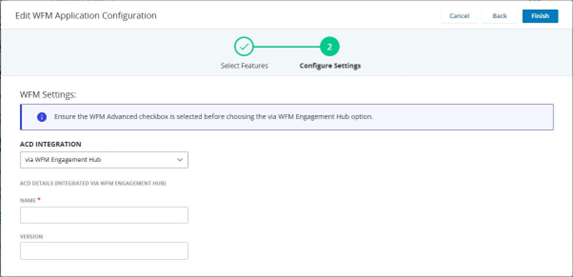
Selecione a opção via WFM Hub de Engajamento na suspensa Integração de ACD e clique em Terminar.
-
Nome: nome ACD sem espaços
-
Versão: Exemplo 17.0.0 e superior.
-
Mapeamentos de dados
Estados padrão do agente
|
NOME |
ID DO EVENTO |
MOTIVO DO EVENTO |
CÓDIGO DE ATIVIDADE |
ESTADO |
|---|---|---|---|---|
| Pausa | Pausa | Pausa | Fechado | |
| Disponível | Disponível | Abrir | Abrir | |
| Iniciar sessão | LOGIN | Abrir | Abrir | |
| Terminar sessão | LOGOUT | Logout | Fechado | |
| Offline | Offline | Logout | Fechado | |
| CONEXÃO DE ENTRADA DE VOZ | CONEXÃO DE ENTRADA DE VOZ | Abrir | Abrir | |
| CONECTADO POR VOZ | CONECTADO POR VOZ | Abrir | Abrir | |
| VOICE-INBOUND-CONNECTED_ONHOLD | VOICE-INBOUND-CONNECTED_ONHOLD | Abrir | Abrir | |
| VOZ DE ENTRADA | VOZ DE ENTRADA | Abrir | Abrir | |
| VOZ DE ENTRADA PERDIDA | VOZ DE ENTRADA PERDIDA | Abrir | Abrir | |
| ERRO DE ENTRADA DE VOZ | ERRO DE ENTRADA DE VOZ | Abrir | Abrir | |
| VOICE-INBOUND-ONHOLD | VOICE-INBOUND-ONHOLD | Abrir | Abrir | |
| CONEXÃO POR TRANSFERÊNCIA DE VOZ | CONEXÃO POR TRANSFERÊNCIA DE VOZ | Abrir | Abrir | |
| CONEXÃO POR TRANSFERÊNCIA DE VOZ | CONEXÃO POR TRANSFERÊNCIA DE VOZ | Abrir | Abrir | |
| TRANSFERÊNCIA DE VOZ CONECTADA_ONHOLD | TRANSFERÊNCIA DE VOZ CONECTADA_ONHOLD | Abrir | Abrir | |
| TRANSFERÊNCIA DE VOZ ENCERRADA | TRANSFERÊNCIA DE VOZ ENCERRADA | Abrir | Abrir | |
| CONEXÃO DE API DE CHAT | CONEXÃO DE API DE CHAT | Abrir | Abrir | |
| CHAT-API-CONECTADO | CHAT-API-CONECTADO | Abrir | Abrir | |
| ENCERRADO PELA API DE CHAT | ENCERRADO PELA API DE CHAT | Abrir | Abrir | |
| CHAT-API-PERDIDA | CHAT-API-PERDIDA | Abrir | Abrir | |
| ERRO DE API DE CHAT | ERRO DE API DE CHAT | Abrir | Abrir | |
| CHAT-API-ONHOLD | CHAT-API-ONHOLD | Abrir | Abrir | |
| CONEXÃO DE FILA DE ESPERA_TRANSFERÊNCIA | CONEXÃO DE FILA DE ESPERA_TRANSFERÊNCIA | Abrir | Abrir | |
| CHAT-FILA DE ESPERA_TRANSFERIR-CONECTADO | CHAT-FILA DE ESPERA_TRANSFERIR-CONECTADO | Abrir | Abrir | |
| TRANSFERÊNCIA DE FILA DE ESPERA_DE CHAT | TRANSFERÊNCIA DE FILA DE ESPERA_DE CHAT | Abrir | Abrir |
Métricas históricas
Relatório de fila
-
Contatos Recebidos
-
Curto Abandonado
-
Abandonado por muito tempo
-
Manuseado curto
-
Manuseado por muito tempo
-
Tempo Manipulado
-
Tempo de espera
-
Tempo de Trabalho (ACW)
-
Tempo de retardo da fila
-
Percentual do Nível de serviço
-
Pendências
-
Pendências Expirado
-
Pendências não Expirado
-
Contatos de parte certa
-
Parte Certa Tempo de conversa / Tempo de atendimento
-
Contatos de partes erradas
-
Tempo de conversa da parte errada / Tempo de atendimento
-
Ativo
Relatório de fila de agentes
-
AgentValue
-
ID do agente
-
Tempo Manipulado
-
Tempo de espera
-
Tempo de Trabalho (ACW)
-
Contatos de parte certa
-
Parte Certa Tempo de conversa / Tempo de atendimento
-
Contatos de partes erradas
-
Contatos de partes erradas
-
Ativo
Relatório de desempenho do sistema do agente
-
AgentValue
-
ID do agente
-
ReadyTime
-
NotReadyTime
-
LoginTime
Tipos de Mídia Suportados
-
Voz de entrada
-
Chat
Classificações de Canal de Mídia
-
Resposta imediata (via chamada de voz)
-
Resposta adiável (via chat)
Protocolos
-
Em tempo real, o conector estabelece conexão com o fluxo do Amazon Kinesis.
-
Para relatórios históricos, o cliente deve configurar o bucket do S3 na conta da AWS do cliente.
Tipos de dados suportados
-
Dados históricos (15 min)
-
Dados de previsão
-
Intradia
-
-
Adesão em tempo real (Estado do agente transições)
Especificidades da recuperação de dados
O conector dá suporte a estes mecanismos de recuperação de dados:
-
Tempo real: Conector escuta o fluxo do Amazon Connect Kinesis para eventos de estado do agente.
-
Historical: Conector busca periodicamente dados históricos do bucket do S3.
-
Quando o ACD ou o conector estiver inativo, o estado do agente será mostrado como o último estado na tela CXOne WFM RTA.
-
Para intervalos de meia-noite/feriados (em que nenhum dado é gerado pelo ACD), nenhum dado é exibido na tela Intradia do CXOne WFM.
Modelos de implantação
Amazon Connect ACD integrado ao conector desenvolvido pela NiCE e CXone WFM.
-
O conector é executado exclusivamente em tarefas do ECS em instâncias do EC2.
-
A configuração do ECS Multi-AZ garante resiliência. Tarefas consomem streams do Kinesis e filas do SQS por locatário.
-
Os intervalos de ponto de verificação e sondagem são configuráveis.
Rastreamento de dados de contato
Tempo de contato Valores são atrelados ao intervalo quando o contato é concluído.
Todos os valores dos contatos de integração do Engagement Hub são fixados no final do intervalo, quando o contato é concluído.
Exemplo:
Se um contato começar no intervalo 12:00-12:15 e terminar no intervalo 12:15-12:30, ele será atrelado para 12:15-12:30.
Limitações conhecidas
-
O relatório histórico de adesão não está disponível.
-
Uma fila pode suportar apenas um tipo de mídia e uma direção (por exemplo, entrada de voz ou entrada de chat).
-
Há um atraso de 6 a 16 minutos após o final de cada intervalo antes que o Amazon Connect ACD envie dados históricos para o conector NiCE.
Como resultado, os dados intradiários podem aparecer na interface do usuário do CXone WFM aproximadamente 25 minutos após o término do intervalo.
-
Somente um Contrato de Nível de Serviço por fila é suportado.
-
Se o cliente já estiver integrado ao produto IEX, um bucket do S3 separado deverá ser criado para o Engajamento do CXone WFM Engagement Hub.
-
O recarregamento manual de dados históricos é suportado até 30 dias antes.
-
A exportação de dados do RTA não está disponível para o ACD do Amazon Connect.
-
Quando o ACD ou o conector está inativo, não há alteração no estado do agente na tela RTA no CXOne WFM, ele continua a mostrar o último estado atualizado.
Perguntas frequentes
Consulta: Várias instâncias do ACD do Amazon Connect podem ser integradas em um único ambiente WFM NiCE?
Resp: Atualmente, apenas 1 mapeamento ACD é suportado.
Consulta: O que acontece se a integração falhar ou os dados estiverem atrasados?
Resp: Entre em contato com a equipe de suporte.
Query: É necessário algum tempo de inatividade durante a instalação?
Resp: Para novos clientes, o tempo de inatividade segue o processo padrão de CXone WFM configuração.
Consulta: O que devo fazer se o estado padrão do agente for alterado?
Resp: Entre em contato com a equipe de Implementação para atualizar o mapeamento de dados ACD no CXone WFM Locatário Manager.
Consulta: O que devo fazer se o nome da fila for alterado?
Resp: Entre em contato com a equipe de Implementação para atualizar o mapeamento de nomes de fila no CXone WFM Locatário Manager.
Consulta: O que devo fazer se um novo agente for adicionado?
Resp: Entre em contato com a equipe de Implementação para atualizar o nome do agente na seção Funcionários WFM CXone.
Consulta: O que devo fazer quando ACD nome for alterado?
Resp: Importe manualmente os dados históricos no aplicativo CXOne WFM.
Consulta: O que devo fazer quando WEM nome da competência for alterado?
Resp: Importe manualmente os dados históricos no aplicativo CXOne WFM.
Consulta: E se os IDs dos agentes mudarem?
Resp: Garanta um mapeamento de ID consistente para evitar incompatibilidades de RTA.
Consulta:E se os parâmetros da pilha do CloudFormation forem alterados?
Resp: Entre em contato com a equipe de Implementação para atualizar os parâmetros.
Consulta: O que devo fazer se quisermos adicionar mais canais de mídia?
Resp: Entre em contato com a equipe de produto para discutir as opções suportadas.
Suporte e Recursos
-
Contato de Serviços Profissionais da NICE.
-
Central de Ajuda do CXone WFM.