

 Para ver esta página em inglês:
O ajuste de modelos permite modificar e refinar a versão editável de um modelo enriquecido enquanto acompanha seu progresso. Você pode ajustar como as intenções e ações do cliente são organizadas para que o modelo reflita melhor seus negócios. Quando estiver satisfeito com as alterações, você poderá publicar o modelo ajustado para uso em CXone Mpower
Gerenciamento de categorias, tópicos e subtópicos
Você pode fazer o seguinte:
-
Categorias: Criar, renomear, remover e restaurar.
-
Tópicos e subtópicos: Mover/Mesclar, Renomear, remover e restaurar.
Isso ajuda a manter seu modelo estruturado e mais fácil de manter.
As alterações feitas no modelo editável afetam como as intenções e ações do cliente são detectadas após a publicação do modelo.
Gerenciando categorias
As categorias permitem agrupar suas intenções e ações, facilitando a organização e o gerenciamento no Topic AI
Criar uma categoria
Para criar uma categoria
-
Selecione uma versão editável do modelo.
-
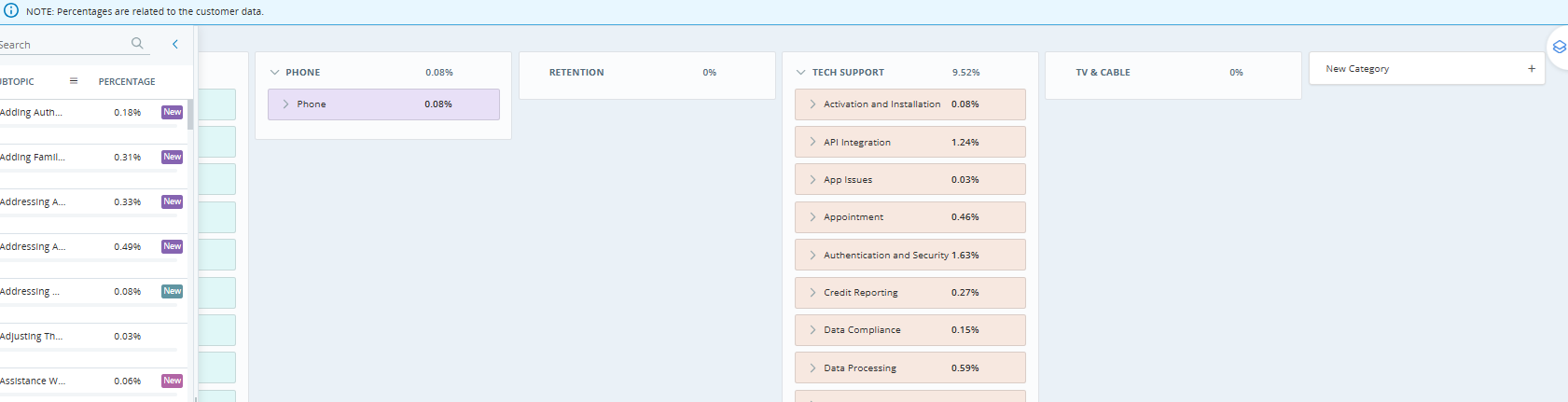
No painel de informações à direita, clique em Nova categoria +.
-
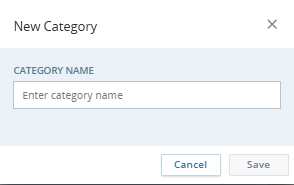
Insira um nome exclusivo para a categoria (máximo de 50 caracteres) e clique em Salvar. A nova categoria aparece em ordem alfabética.
Nota: Você pode criar até 20 categorias por modelo. Se você atingir esse limite, remova uma categoria existente para adicionar uma nova.
Renomear uma categoria
Para renomear uma categoria:
-
Localize a categoria no painel Informações à direita, no painel Estatísticas ou no painel Mais detalhes.
-
Clique em Opções
 e, em seguida, clique em Renomear.
 -
Digite o novo nome e clique em Salvar.
Remover uma categoria
Para remover uma categoria:
-
Localize a categoria no painel Informações à direita, no painel Estatísticas ou no painel Mais detalhes.
-
Clique em Opções
e, em seguida, clique em Remover.
Quando você remove uma categoria:
-
Todos os tópicos e subtópicos dessa categoria também são removidos.
-
Eles não são visíveis na interface do usuário, a menos que o filtro Removido esteja ativado no painel de filtros.
-
Os itens removidos são excluídos temporariamente (não excluídos permanentemente) e ficam ocultos por padrão.
Para visualizar os itens removidos:
-
Selecione Filtrar
 .
. -
Em Status, selecione Removido.
Importante: a remoção de uma categoria afeta toda a hierarquia abaixo dela. Revise os tópicos e subtópicos antes de confirmar a remoção.
Regra especial para remoção automática:
O Topic AI mantém automaticamente a hierarquia limpa para que não haja níveis vazios:
-
Se você remover um tópico, todos os seus subtópicos também serão removidos.
-
Se você remover o último subtópico em um tópico, o subtópico e seu tópico pai serão removidos.
-
Se todos os tópicos de uma categoria forem removidos, a categoria também será removida.
Restaurar uma categoria
Para restaurar uma categoria removida:
-
Selecione Filtros
e, em Status, selecione Removido.Todos os itens removidos são exibidos.
-
Encontre a categoria que deseja restaurar e selecione o ícone Restaurar
 ao lado dela.
Quando você restaura uma categoria:
-
Todos os tópicos e subtópicos que foram removidos com essa categoria também são restaurados.
-
A hierarquia completa é restaurada como existia antes da remoção.
Nota: Os itens removidos ficam ocultos, a menos que o filtro Removido status esteja selecionado.
Gerenciando tópicos e subtópicos
Use tópicos e subtópicos para criar uma hierarquia clara de intenções e ações do cliente em cada categoria. Você pode renomear, mover/mesclar (quando disponível), remover e restaurar tópicos e subtópicos.
Renomear um tópico ou subtópico
Para renomear um tópico ou subtópico:
-
Localize o tópico ou subtópico e clique em Opções
e selecione Renomear. -
Digite o novo nome e clique em Salvar.
Mover ou mesclar tópicos e subtópicos (quando disponível)
Para mover ou mesclar tópicos:
-
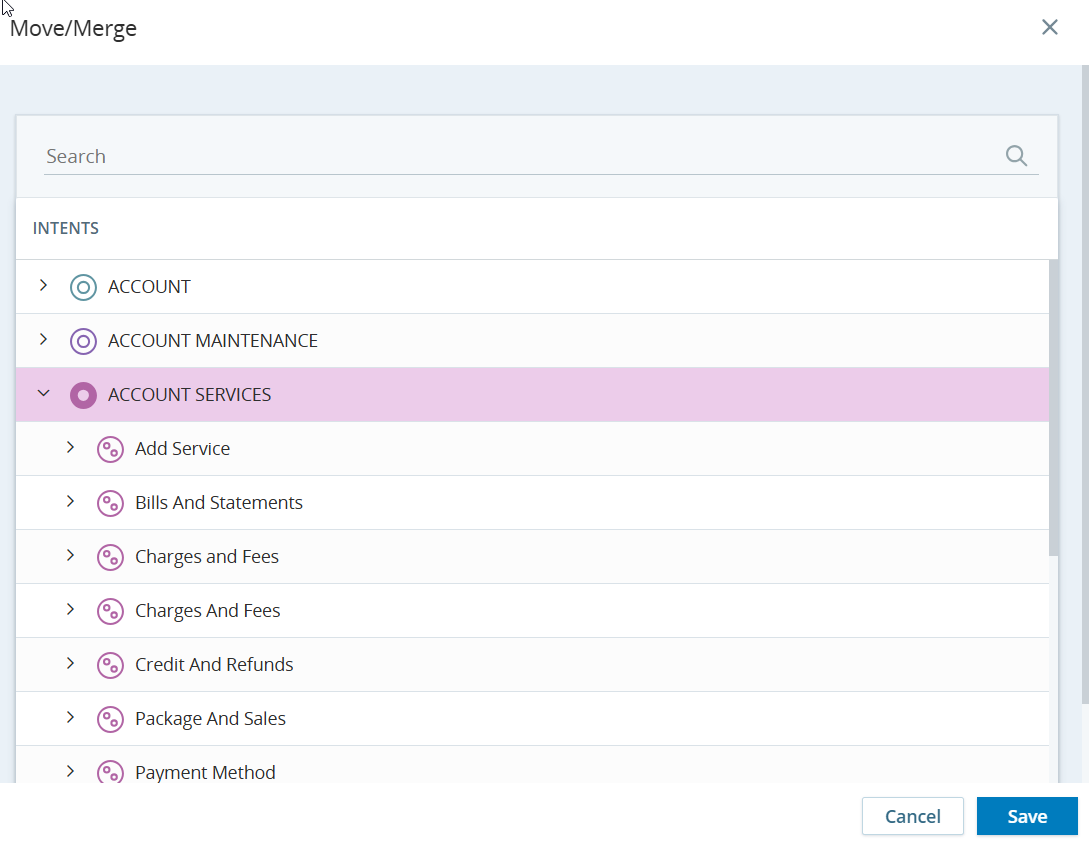
No tópico ou subtópico, selecione Mover/Mesclar.
-
Na caixa de diálogo:
-
Use o ícone Expandir
 para expandir itens na seção Intenções ou
 -
Use o campo Procurar para localizar a intenção ou ação de destino.
-
-
Selecione a intenção ou ação de destino e selecione Salvar.
-
Você pode mover uma intenção de nível inferior para um nível superior ou mesclar intenções e ações semelhantes.
-
Quando você move um tópico para o nível de categoria, todos os seus subtópicos são movidos com ele.
-
-
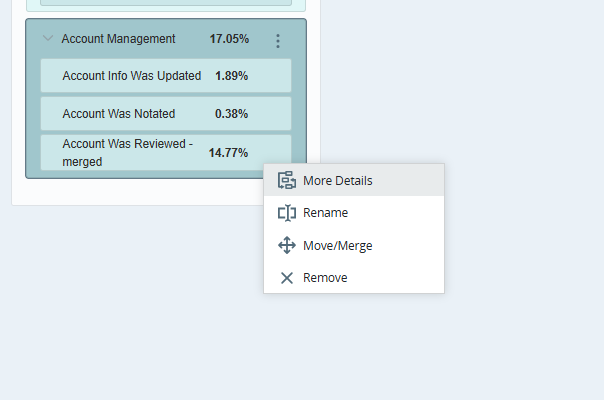
Clique em Mais detalhes para exibir informações adicionais sobre um tópico ou subtópico.
-
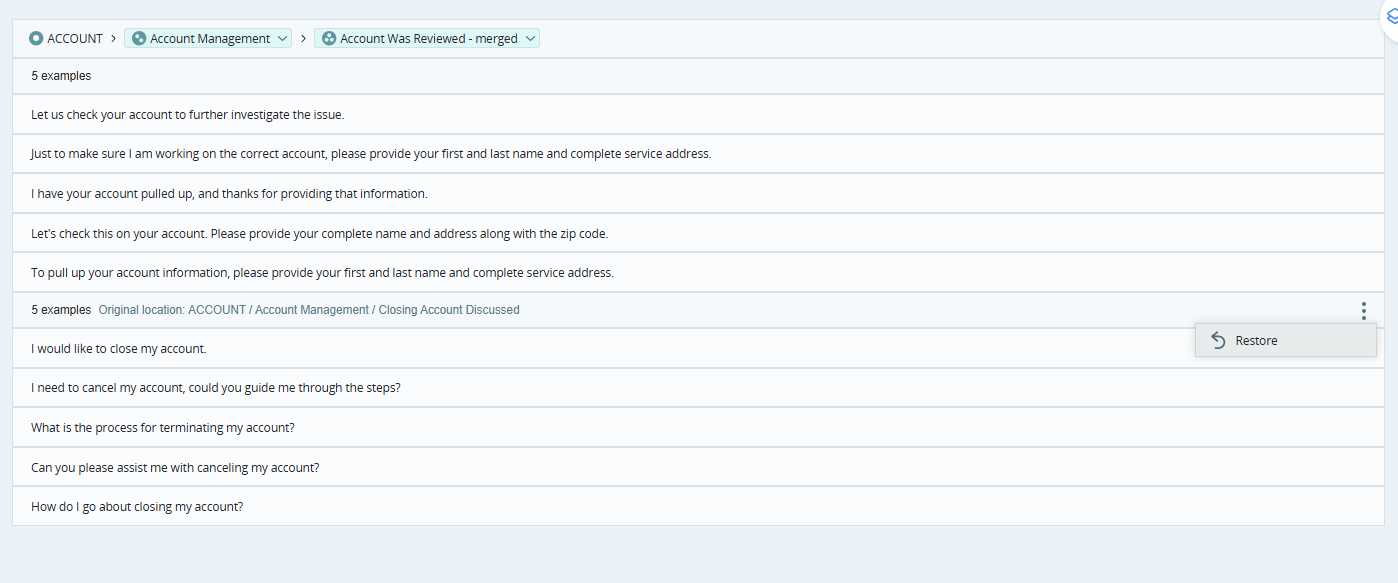
As intenções/ações mescladas aparecerão conforme mostrado abaixo:
-
Clique em Restaurar
para voltar às intenções e ações originais.Nota: As opções de mover e mesclar podem não estar disponíveis em todos os modelos ou configurações.
Remover um tópico ou subtópico
Para remover um tópico ou subtópico:
-
Localize o item no painel Informações à direita, no painel Estatísticas ou no painel Mais detalhes.
-
Clique em Opções
e, em seguida, clique em Remover.
Quando você remove:
-
Um tópico - todos os seus subtópicos também são removidos.
-
O último subtópico em um tópico - o subtópico e seu tópico pai são removidos.
Para visualizar os itens removidos:
-
Selecione Filtrar
. -
Em Status, selecione Removido.
Restaurar um tópico ou subtópico
Para restaurar um tópico ou subtópico removido:
-
Selecione Filtros
e, em Status, selecione Removido.Todos os itens removidos são exibidos.
-
Encontre o tópico ou subtópico que você quer restaurar e selecione o ícone Restaurar
ao lado dele.
Quando você restaura um tópico ou subtópico pai:
-
Seus itens filho relacionados também serão restaurados, se tiverem sido removidos juntos.
-
Por exemplo, restaurar uma categoria restaura seus tópicos e subtópicos.
-
A restauração de um tópico pode restaurar seus subtópicos, se eles foram removidos com esse tópico.
-