Para ver esta página em inglês:
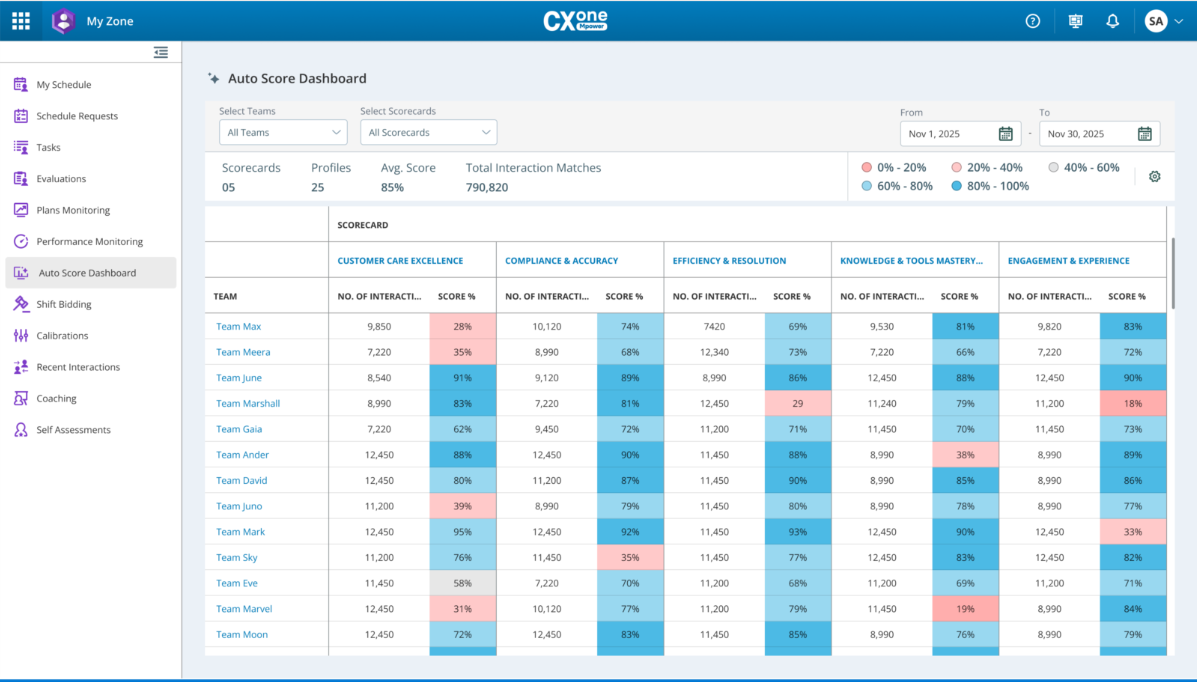
O Painel de Pontuação Automática fornece uma visão consolidada do desempenho da equipe em métricas-chave, como Excelência em Atendimento ao Cliente, Conformidade e Precisão e Domínio de Conhecimento e Ferramentas. Ele também ajuda os supervisores a monitorar o desempenho da equipe, identificar problemas e fornecer treinamento direcionado usando insights orientados por dados. Este painel é integrado ao My Zonee pode ser acessado por supervisores e gerentes com as permissões apropriadas.
Acesse seu painel de pontuação automática
-
Clique no seletor de aplicativo
 e selecioneMy Zone >Painel de pontuação automática.
 -
Para configurar filtros de painel, faça o seguinte:
-
Na lista Equipes, selecione uma ou mais equipes para incluir na visualização do painel.
-
Na lista Scorecards, selecione os scorecards relevantes para avaliação.
-
Clique no campo Intervalo de datas e selecione o intervalo de datas desejado para o relatório.
Entenda as métricas do painel de pontuação automática:
-
Scorecards: Número total de scorecards selecionados.
-
Equipes: número de equipes incluídas na visualização.
-
Pontuação média: pontuação média combinada entre as equipes selecionadas.
-
Total de interações Combinações: Total de interações avaliadas.
-
Legenda do código de cores: Consulte a legenda de cores para identificar rapidamente agentes de alto e baixo desempenho.
A visualização detalhada exibe o nome do agente, o número de interações, a porcentagem de pontuação para: Por exemplo, Excelência no atendimento ao cliente, Conformidade e precisão e Domínio de conhecimento e ferramentas.
-
-
Na tabela Scorecards, selecione a equipe cujo desempenho você deseja detalhar.
-
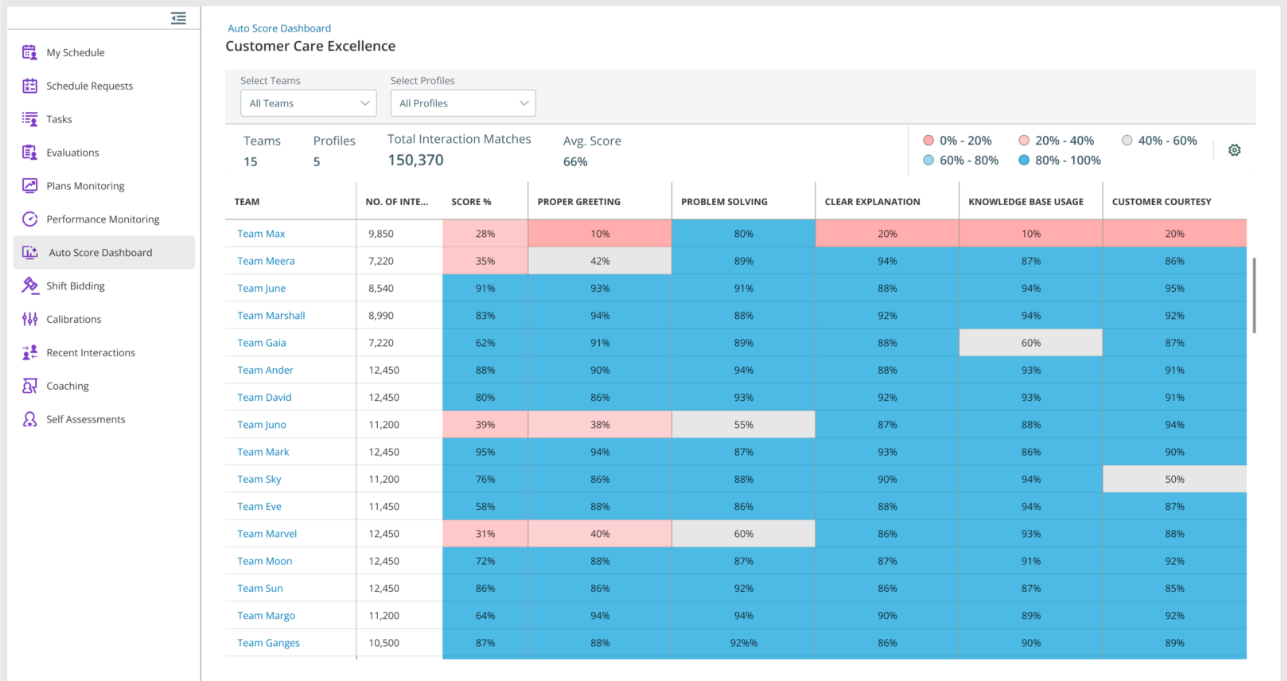
Clique no nome da equipe (por exemplo, Excelência em atendimento ao cliente) na primeira coluna para ver uma visão detalhada do perfil do agente. Isso abre uma visualização detalhada mostrando métricas de desempenho no nível do agente.
-
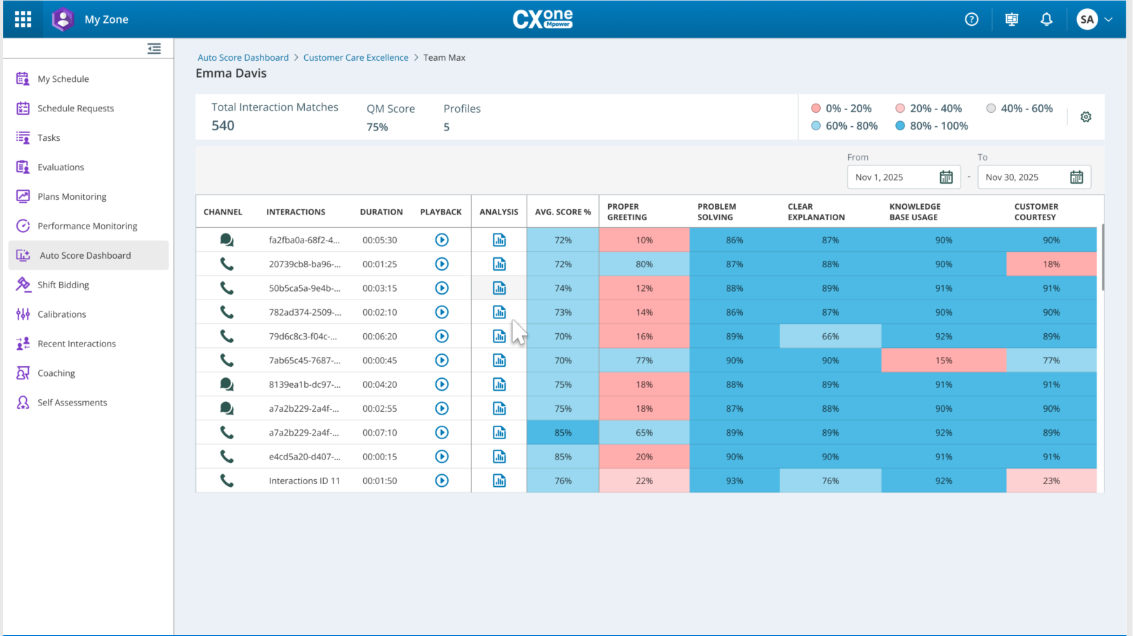
No painel, escolha o agente que deseja revisar (por exemplo, a agente Emma Davis). O painel lista todas as interações recentes do agente selecionado.
-
Para revisar o Detalhamento da interação, faça o seguinte:
-
Verifique como o agente pontuou em diferentes perfis em conversas recentes.
-
Compare a pontuação média do agente com os benchmarks da equipe.
-
-
Para investigar problemas de desempenho usando as duas opções:
-
Clique no botão Reprodução para ouvir a interação gravada manualmente para identificar problemas.
-
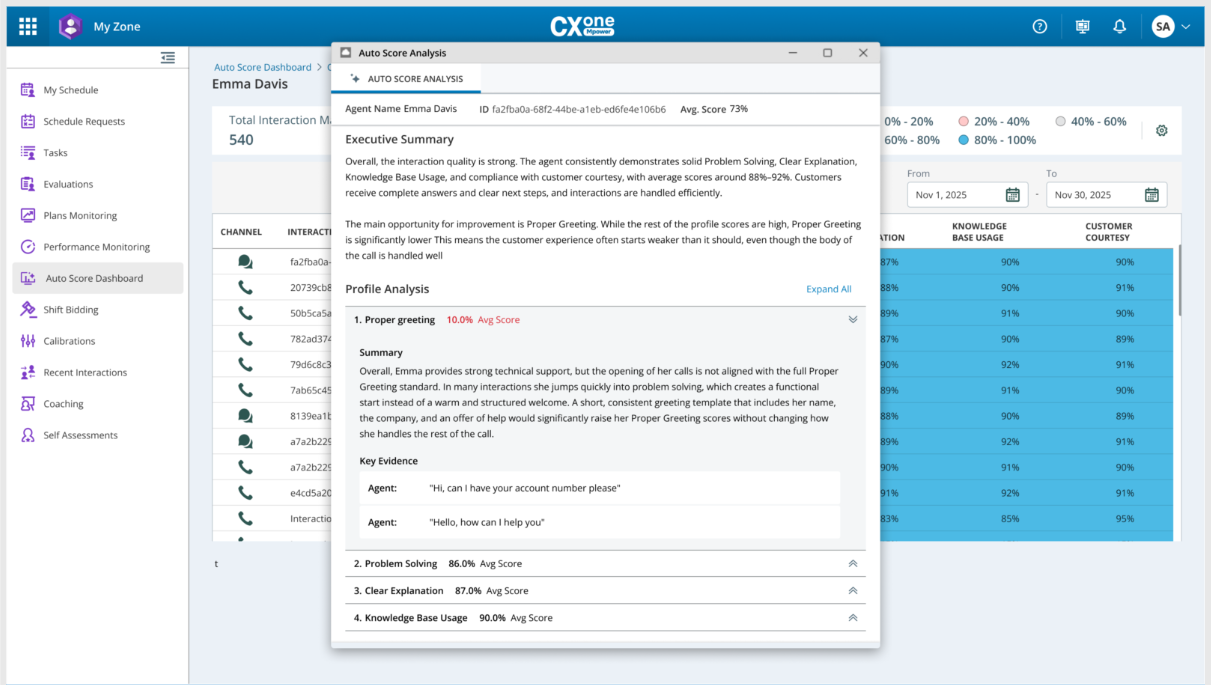
Clique no ícone Análise para ver informações detalhadas sobre a interação selecionada. A seguinte Análise Automática de Pontuação é exibida:
Ao abrir a Análise, você pode:
-
Visualize um Resumo Executivo mostrando os pontos fortes e as áreas de melhoria.
-
Faça uma busca detalhada até Análise de perfil para visualizar as pontuações no nível do perfil (por exemplo, o perfil Saudação obteve pontuação de 5%).
-
Veja as seções de transcrição destacadas que contribuíram para a pontuação como evidência.
-
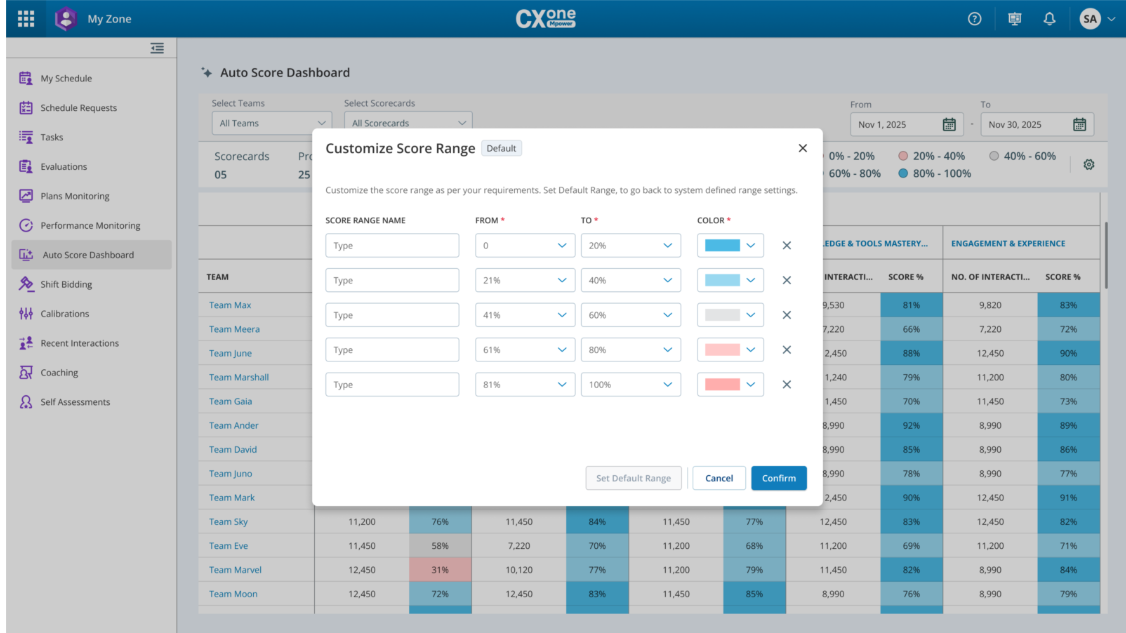
Personalizar intervalo de pontuação
A personalização de intervalos de pontuação ajuda a definir níveis de desempenho que correspondam às necessidades da sua organização. Em vez de usar as configurações padrão, você pode criar seus próprios intervalos e agrupar interações em categorias claras, como Excelente, Satisfatório ou Precisa de melhorias. Isso torna mais fácil para supervisores e gerentes entenderem o desempenho rapidamente. Nesta seção, veremos como configurar intervalos de pontuação para que suas avaliações sejam precisas e significativas.
Para personalizar o intervalo de pontuação:
-
No Painel de pontuação automática, clique no ícone de
 de configurações. A janela Personalizar intervalo de pontuação exibe intervalos predefinidos, como:
-
Ruim: 0% - 20%
-
Média: 21% - 40%
-
Impressionante: 41% - 60%
-
Intervalo adicional: (por exemplo, 81% - 100%)
-
-
Na coluna Nome do intervalo de pontuação, clique dentro da caixa de texto para renomear o intervalo (por exemplo, altere Excelente para Excelente).
-
Use as listas suspensas De e Até para definir o intervalo de porcentagem para cada categoria. Por exemplo, ajuste Ruim de 0% a 20% para 0% a 25%, se necessário.
-
Clique na lista suspensa de cores na coluna Cor para selecionar uma cor que represente visualmente o intervalo. Por exemplo, Vermelho para Ruim, Verde para Excelente.
-
Clique em Adicionar intervalo para adicionar um novo intervalo.
-
Se você quiser reverter para as configurações definidas pelo sistema, clique em Definir intervalo padrão.
-
Depois de personalizar todos os intervalos, clique em Confirmar para salvar suas alterações. Caso contrário, clique em Cancelar.