

 Para visualizar esta página em inglês:
Os nós em um fluxo de AI Agents (Cognigy) representam ações ou lógica que seu agente virtual executa. Editar um nó permite configurar suas propriedades, atualizar parâmetros ou ajustar seu comportamento dentro do fluxo.
O nó Recuperar Conhecimento permite que o AI Agents (Cognigy) obtenha informações relevantes de fontes de conhecimento conectadas, como Knowledge Hub, durante uma interação. Ele processa a consulta do usuário, pesquisa a base de conhecimento configurada e retorna o conteúdo mais relevante para gerar respostas Precisas e sensíveis ao contexto.
Para um determinado fluxo, você pode configurar somente um nó Recuperar Conhecimento, que pode ser vinculado a uma única base de conhecimento Knowledge Hub. A configuração de múltiplos nós de conhecimento no mesmo fluxo não é atualmente compatível.
Iniciar AI Agents (Cognigy) através de NiCE CXone
-
Clique no seletor de aplicativos
 , vá até geral e selecione Automação.
-
Dentro de Automação, selecione Cognigy AI.
Adicionar Nó Recuperar Conhecimento em AI Agents (Cognigy)
-
Em AI Agents (Cognigy), selecione Build > Fluxos.
-
Na lista, selecione o Fluxo que deseja editar, por exemplo, SayHelloAndHandover.
-
Se o projeto contiver múltiplos fluxos, selecione Fluxo Principal no seletor de fluxo na parte superior. O Fluxo é aberto na visualização Chart, onde você pode adicionar e configurar nós.
-
No editor de Fluxo, selecione o ícone de mais (+) onde o nó Recuperar Conhecimento deve ser adicionado.
-
Selecione a guia Por Função > categoria CXone > Recuperar Conhecimento. O nó é adicionado ao seu fluxo.
-
Clique no nó para abrir o painel Editar Nó no lado direito.
-
O painel Editar Nó exibe campos configuráveis específicos do tipo de nó.
-
Para um nó Recuperar Conhecimento, você verá os campos a seguir:
|
Nome do campo |
Definição |
Notas |
|---|---|---|
| ID do Knowledgehub | Selecione a Base de conhecimento que você deseja integrar. |
A lista suspensa exibe as bases de conhecimento configuradas em Knowledge Hub. |
| Tipo de resposta | Selecione o que o nó retorna: |
Resposta: Knowledge Hub gera uma resposta a partir da base de conhecimento, usando as configurações na seção KB Answers. Blocos: Knowledge Hub retorna os blocos de conteúdo mais relevantes da base de conhecimento, sem uma resposta gerada. Cada bloco inclui seu texto, uri de fonte, pontuação de relevância e metadados de citação. Use esta opção quando quiser que o LLM do AI Agente gere a resposta a partir do conteúdo de origem. Mantenha as descrições de resposta e Blocos. Adicione que o padrão é resposta. Adicione que, quando Blocos estiver selecionado, as configurações do KB Answers Persona de Consulta, Prompt e Model ARN não se aplicam. |
| Consulta de entrada | Indica a pergunta do usuário final que será usada para pesquisar uma resposta na base de conhecimento. |
|
| Consulta | ||
| Consulta Persona | Descreve a persona que você deseja que AI adote ao gerar o resumo. | Não utilize este campo se você estiver usando o Prompt editor e tiver definido um Id do perfil do Gerenciador de prompts, pois o Gerenciador de prompts já possui uma persona configurada nele. |
| Idioma de Consulta | Selecione o idioma para o resumo gerado. Esta configuração afeta somente o idioma de saída. |
Selecione o idioma no qual deseja que o LLM responda.
|
| Knowledge Hub | ||
| Filtrar | Especificar critérios para selecionar quais artigos de conhecimento devem ser incluídos no Knowledge Hub, com base em seus metadados. |
Define filtros de recuperação baseados em JSON que aplicam condições de atributo para restringir quais documentos são retornados, com Suporte a condições únicas e grupos lógicos aninhados usando andAll/orAll. Oferece suporte a múltiplos operadores (É igual a, notEquals, comparações numéricas, in/notIn, startsWith) em atributos de string, número e booleano, para que você possa criar filtros simples ou complexos, como, {"equals": {"key":"PageRestriction", "value":"Public" } } Para obter detalhes, consulte a seção Operador Filtrar. |
| Máx Artigos | Define o número máximo de artigos a serem recuperados da base de conhecimento para gerar a resposta. | |
| Prompt | Cria um prompt personalizado para controlar o tom e fornecer contexto para sua base de conhecimento. Não use este campo se você estiver usando o Prompt editor e tiver definido um “Id do perfil do Gerenciador de prompts”. | |
| Model ARN | Selecione o modelo LLM a ser usado para gerar a resposta de conhecimento. |
As opções disponíveis são amazon.nova-pro-v1:0, amazon.nova-lite-v1:0 e anthropic.claude-haiku-4-5-20251001-v1:0. Se você estiver usando o ID do Gerenciador de prompts, não será necessário o ARN do modelo neste campo, pois os gerenciadores de prompts já têm os seguintes modelos selecionados:
|
| Respostas na BDC | ||
| Id do perfil do gerenciador de prompts | Insira o id do perfil do Gerenciador de prompts de AI Studio. Isso permite que você gerencie e edite seu prompt diretamente no Gerenciador de prompts. |
|
| Máximo de Palavras para respostas | Defina o comprimento máximo para a resposta de conhecimento gerada. | |
| Max Links | Define o número máximo de Links de citação a serem incluídos na resposta gerada. | |
| Armazenamento de resultado | ||
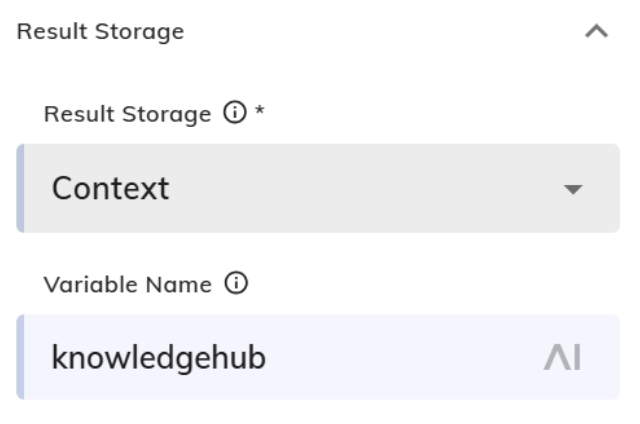
| Armazenamento de resultado | Especificar onde o conteúdo recuperado deve ser armazenado. |
|
| Nome da variável | Insira o nome da variável em que o conteúdo armazenado será salvo. |
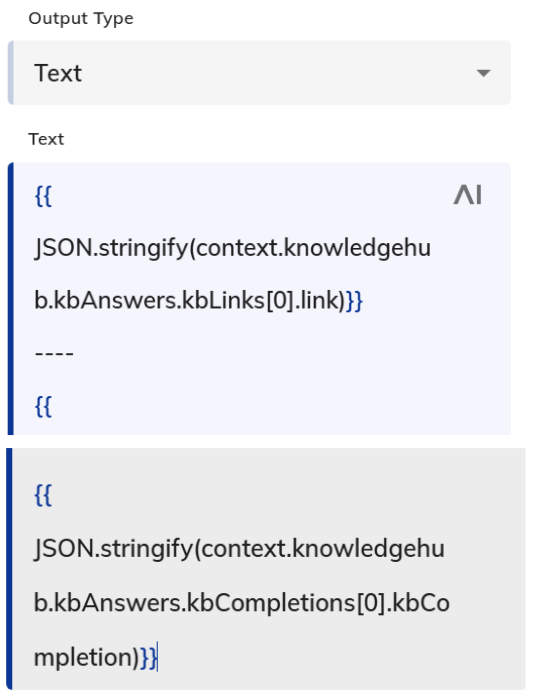
A resposta do LLM é armazenada nesta variável, e os valores são exibidos no chat com base nas configurações mostradas na captura de tela.
Nó Say:
|
| Tratamento de erros | ||
| Registrar no Sistema | Habilitar o registro de erros nos registros do sistema. | Os registros podem ser visualizados na página Logs do seu Projeto. O parâmetro é inativo por padrão. |
| Selecionar abordagem de tratamento de Erro | Defina como lidar com erros que ocorram durante a solicitação. |
Com base no seu requisito, você pode selecionar uma das seguintes opções de Tratamento de Erro:
|
| Mensagem de erro (Opcional) | Insira uma mensagem personalizada para ser exibida quando ocorrer um erro. Este campo é opcional. | Este parâmetro fica ativo quando a opção Continue Flow Execution em Select Error Handling Approach está selecionada. mensagem Opcional a ser exibida como saída se a recuperação de conhecimento falhar. |
| Configurações de depurar | ||
| Configurações de depurar | Por motivos de desempenho, o registro de depuração só estará ativo ao testar a partir do Interaction Panel e quando o Modo de Depuração estiver habilitado nele. | |
| Log Corpo da Solicitação | Habilite ou desabilite o registro do corpo da solicitação enviado para o Knowledge Hub. | |
| Log Solicitação | Habilite ou desabilite o registro do tempo necessário para a conclusão da solicitação. | |
| Latência Mocking | Insira o código fictício a ser usado quando a simulação estiver ativada para o Nó. | O Mocking permite alterar o comportamento de um Nó substituindo sua lógica por mock code sem alterar as configurações originais do Nó. Essa abordagem permite manter a lógica original do Fluxo e simular (mock) comportamentos de Nó para testar condições específicas do Fluxo no Simulator, no Interaction Panel e nos Endpoints sem reconfigurar os Nós. O Mocking fornece o campo Mock Code nas configurações de cada Nó no editor de Nó. Esse campo oferece suporte a código JavaScript para acessar os objetos Entrada, Contexto e Perfil, e a função API.say. O mock code substitui completamente a lógica de execução do Nó configurado em tempo de execução. Para obter detalhes, consulte o tema Mocking. |
| Configurações | ||
| Rótulo | Define um nome personalizado do Nó. | |
| Comentar | Campo de texto livre. | |
| Analytics Etapa | A Etapa é registrada no Cognigy Insights e no terminal OData do Cognigy.ai, uma vez que o Nó é passado | |
Gerenciar Opções do Nó no Painel de Edição de Nó
Use o menu Mais opções  no painel Editar Nó para realizar ações adicionais em um nó. Essas ações ajudam você a copiar identificadores, gerenciar o status do nó ou definir o ponto de partida de um fluxo.
Copiar um ID de Nó
Copie o identificador único de um nó para uso em Chamadas de API ou depuração.
-
No painel Editar Nó, selecione o nó desejado.
-
Clique no ícone Mais opções
. -
Selecione Copiar id do Nó.
O ID do nó é copiado para sua área de transferência.
Excluir um Nó
Remover o nó do fluxo permanentemente.
-
No painel Editar Nó, selecione o nó que você deseja excluir.
-
Clique no ícone Mais opções
. -
Selecione excluir.
Confirme a exclusão quando solicitado.
Excluindo um nó, essa ação não pode ser desfeita. Recrie o nó, caso necessário.
Desabilitar um Nó
Desativar temporariamente um nó sem removê-lo do fluxo.
-
No painel Editar Nó, selecione o nó que deseja desabilitar.
-
Clique no ícone Mais opções
. -
Selecione Desabilitar.
O nó permanece no fluxo, mas não será executado até que você o ative novamente.
Definir um Nó como ponto de entrada
Defina um nó como o ponto de partida do fluxo.
-
No painel Editar Nó, selecione o nó que deseja definir como ponto de entrada.
-
Clique no ícone Mais opções
. -
Selecione set Entrypoint.
O fluxo será iniciado a partir deste nó em vez do nó inicial padrão.
Operador de filtrar
Esta seção aborda a sintaxe generalizada tanto para operadores únicos quanto para múltiplos operadores:
-
Condição única
{"<operator>": {"key": "<metadata-key>",
"value": <value>
}
}
-
Múltiplas Condições — AND (todas devem corresponder)
{"andAll": [
{ "<operator>": { "key": "<metadata-key>", "value": <value> } },{ "<operator>": { "key": "<metadata-key>", "value": <value> } }]
}
-
Múltiplo Condições — OU (uma delas deve corresponder)
{"orAll": [
{ "<operator>": { "key": "<metadata-key>", "value": <value> } },{ "<operator>": { "key": "<metadata-key>", "value": <value> } }]
}
-
Aninhado — AND com OR dentro (lógica Complexa)
{"andAll": [
{ "<operator>": { "key": "<metadata-key>", "value": <value> } },{"orAll": [
{ "<operator>": { "key": "<metadata-key>", "value": <value> } },{ "<operator>": { "key": "<metadata-key>", "value": <value> } }]
}
]
}
-
Operadores válidos — Substitua <operator> por um dos seguintes:
|
Console Símbolo |
Nome do Filtro de API (<operator>) |
Tipo de dados suportado |
Inglês Simples |
|---|---|---|---|
|
= |
Igual a | Comando, Número, Booleano | É exatamente igual a |
|
!= |
Diferente de | Comando, Número, Booleano | Não é igual a |
|
^ |
startsWith | Comando, Número, Booleano | Começa com |
|
> |
greaterThan | Número | Is greater than |
|
>= |
greaterThanOrEquals | Número | É maior ou igual a |
|
< |
Menor que | Número | É menor do que |
|
<= |
menor ou igual a | Número | É menor do que ou igual a |
|
: |
Em | Lista de comandos | É um dos da lista |
|
!: |
notIn | Lista de comandos | Não está em uma das listas |
-
Referência de substituição
| placeholder | Substituir com |
|---|---|
|
<operator> |
Qualquer Nome de Filtrar da API na tabela acima |
|
<metadata-key> |
Uri, Título, PageRestriction, Tags, etc. (diferencia maiúsculas de minúsculas) |
|
<value> (comando) |
"Público" |
|
<valor> (Número) |
2023 |
|
<value> (Booleano) |
verdadeiro ou falso |
|
<value> (lista de comando) |
"valor1", "valor2" — somente para in e notIn |
-
<metadata-key>: Define no Knowledge Hub. Esse valor pode variar de acordo com o conector do KMS.
-
<Value>: Deve corresponder ao valor enviado pelo KMS.
andAll e orAll exigem um mínimo de duas condições dentro da matriz.
-
Referência de Operadores válidos
|
Nome do Filtro de API (<operador>) |
Tipo de dados compatível | Significado |
|---|---|---|
|
Igual a |
String, Number, Boolean | É igual a |
|
notEquals |
Comando, Número, Booleano | Não é diferente de |
|
"startsWith" — "começa com" |
Comando, Número, Booleano | Começa com |
|
Maior que |
Número | Is greater than |
|
Maior ou igual |
Número |
É maior ou igual a |
|
Menor que |
Número | É menor do que |
|
menor ou igual a |
Número | É menor do que ou igual a |
|
Em |
Comando list | É um dos itens da lista |
|
notIn |
Lista de comando | Não está em uma das listas |