

Você pode gerenciar chats em Unified Agent Workspace for ServiceNow se o seu administrador os habilitar. Os chats atribuídos a você aparecem na sua Caixa de entrada  .
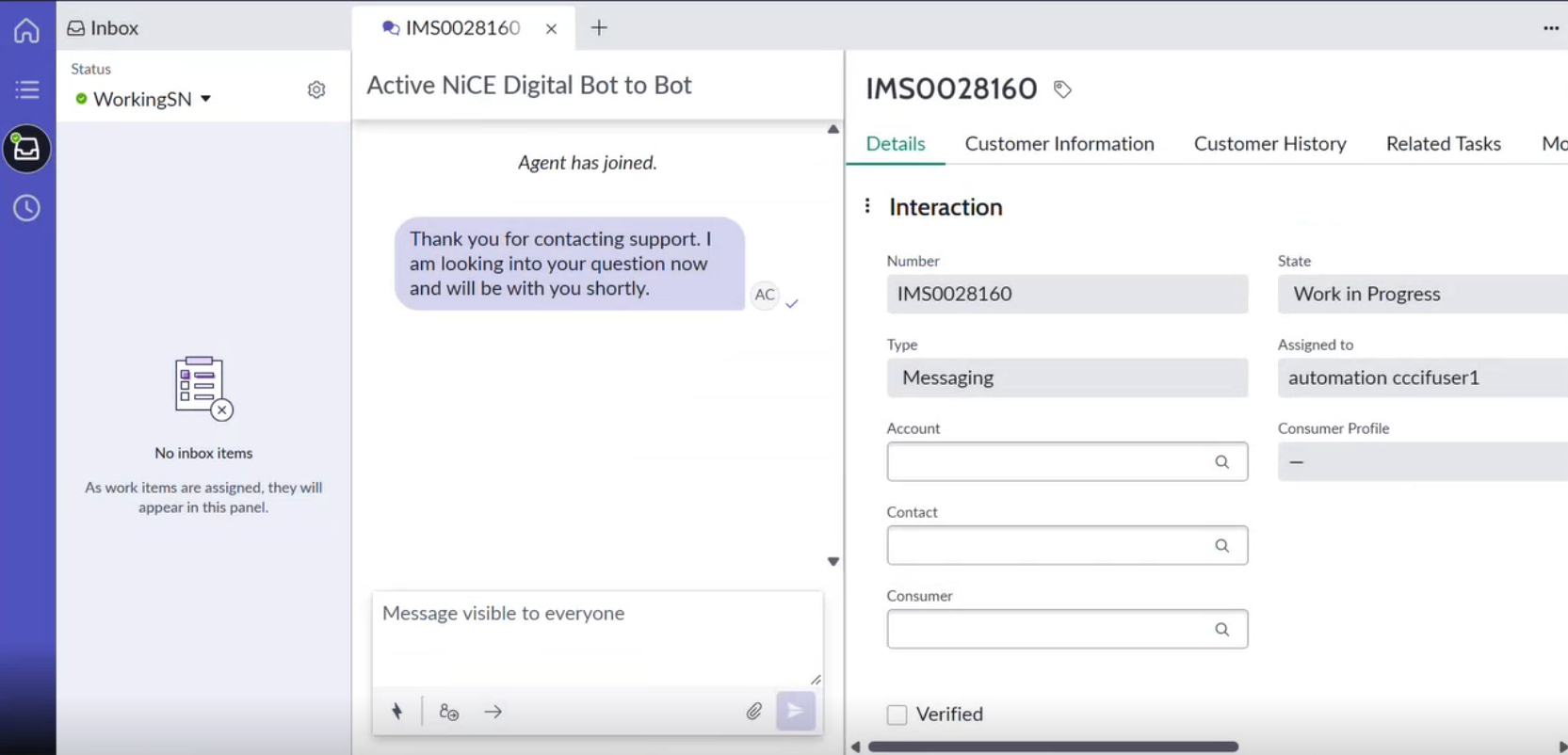
Atender Bate-papos de entrada
-
Iniciar e fazer login em Unified Agent Workspace for ServiceNow.
-
No menu à esquerda, clique em Inbox
. -
Defina seu status como Disponível.
-
Quando um chat aparecer na sua caixa de entrada, clique em Aceitar.
Um registro deServiceNow interação ServiceNow aparece. Se você fechar o registro, clique no ícone de telefone
 no menu superior e selecione Abrir interação para reabri-lo.
-
Escreva sua resposta no campo de resposta, localizado na parte inferior.
-
Pressione Enter no teclado ou clique em Send
 .
Transferência de Chats
Você pode transferir chats para outros agentes. Se você não souber para quem transferir o chat, poderá transferi-lo para uma fila DE espera. A conversa por chat é então atribuída a um agente com essa fila DE espera.
Transferência de chats para outros Agentes
-
Durante um chat, clique em Transferência para Agente
 .
-
Selecione o agente para o qual deseja transferir o chat. Um comando começando com /ta, seguido pelo id do agente em questão entre pontos de interrogação, aparece no campo de resposta.
-
Pressione Enter no teclado ou clique em Enviar
.
Transferência de Chats para Filas
-
Durante um chat, clique em Transferência para fila DE espera
 .
-
Selecione a fila DE espera para a qual deseja transferir o chat. Um comando começando com /tq, seguido do ID da fila DE espera entre aspas, aparece no campo de resposta.
-
Pressione Enter no teclado ou clique em Enviar
.
Transferência de anexos
-
Durante um chat, clique no ícone de anexo
 .
-
Selecione o arquivo a ser anexado e, em seguida, clique em Open.
Monitorar insights de conversas
Durante a conversa, o painel lateral exibe:
-
Copilot Sugestões
-
Informações de divulgação legal para conteúdo gerado por AI
-
Sentimento do cliente status
Usar Modelos de Resposta
Modelos de resposta são respostas pré-escritas que você pode selecionar e enviar para contatos A pessoa que interage com um agente, Rvi ou bot em seu contact center..
-
Durante um chat, clique em Ações Rápidas
 . Se as ações rápidas não estiverem disponíveis para você, Enter /r no campo de resposta.
-
Selecione o modelo de resposta que deseja enviar. Um comando começando em /r, seguido do ID do modelo de resposta entre aspas, aparece no campo de resposta.
-
Pressione Enter no teclado ou clique em Enviar
.
Fechar chats
-
Clique em Leave Chat no canto superior direito da conversa.
-
No Wrap-up, selecione um código de encerramento.
-
No campo Notas, insira as notas relevantes.
-
Clique em Enviar & Fechar.