

Você pode lidar com chamadas em Unified Agent Workspace for ServiceNow se o seu administrador as habilitar. As Chamadas atribuídas a você aparecem na sua Caixa de entrada  .
Usar os controles de Voz
Durante as chamadas, o painel de controle de voz é exibido. Ele mostra estes controles de chamada:
| Ícone | Detalhes |
|---|---|
Opções DE gravação |
Clique em Opções DE gravação > Iniciar gravação para gravar a chamada. Nenhuma notificação é exibida, mas um ícone de gravação  aparece próximo ao cronômetro da chamada. |
Colocar-se em silêncio |
Coloque seu microfone em silêncio A pessoa que interage com um agente, Rvi ou bot em seu contact center. para que o contato não possa ouvi-lo. |
Desativar mudo para você mesmo |
Restaura o áudio do seu microfone para que o contato possa ouvir você. |
Em espera |
Coloque o contato em espera. |
Retomar |
Tire o contato da espera. |
Mask |
Reproduza ruído branco sobre a gravação da chamada. Use esta opção para ocultar informações confidenciais. Você não pode encerrar uma chamada durante o mascaramento. |
Desmascarar |
Parar de reproduzir ruído branco na gravação da chamada. |
Alternar teclado |
Abra o teclado. Use esta opção se precisar pressionar um número ao fazer uma chamada de saída. Para fechar o teclado, clique em limpar teclado  na parte superior direita. |
Alternar menu de transferência |
Transferir o contato para uma fila DE espera, outro agente ou um número externo. |
Encerrar chamada |
Encerre a chamada. O registro do contato ServiceNow é atualizado automaticamente para um Status de Fechado Completo. |
Fazer Chamadas de saída
-
Iniciar e fazer login em Unified Agent Workspace for ServiceNow.
-
No painel NICE Unified Agent, clique no seletor de competência. Por padrão, a primeira competência é selecionada.
-
Insira parte de um nome de competência para filtrar a lista. As competências são listadas em ordem alfabética.
-
Selecione uma competência.
-
Insira o número de telefone no campo Enter a number.
-
Clique em Chamada contato
 . Quando o contato A pessoa que interage com um agente, Rvi ou bot em seu contact center. atender, um ServiceNow Registro de interação será exibido. Se você fechar o registro, clique no ícone de telefone
 no menu superior e selecione Abrir interação para reabri-lo.
Você também pode clicar em Número da Chamada  no campo de telefone de um registro ServiceNow para discá-lo.
Fazer uma Chamada de saída usando uma Competência selecionada
-
Iniciar e fazer login em Unified Agent Workspace for ServiceNow.
-
No painel NICE Unified Agent, clique no seletor de competência. Por padrão, a primeira competência é selecionada.
-
Ative Selecionar opção para usar fila DE espera para todas as chamadas efetuadas para usar a competência selecionada para todas as chamadas efetuadas.
-
Digite um número de telefone.
-
Clique no número de telefone para efetuar a chamada.
Quando Selecionar opção para usar fila DE espera para todas as chamadas efetuadas estiver ativada, a chamada é iniciada sem clicar no botão Chamada
.
Use o diretório de telefones
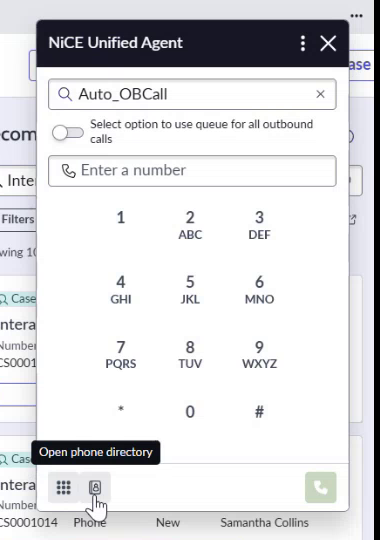
Depois de selecionar uma competência de chamada de saída, você pode navegar pelo diretório telefônico e realizar a próxima chamada de saída. A competência selecionada permanece na caixa de competência enquanto você trabalha no painel do NiCE Unified Agent.
-
No painel NiCE Unified Agent, confirme que a competência desejada é exibida na caixa de competência.
-
Na parte inferior do painel, clique em Open phone directory.
-
Clique na guia Externo para ver os contatos externos
Aceitar Chamadas de entrada
-
Iniciar e fazer login em Unified Agent Workspace for ServiceNow.
-
No menu à esquerda, clique em entrada
. -
Defina seu status como Available.
-
Quando uma chamada aparecer em sua caixa de entrada, clique em Accept.
A ServiceNow registro de interação Se você fechar o registro, clique no ícone de telefone
no menu superior e selecione Abrir interação para reabri-lo. aparece.Se você fechar o registro, clique no ícone de telefone no menu superior e selecione Abrir interação para reabri-lo.
Rejeitar Chamadas de entrada
Você deve inserir um motivo para rejeitar uma chamada.
-
Quando uma chamada aparecer na sua caixa de entrada, clique em Rejeitar.
-
Na janela pop-up, selecione o Motivo pelo qual você está rejeitando a chamada.
-
Clique Enviar.
Consultar e Transferir chamadas
Você pode transferir chamadas de três maneiras:
-
Consultar: fale primeiro com a nova parte e, depois, transfira a chamada.
-
Transferência consultiva: Coloque o contato
A pessoa que interage com um agente, Rvi ou bot em seu contact center. e a nova parte em uma conferência para apresentá-los e, em seguida, transfira a chamada. -
Transferência cega: Transfira a chamada imediatamente sem falar com a nova parte.
-
Durante uma chamada, clique em Toggle transfer menu
. -
Localize a parte para a qual deseja transferir a chamada. Você pode:
-
Use a barra de procurar na parte superior.
-
Clique nas guias Filas, Agents ou External.
-
-
Escolher como fazer a transferência:
-
Para consultar, clique em Ações
 > Consultar próximo ao nome da parte. Depois de falar com a nova parte, clique em saída e transferência.
-
Para fazer uma transferência assistida, clique em Actions
> Consultar ao lado do nome da parte. Clique em Merge calls para reunir o contato e a nova parte em uma conferência. Em seguida, clique em Leave & transfer. -
Para fazer uma transferência direta, clique em Actions
> Blind próximo ao nome da parte.
-
Chamadas de Conferência
Você pode fazer conferência com outras pessoas, como outros agentes, para resolver o problema de um contato.
-
Durante uma chamada, clique em Toggle transfer menu
. -
Localize a parte que você deseja adicionar para criar a conferência. Você pode:
-
Use a barra de procurar na parte superior.
-
Clique nas guias Filas, Agents ou External.
-
-
Clique em Actions
> Consultar ao lado do nome da parte. -
Na consulta, clique em Unir chamadas.
-
Você pode adicionar partes adicionais clicando em Alternar menu de transferência
e repetindo as etapas acima.
Use Copilot for Agents
Se o seu administrador tiver habilitado isso para você, você pode usar o Copilot for Agents, um aplicativo de assistência ao agente orientado por AI. O Copilot for Agents usa inteligência artificial para ajudá-lo a lidar com chamadas. Você pode solicitar informações sobre como resolver um problema de um contato A pessoa que interage com um agente, Rvi ou bot em seu contact center.. Clique na guia Copilot nos controles de voz da chamada ativa. Em seguida, insira um prompt na barra de pesquisa e pressione Enter no seu teclado.
Exibir Transcription Em tempo real
Se o administrador tiver configurado a transcrição de fluxo contínuo, os agentes poderão visualizar uma transcrição em tempo real das conversas de voz em Unified Agent Workspace for ServiceNow. A transcrição exibe as falas tanto do agente quanto do contato durante uma chamada em andamento. Somente as transcrições finais são exibidas. Para visualizar a transcrição durante uma chamada:
-
Clique em Mostrar transcrição para exibir o painel de transcrição.
-
Rolagem pela transcrição para revisar as linhas anteriores.
-
Clique em Ocultar transcrição para fechar o painel de transcrição.
-
O agente deve ter o seguinte:
-
A permissão ACD de Transcrição de voz habilitada na função deles.
-
A organização deve ter a licença Continuous Stream Transcription.
-
-
Transcrições para cenários de conferência e transferir chamada não são suportadas.
-
Se o seu administrador tiver habilitado isso para você, você pode ver transcrições em tempo real das chamadas em Unified Agent Workspace for ServiceNow. Clique na guia Transcrição da Chamada abaixo dos controles de voz da chamada ativa. O nome da pessoa que está falando, o que ela disse e os registros de data e hora são exibidos. Você pode rolar a tela para ver partes anteriores ou posteriores da transcrição.
Atribuir disposições a Chamadas
Se a janela Wrap up for exibida quando uma chamada terminar, você deve atribuir uma disposição resultado atribuído pelo agente ou pelo sistema ao final de uma interação de voz (disposição) ou digital (status). à chamada. Seu status pode mudar automaticamente para um status de trabalho pós-atendimento (ACW) Estado que permite que um agente conclua as tarefas necessárias após finalizar uma interação. enquanto você faz isso. Em ServiceNow, as disposições são chamadas de códigos de wrap up.
-
Na janela Wrap up, selecione um Wrap up code na lista suspensa.
-
Você pode inserir Notas sobre a chamada.
-
Clique em Enviar e fechar.