 Para visualizar a página em inglês:
Você pode gerenciar os modelos verticais com base em seus requisitos de negócios.
Enriqueça o modelo
O Topic AI Editor permite que você enriqueça modelos usando dados do cliente. Ele analisa 10.000 transcrições para identificar intenções/ações novas e não utilizadas. Isso cria um modelo enriquecido que preserva o original enquanto permite edições e ajustes. Com um modelo enriquecido, você pode:
-
Veja exemplos enriquecidos
-
Exibir intenções/ações adicionadas
-
Exibir intenções/ações removidas (mostradas como N/A)
Para enriquecer um modelo:
-
Selecione o nome do modelo básico na lista suspensa ou use a opção de pesquisa. Para selecionar outro modelo, clique em
 inicial.
 -
Clique em Opções
 no canto superior direito da página e selecione Enriquecer.
 -
Na janela Enriquecer Modelo, selecione Enriquecer para iniciar o processo de enriquecimento.
-
Clique em Atualizar e publique o modelo enriquecido.
-
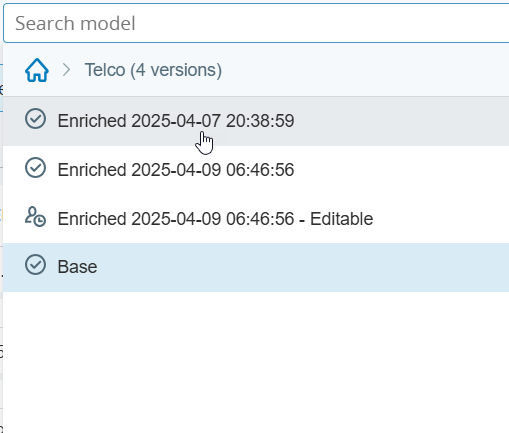
O modelo enriquecido aparece junto com a data e a hora do enriquecimento.
Um modelo que já foi enriquecido pode ser enriquecido novamente selecionando Opções e clicando em Enriquecer . Isso permite que os usuários continuem refinando o modelo à medida que novos dados se tornam disponíveis.
Outra categoria
Quando o modelo é enriquecido com dados de uma vertical que ainda não está definida no modelo Base, todos os novos tópicos e subtópicos são agrupados automaticamente em uma nova categoria de nível superior chamada Outros. Essa categoria fornece uma maneira flexível de organizar os dados do cliente que não se alinham claramente com as categorias existentes. Você pode ajustar e refinar esses tópicos conforme e quando necessário.
Por exemplo, em alguns casos, o sistema identifica tópicos muito amplos ou pouco claros, como consultas ou problemas e não pode atribuí-los a uma categoria específica. Isso pode levar a uma classificação incorreta ou perda de contexto, especialmente ao trabalhar com dados de novos setores ou mudar de área de negócios. A categoria Outro é uma opção geral que o sistema pode usar quando nenhuma categoria de nível superior clara se encaixa. Ele permite que o sistema:
-
Agrupe automaticamente subtópicos relacionados em um título comum quando nenhuma categoria adequada estiver disponível.
-
Mantenha as relações de tópicos organizadas, mesmo quando a categoria certa ainda não estiver disponível.
-
Mova esses tópicos para categorias mais específicas posteriormente, assim que padrões mais claros forem encontrados.
Esse aprimoramento ajuda o modelo a funcionar melhor com diferentes tipos de dados e facilita a localização e a organização de tópicos.
Editar/Ajustar Modelo
Você pode editar/ajustar um modelo enriquecido. Com um modelo ajustado, você pode:
-
Renomear intenções/ações em qualquer nível
-
Mesclar intenções/ações nos níveis de tópico e subtópico
-
Mover intenções/ações nos níveis de tópico e subtópico
-
Remover intenções/ações em qualquer nível
Para editar/ajustar um modelo:
-
Selecione o nome e a versão do modelo enriquecido na lista suspensa ou use a opção de pesquisa. Para selecionar outro modelo, clique em
inicial. -
Clique em Opções
no canto superior direito da página e selecione Editar. Na janela Editar modelo, clique em Editar. O ícone se alterará para  , indicando estar pronto para a edição.
 -
O modelo é clonado, criando uma versão editável. Faça alterações ao modelo conforme a necessidade.
Consulte a página Modelos de ajuste para obter mais informações sobre as opções de ajuste.
-
Depois de terminar de ajustar o modelo, clique no botão Publicar localizado no canto superior direito da página Topic AI Editor.
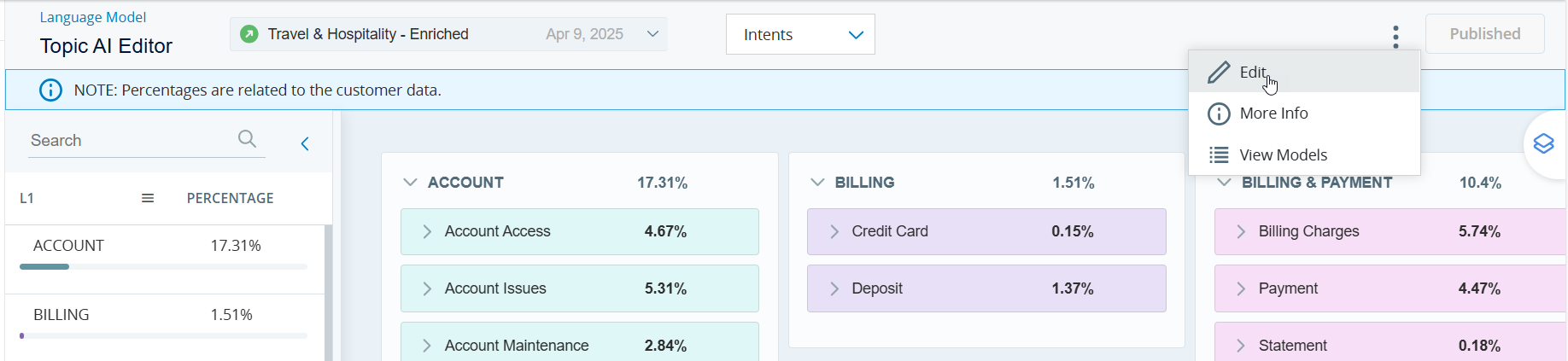
Um modelo ajustado pode ser enriquecido novamente selecionando Opções e clicando em Enriquecer . Isso permite que os usuários continuem refinando o modelo à medida que novos dados se tornam disponíveis.
Atualizar modelo
Você pode atualizar os modelos Enriquecidos/Ajustados para prepará-los para uso. Para atualizar:
-
Clique em Atualizar no canto superior direito da página Topic AI Editor. Observe que esse processo leva tempo.
-
Depois que o modelo é atualizado, ele é marcado como Ajustado.
Publicar modelo
Você pode publicar modelos verticais prontos para uso (OOTB), modelos enriquecidos ou modelos atualizados (marcados como Ajustados) com base em seus requisitos de negócios.
-
Depois de enriquecer o modelo, clique em Publicar no canto superior direito da página Topic AI Editor.
-
O status mudará para Publicado.
-
Exiba os modelos verticais disponíveis no menu suspenso Modelos . Os modelos publicados são destacados e, ao passar o mouse sobre o nome do modelo, indica que ele foi publicado. Uma mensagem de aviso é exibida quando você tenta alterar o modelo publicado. Este recurso pode ser acessado por usuários com um tipo de licença de usuário Analista.
Atualmente, o aplicativo Interaction Analytics detecta uma intenção principal e até 8 ações para qualquer nova interação digital ou de voz. Observe que uma intenção primária é a primeira intenção proferida durante a conversa.
Excluir modelo
-
Selecione o nome e a versão do modelo na lista suspensa ou use a opção de pesquisa.
-
Clique em Opções
no canto superior direito da página e selecione Excluir. -
Clique em Excluir na janela Excluir modelo. Observe que somente modelos enriquecidos, ajustados ou editáveis podem ser excluídos. Os modelos básicos não podem ser removidos.
Ver modelos verticais
-
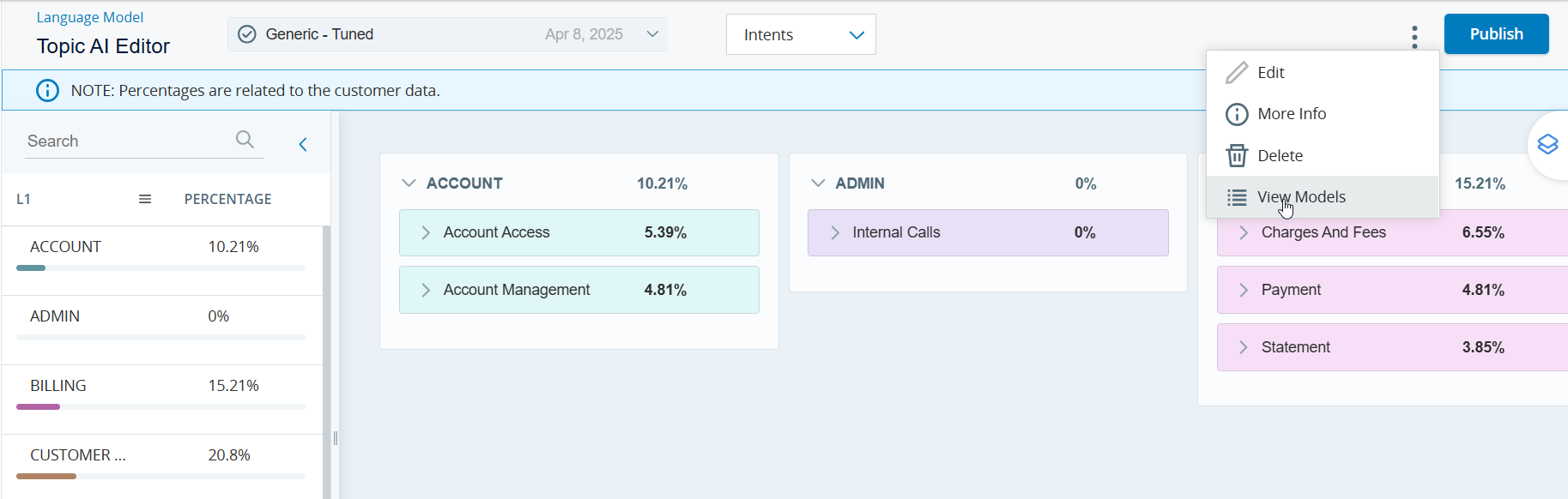
Clique em Opções
localizado no canto superior direito da página Topic AI Editor. -
Selecione Exibir modelos.
-
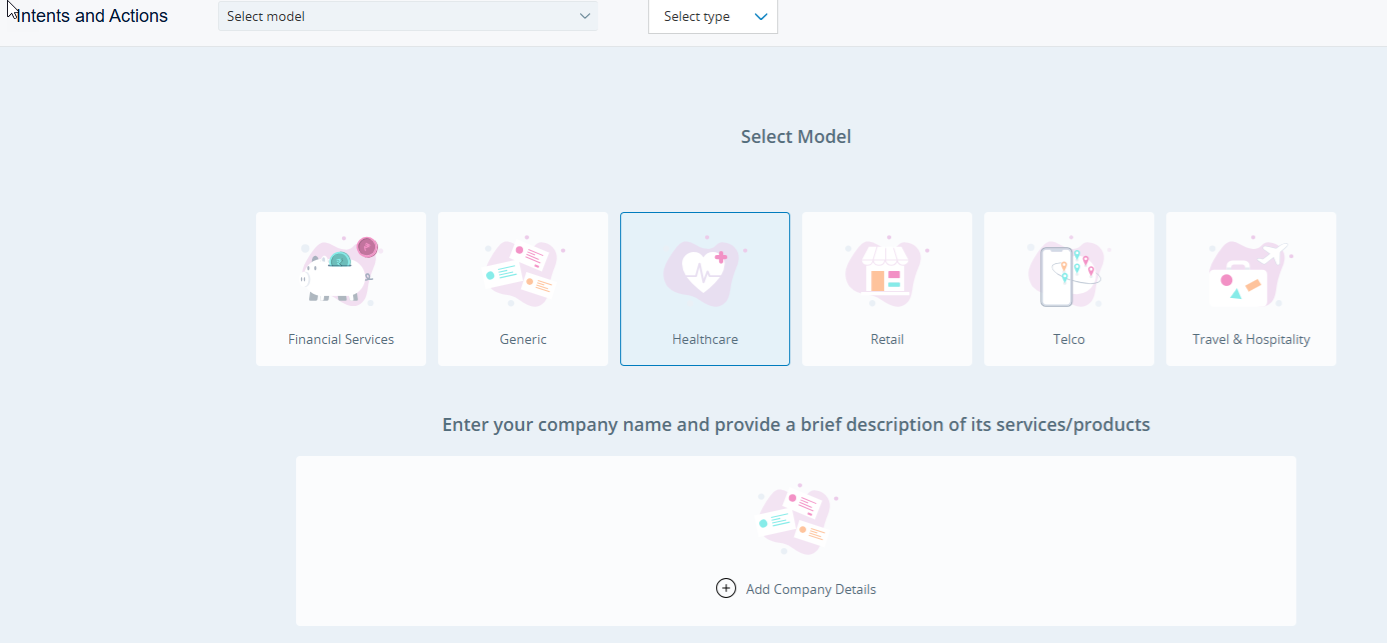
Na página Selecionar modelo:
-
Clique em Adicionar detalhes da empresa para adicionar detalhes da sua empresa e uma breve descrição de seus serviços/produtos.
-
Clique no bloco do modelo que deseja analisar/enriquecer. O modelo é selecionado e a página Topic AI Editor é exibida.
-
Use a lista suspensa Selecione Tipo para visualizar intenções ou ações para o modelo escolhido.
-
-
Clique em Opções
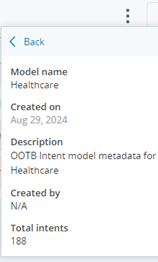
e selecione Mais Informações para exibir estatísticas do modelo, incluindo contagens totais de Intenções e Ações. Ao escolher Intenções a partir da lista suspensa Intenções/Ações, o número total de Intenções é mostrado. Da mesma forma, selecionar Ações exibe o número total de Ações.