

 Om deze pagina in het Engels te bekijken:
Met tuningmodellen kunt u de bewerkbare versie van een verrijkt model aanpassen en verfijnen, terwijl u de voortgang ervan volgt. Je kunt aanpassen hoe de intenties en acties van klanten worden georganiseerd, zodat het model beter aansluit op je bedrijf. Als je tevreden bent met de wijzigingen, kun je het aangepaste model publiceren voor gebruik in CXone Mpower.
Categorieën, onderwerpen en subonderwerpen beheren
Je kunt het volgende doen:
-
Categorieën: Aanmaken, hernoemen, verwijderen en herstellen.
-
Onderwerpen en subonderwerpen: Verplaatsen/Samenvoegen, Hernoemen, Verwijderen en Herstellen.
Dit helpt je om je model gestructureerd en gemakkelijker te onderhouden te houden.
Wijzigingen die u aanbrengt in het bewerkbare model, beïnvloeden hoe de intenties en acties van de klant worden gedetecteerd nadat u het model publiceert.
Categorieën beheren
Met categorieën kunt u uw intenties en acties groeperen, waardoor ze gemakkelijker te organiseren en te beheren zijn in de Topic AI.
Maak een categorie aan
Om een categorie te creëren
-
Selecteer een bewerkbare versie van het model.
-
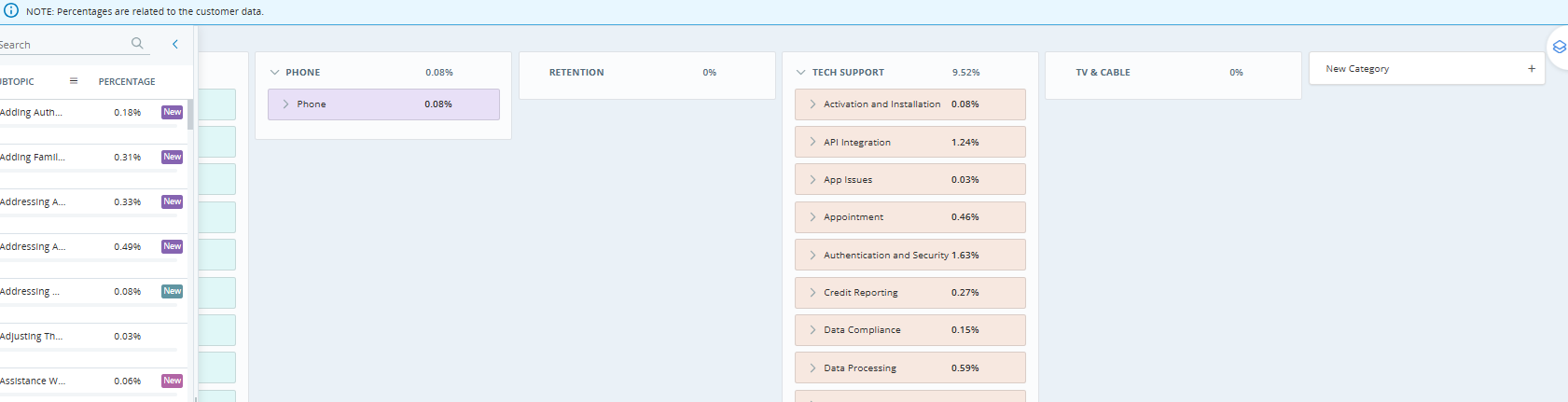
Klik in het rechter infopaneel op Nieuwe categorie +.
-
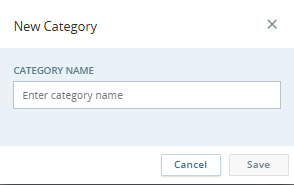
Voer een unieke naam in voor de categorie (maximaal 50 tekens) en klik op Opslaan. De nieuwe categorie wordt in alfabetische volgorde weergegeven.
Let op: je kunt maximaal 20 categorieën per model aanmaken. Als je deze limiet bereikt, verwijder dan een bestaande categorie om een nieuwe toe te voegen.
Een categorie hernoemen
Om een categorie te hernoemen:
-
Zoek de categorie in het paneel Rechtsinfo, het paneel Statistieken of het paneel Meer details.
-
Klik op Opties
 en klik vervolgens op Naam wijzigen.
 -
Voer de nieuwe naam in en klik op Opslaan.
Een categorie verwijderen
Om een categorie te verwijderen:
-
Zoek de categorie in het paneel Rechtsinfo, het paneel Statistieken of het paneel Meer details.
-
Klik op Opties
en klik vervolgens op Verwijderen.
Wanneer je een categorie verwijdert:
-
Alle onderwerpen en subonderwerpen binnen die categorie worden ook verwijderd.
-
Deze zijn niet zichtbaar in de gebruikersinterface, tenzij het Verwijderde filter is ingeschakeld in het filterpaneel.
-
Verwijderde items worden 'soft deleted' (niet permanent verwijderd) en zijn standaard verborgen.
Om verwijderde items te bekijken:
-
Selecteer Filter
 .
. -
Onder Status, selecteer Verwijderd.
Belangrijk: Het verwijderen van een categorie heeft gevolgen voor de gehele hiërarchie daaronder. Bekijk de onderwerpen en subonderwerpen voordat u de verwijdering bevestigt.
Speciale Regel voor automatische verwijdering:
De Topic AI zorgt er automatisch voor dat de hiërarchie schoon blijft, zodat er geen lege niveaus zijn:
-
Als je een onderwerp verwijdert, worden alle subonderwerpen ervan ook verwijderd.
-
Als je het laatste subonderwerp onder een hoofdonderwerp verwijdert, worden zowel het subonderwerp als het bijbehorende hoofdonderwerp verwijderd.
-
Als alle onderwerpen binnen een categorie worden verwijderd, wordt de categorie zelf ook verwijderd.
Een categorie herstellen
Om een verwijderde categorie te herstellen:
-
Selecteer Filters
en selecteer onder StatusVerwijderd.Alle verwijderde artikelen worden weergegeven.
-
Zoek de categorie die u wilt herstellen en selecteer het pictogram Herstellen
 ernaast.
Wanneer u een categorie herstelt:
-
Alle onderwerpen en subonderwerpen die samen met die categorie zijn verwijderd, worden ook hersteld.
-
De volledige hiërarchie wordt hersteld zoals die bestond vóór de verwijdering.
Opmerking: Verwijderde items worden verborgen, tenzij het filter Verwijderd status is geselecteerd.
Onderwerpen en subonderwerpen beheren
Gebruik onderwerpen en subonderwerpen om een duidelijke hiërarchie van klantintenties en -acties binnen elke categorie te creëren. Je kunt onderwerpen en subonderwerpen hernoemen, verplaatsen/samenvoegen (indien mogelijk), verwijderen en herstellen.
Een onderwerp of subonderwerp hernoemen
Om een onderwerp of subonderwerp te hernoemen:
-
Zoek het onderwerp of subonderwerp op en klik op Opties
en selecteer vervolgens Naam wijzigen. -
Voer de nieuwe naam in en klik op Opslaan.
Onderwerpen en subonderwerpen verplaatsen of samenvoegen (indien beschikbaar)
Om onderwerpen te verplaatsen of samen te voegen:
-
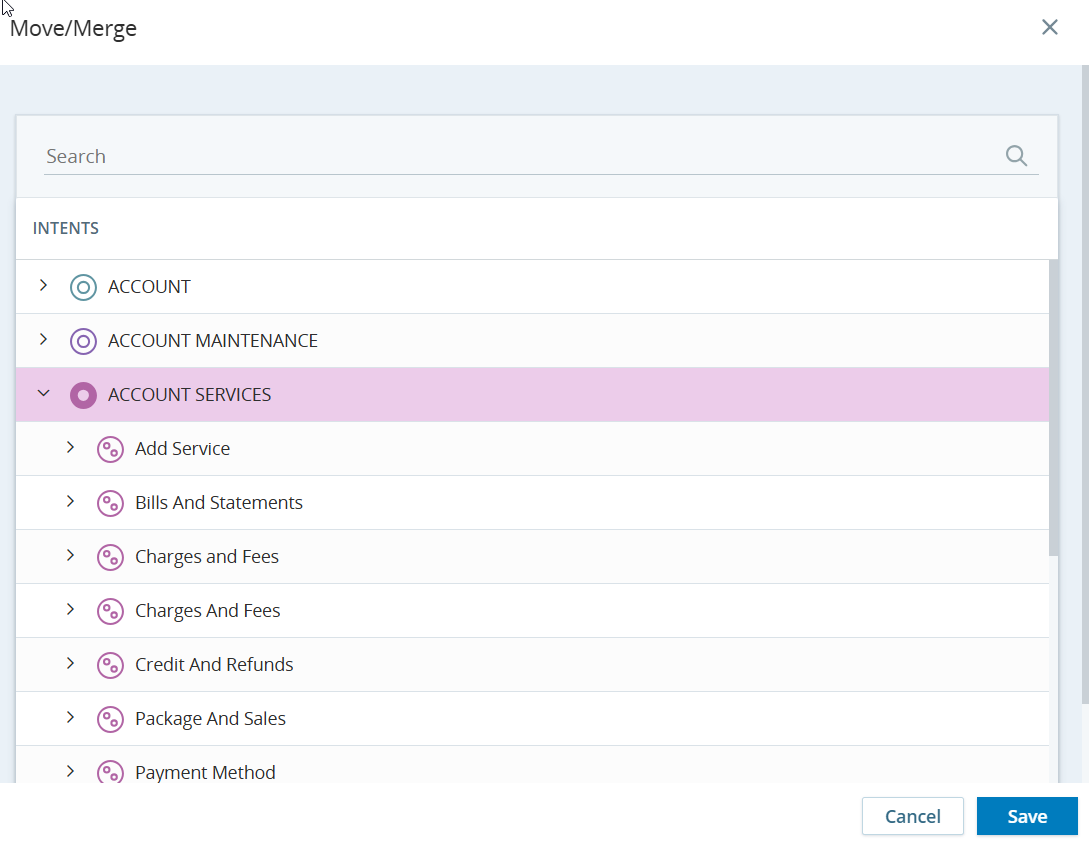
Selecteer bij het onderwerp of subonderwerp Verplaatsen/Samenvoegen.
-
In het dialoogvenster:
-
Gebruik het pictogram Uitbreiden
 om items in de Intents -sectie uit te breiden, of
 -
Gebruik het zoekveld om de gewenste intentie of actie te vinden.
-
-
Selecteer de gewenste intentie of actie en selecteer Opslaan.
-
Je kunt een intentie op een lager niveau naar een hoger niveau verplaatsen of vergelijkbare intenties en acties samenvoegen.
-
Wanneer je een onderwerp naar het categorieniveau verplaatst, worden alle subonderwerpen mee verplaatst.
-
-
Klik op Meer details om aanvullende informatie over een onderwerp of subonderwerp te bekijken.
-
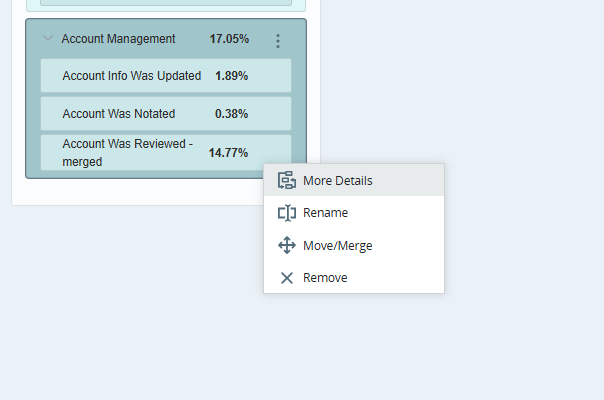
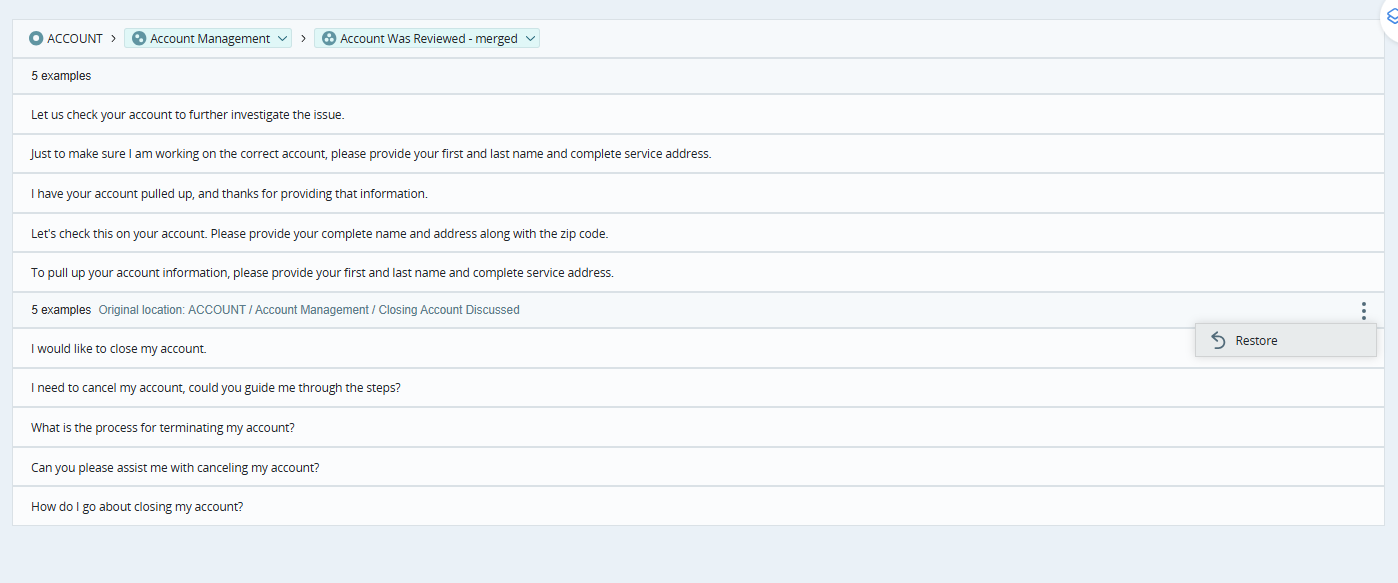
De samengevoegde intenties/acties worden weergegeven zoals hieronder weergegeven:
-
Klik op Herstellen
om terug te keren naar de oorspronkelijke bedoelingen en acties.Let op: de opties voor verplaatsen en samenvoegen zijn mogelijk niet in alle modellen of configuraties beschikbaar.
Een onderwerp of subonderwerp verwijderen
Om een onderwerp of subonderwerp te verwijderen:
-
Zoek het item in het paneel Rechterinfo, het paneel Statistieken of het paneel Meer details.
-
Klik op Opties
en klik vervolgens op Verwijderen.
Wanneer je verwijdert:
-
Een onderwerp - inclusief alle subonderwerpen - wordt verwijderd.
-
Het laatste subonderwerp onder een hoofdonderwerp - zowel het subonderwerp als het bijbehorende hoofdonderwerp worden verwijderd.
Om verwijderde items te bekijken:
-
Selecteer Filter
. -
Onder Status, selecteer Verwijderd.
Een onderwerp of subonderwerp herstellen
Om een verwijderd onderwerp of subonderwerp te herstellen:
-
Selecteer Filters
en selecteer onder StatusVerwijderd.Alle verwijderde artikelen worden weergegeven.
-
Zoek het onderwerp of subonderwerp dat u wilt herstellen en selecteer het pictogram Herstellen
ernaast.
Wanneer u een hoofdonderwerp of subonderwerp herstelt:
-
De bijbehorende subitems worden ook hersteld, indien deze samen met de verwijderde items zijn verwijderd.
-
Het herstellen van een categorie herstelt bijvoorbeeld de bijbehorende onderwerpen en subonderwerpen.
-
Het herstellen van een onderwerp kan ook de bijbehorende subonderwerpen herstellen, indien deze samen met dat onderwerp zijn verwijderd.
-