Om deze pagina in het Engels te bekijken:
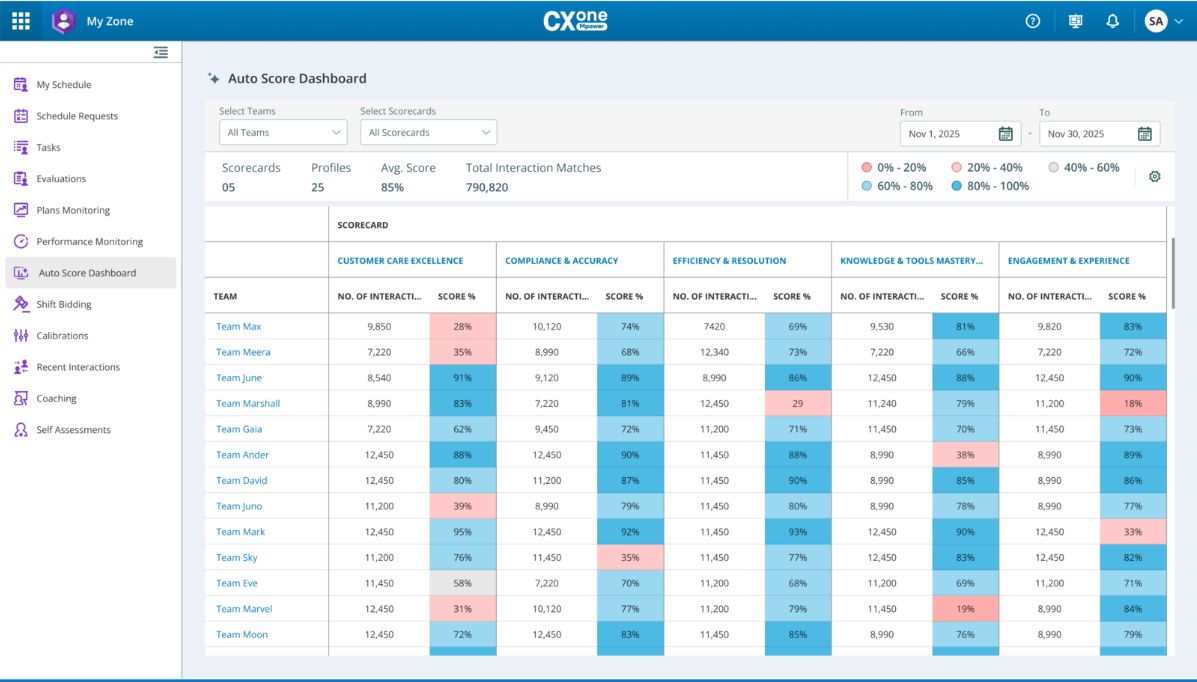
Het Auto Score Dashboard biedt een geconsolideerd overzicht van de teamprestaties aan de hand van belangrijke meetwaarden zoals uitmuntende klantenservice, Naleving en nauwkeurigheid, en beheersing van kennis en tools. Het helpt leidinggevenden ook bij het monitoren van teamprestaties, het identificeren van problemen en het geven van gerichte coaching op basis van data-gestuurde inzichten. Dit dashboard is geïntegreerd in My Zoneen is toegankelijk voor supervisors en managers met de juiste machtigingen.
Open uw Auto Score-dashboard
-
Klik op de app-kiezer
 en selecteerMy Zone > Automatisch score-dashboard.
 -
Om de filters van het dashboard te configureren, gaat u als volgt te werk:
-
Selecteer uit de lijst Teams een of meer teams die u in het dashboard wilt opnemen.
-
Uit de lijst Scorecards selecteert u de relevante scorecards voor evaluatie.
-
Klik op het veld Datumbereik en selecteer het gewenste datumbereik voor het rapport.
Inzicht in de statistieken van uw Auto Score-dashboard:
-
Scorekaarten: Totaal aantal geselecteerde scorekaarten.
-
Teams: Aantal teams dat in de weergave is opgenomen.
-
Gemiddelde score: Gecombineerde gemiddelde score van de geselecteerde teams.
-
Totaal aantal interactieovereenkomsten: Totaal aantal geëvalueerde interacties.
-
Kleurcoderingslegende: Raadpleeg de kleurenlegende om snel agenten met hoge en lage prestaties te identificeren.
In het gedetailleerde overzicht worden de naam van de medewerker, het aantal interacties en het scorepercentage weergegeven voor bijvoorbeeld uitmuntende klantenservice, Naleving en nauwkeurigheid, en beheersing van kennis en tools.
-
-
Selecteer in de tabel Scorecards het team waarvan u de prestaties nader wilt bekijken.
-
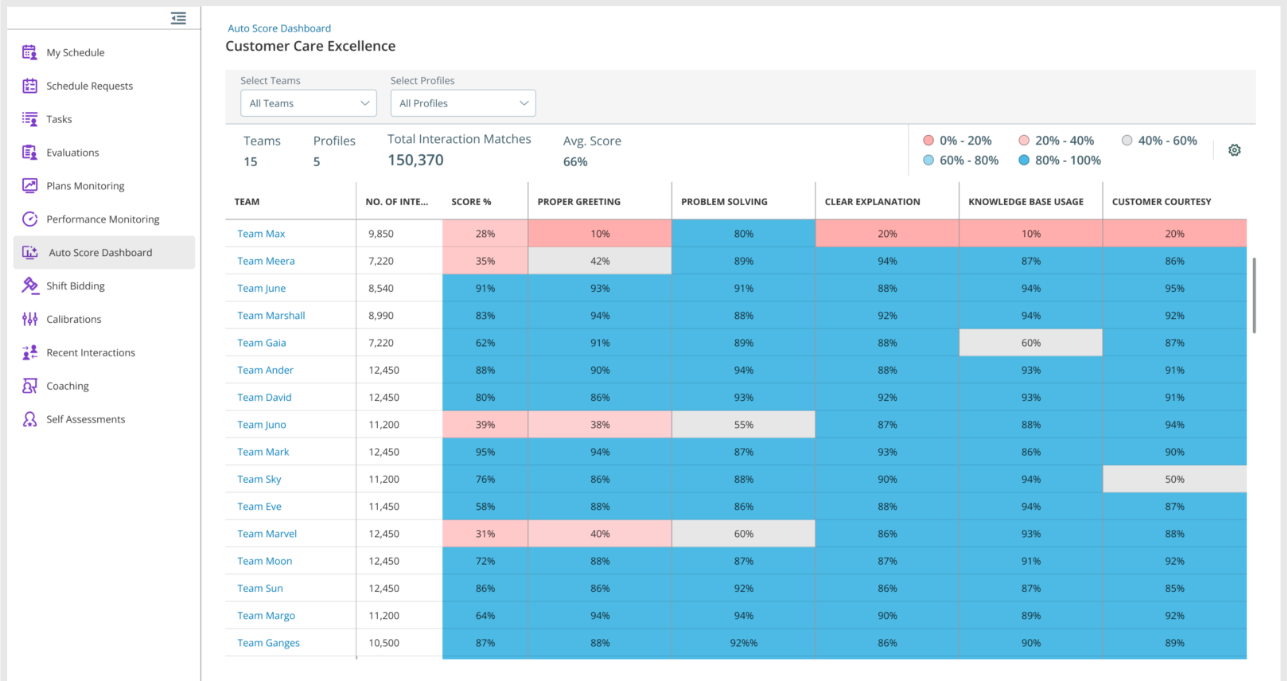
Klik op de teamnaam (bijvoorbeeld 'Klantenservice-uitmuntendheid') in de eerste kolom om een gedetailleerder overzicht van het agentprofiel te bekijken. Dit opent een gedetailleerd overzicht met prestatiegegevens op agentniveau.
-
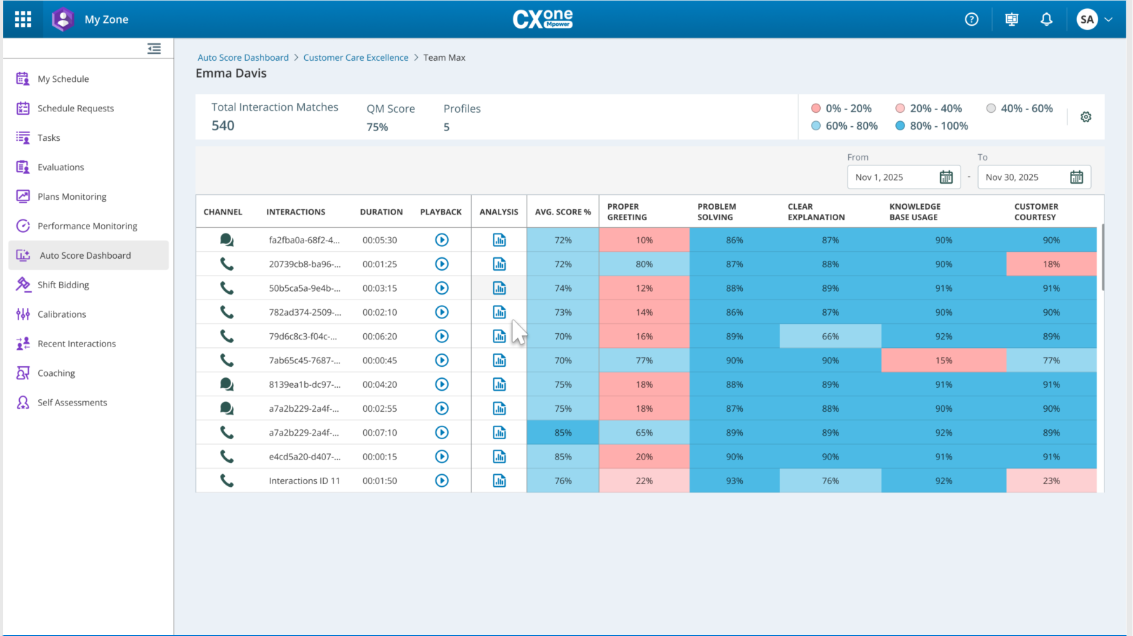
Selecteer vanuit het dashboard de makelaar die u wilt beoordelen (bijvoorbeeld makelaar Emma Davis). Het dashboard toont alle recente interacties van de geselecteerde agent.
-
Om de interactie-analyse te bekijken, doet u het volgende:
-
Bekijk hoe de makelaar scoorde op verschillende profielen in recente gesprekken.
-
Vergelijk de gemiddelde score van de agent met de teambenchmarks.
-
-
Om prestatieproblemen te onderzoeken met behulp van de twee opties:
-
Klik op de afspeelknop om de opgenomen interactie handmatig te beluisteren en eventuele problemen te identificeren.
-
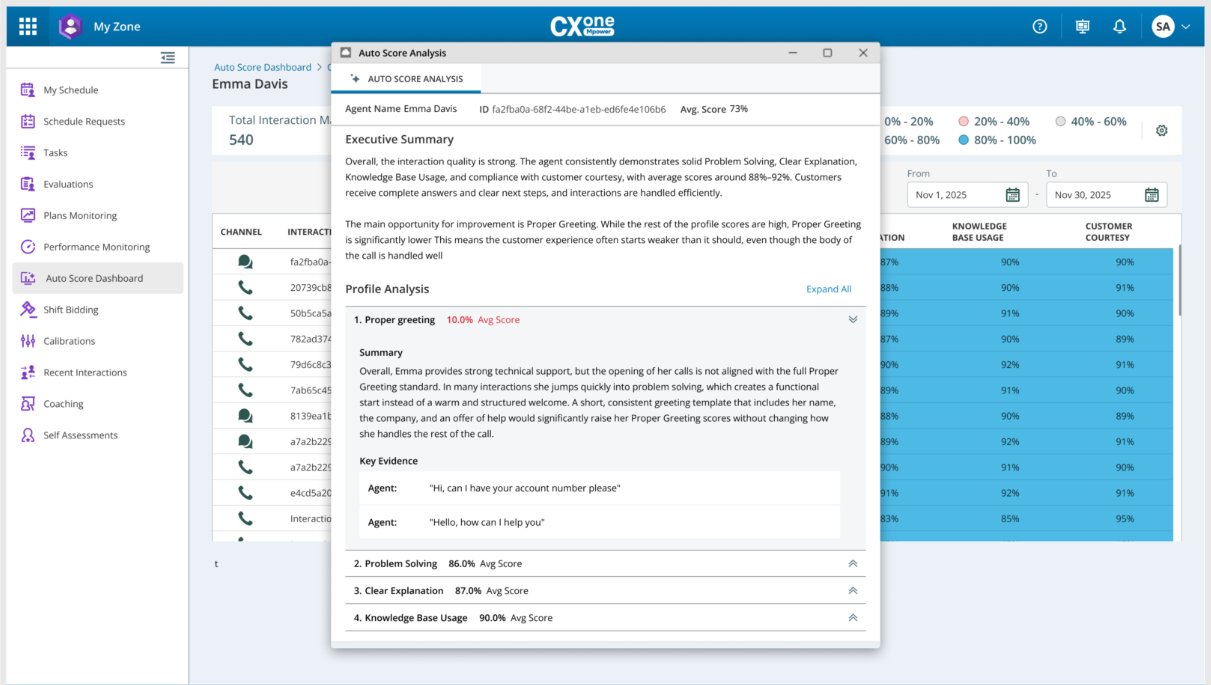
Klik op het analyse-icoon om gedetailleerde inzichten voor de geselecteerde interactie te bekijken. De volgende automatische scoreanalyse wordt weergegeven:
Wanneer u Analyse opent, kunt u het volgende doen:
-
Bekijk een Executive Summary met sterke punten en verbeterpunten.
-
Ga in op Profielanalyse om de scores op profielniveau te bekijken (bijvoorbeeld: het profiel 'Begroeting' scoorde 5%).
-
Zie de gemarkeerde transcriptgedeelten die hebben bijgedragen aan de score als bewijs.
-
Scorebereik aanpassen
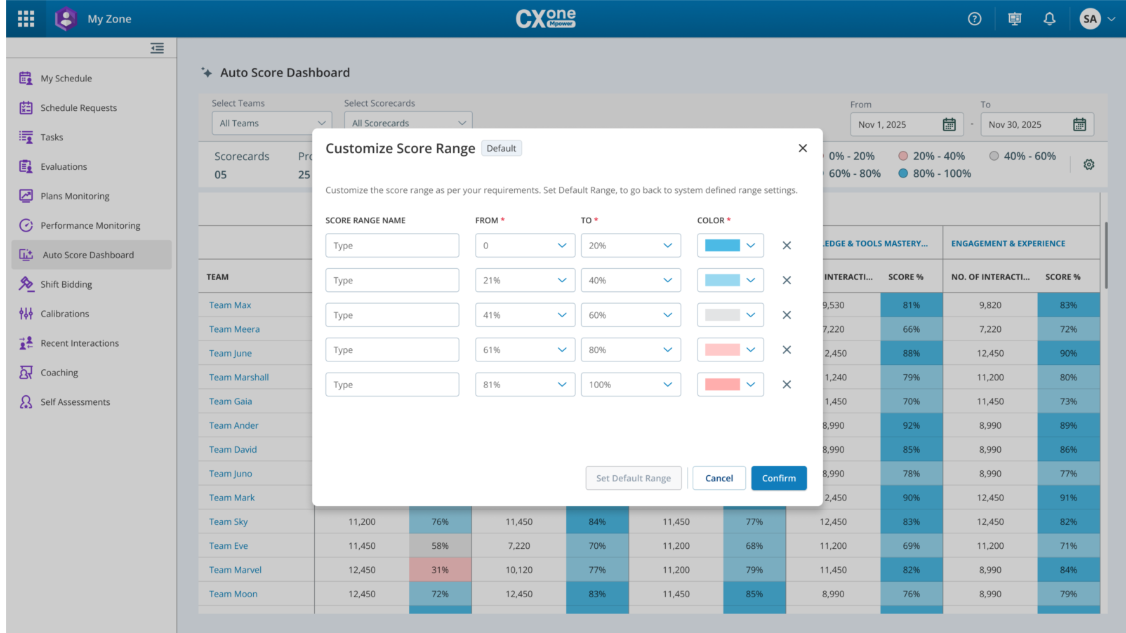
Door scorebereiken aan te passen, kunt u prestatieniveaus instellen die aansluiten bij de behoeften van uw organisatie. In plaats van de standaardinstellingen te gebruiken, kunt u uw eigen bereiken creëren en interacties groeperen in duidelijke categorieën zoals Uitstekend, Bevredigend of Voor verbetering vatbaar. Hierdoor kunnen leidinggevenden en managers in één oogopslag de prestaties beoordelen. In dit gedeelte zullen we bekijken hoe u scorebereiken kunt instellen, zodat uw evaluaties nauwkeurig en betekenisvol zijn.
Om het scorebereik aan te passen:
-
Klik vanuit het Auto Score Dashboard op het instellingenpictogram
 . Het venster 'Scorebereik aanpassen' toont vooraf gedefinieerde bereiken, zoals:
-
Arm: 0% - 20%
-
Gemiddeld: 21% - 40%
-
Uitstekend: 41% - 60%
-
Aanvullend bereik: (Bijvoorbeeld 81% - 100%)
-
-
Klik in de kolom Scorebereiknaam in het tekstvak om het bereik te hernoemen (wijzig bijvoorbeeld Uitstekend in Uitstekend).
-
Gebruik de keuzemenu's 'Van' en 'Tot' om het percentagebereik voor elke categorie in te stellen. Pas bijvoorbeeld 'Slecht' aan van 0%-20% naar 0%-25% indien nodig.
-
Klik op het kleurkeuzemenu in de kolom Kleur om een kleur te selecteren die het bereik visueel weergeeft. Bijvoorbeeld: rood voor slecht, groen voor uitstekend.
-
Klik op Bereik toevoegen om een nieuw bereik toe te voegen.
-
Als u wilt terugkeren naar de door het systeem gedefinieerde instellingen, klikt u op Standaardbereik instellen.
-
Nadat u alle bereiken hebt aangepast, klikt u op Bevestigen om uw wijzigingen op te slaan. Anders klikt u op Annuleren.