이 페이지를 영어로 보려면:
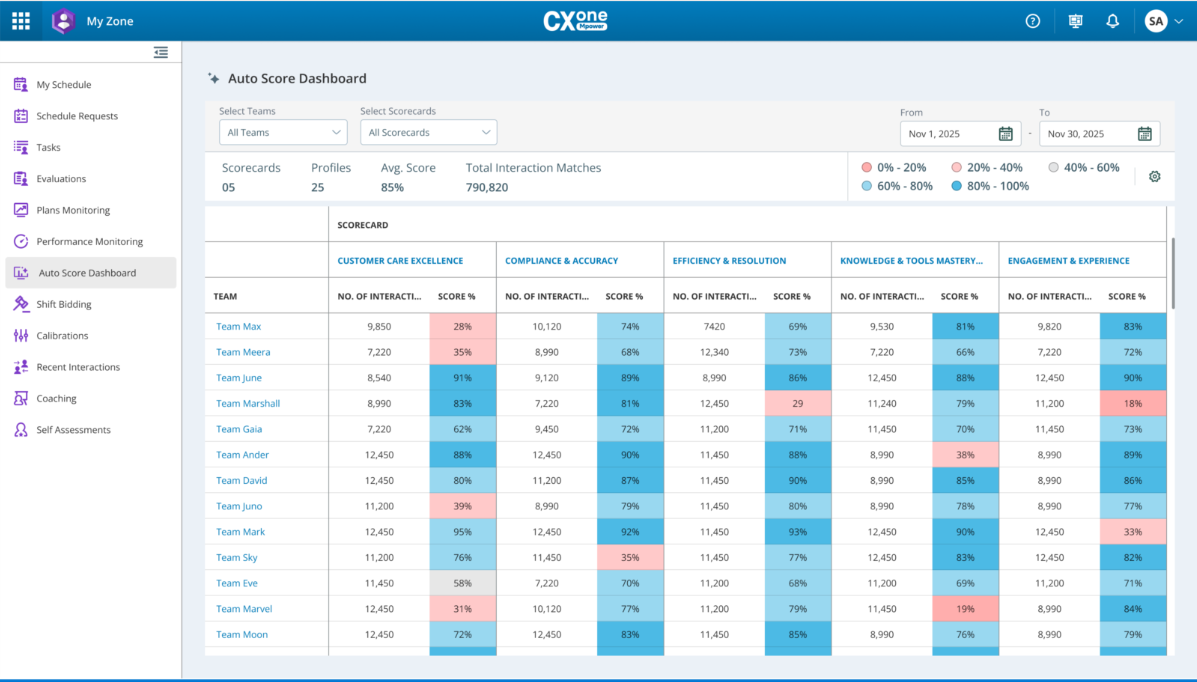
자동 점수 대시보드는 고객 관리 우수성, 규정 준수 및 정확성, 지식 및 도구 숙련도와 같은 주요 지표 전반에 걸쳐 팀 성과를 통합적으로 보여줍니다. 또한 관리자들이 데이터 기반 통찰력을 활용하여 팀 성과를 모니터링하고, 문제를 파악하고, 맞춤형 코칭을 제공하는 데 도움이 됩니다. 이 대시보드는 My Zone에 통합되어 있으며 적절한 권한을 가진 관리자와 감독자가 접근할 수 있습니다.
자동차 점수 대시보드에 접속하세요
-
앱 선택기
 를 클릭하고 선택합니다.My Zone >자동 점수 대시보드.
 -
대시보드 필터를 구성하려면 다음 단계를 따르세요.
-
Teams 목록에서 대시보드 보기에 포함할 팀을 하나 이상 선택합니다.
-
스코어카드 목록에서 평가에 관련된 스코어카드를 선택합니다.
-
날짜 범위 필드를 클릭하고 보고서에 사용할 날짜 범위를 선택합니다.
자동차 안전 점수 대시보드 지표 이해하기:
-
스코어카드: 선택된 스코어카드의 총 개수.
-
Teams: 보기에 포함된 팀 수.
-
평균 점수: 선택된 팀 전체의 평균 점수를 합산한 값입니다.
-
총 상호작용 일치 항목: 평가된 총 상호작용 수.
-
색상 코드 범례: 고성능 및 저성능 에이전트를 빠르게 식별하려면 색상 범례를 참조하십시오.
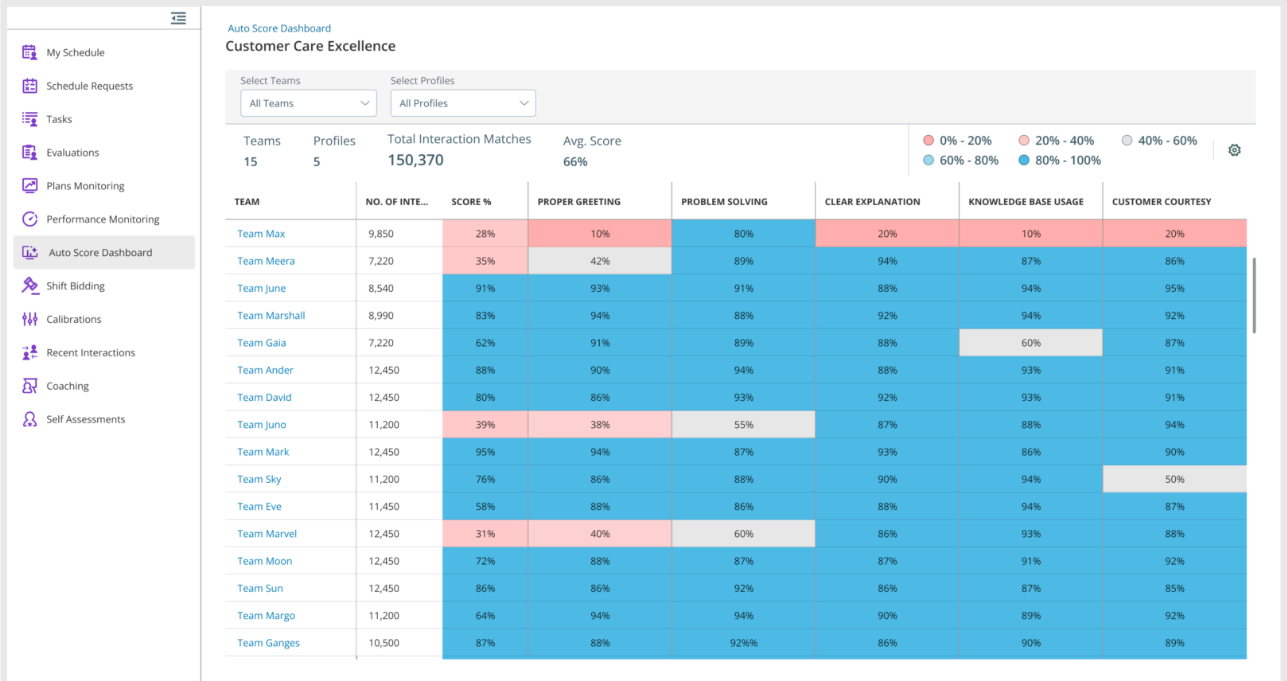
상세 보기에는 상담원 이름, 상호 작용 횟수, 점수(%)가 표시됩니다. 예를 들어 고객 서비스 우수성, 규정 준수 및 정확성, 지식 및 도구 숙련도 등이 있습니다.
-
-
스코어카드 테이블에서 성과를 자세히 살펴보려는 팀을 선택합니다.
-
첫 번째 열에 있는 팀 이름(예: 고객 관리 우수팀)을 클릭하면 상담원 프로필에 대한 자세한 정보를 볼 수 있습니다. 이렇게 하면 에이전트 수준의 성능 지표를 보여주는 자세한 보기 화면이 열립니다.
-
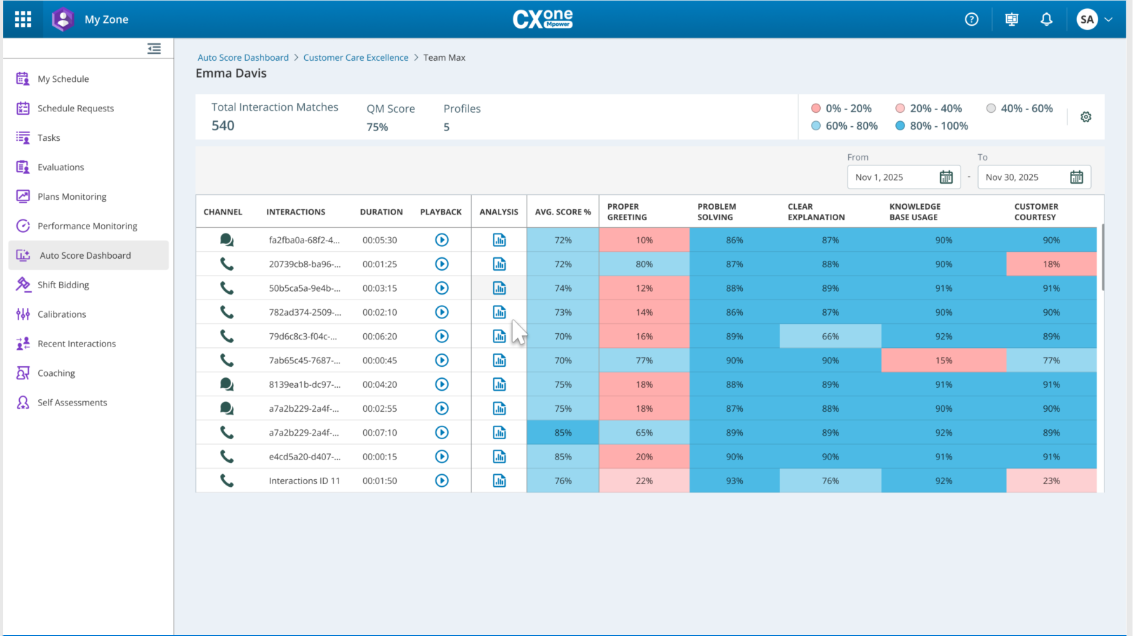
대시보드에서 검토할 상담원을 선택하세요(예: 엠마 데이비스 상담원). 대시보드에는 선택한 상담원의 최근 상호 작용 내역이 모두 표시됩니다.
-
상호작용 분석을 검토하려면 다음 단계를 따르세요.
-
최근 대화에서 상담원이 다양한 프로필에 대해 어떤 점수를 받았는지 확인하세요.
-
상담원의 평균 점수를 팀 벤치마크와 비교하십시오.
-
-
두 가지 옵션을 사용하여 성능 문제를 조사하려면 다음과 같이 하십시오.
-
재생 버튼을 클릭하여 녹음된 상호 작용 내용을 직접 듣고 문제를 파악하십시오.
-
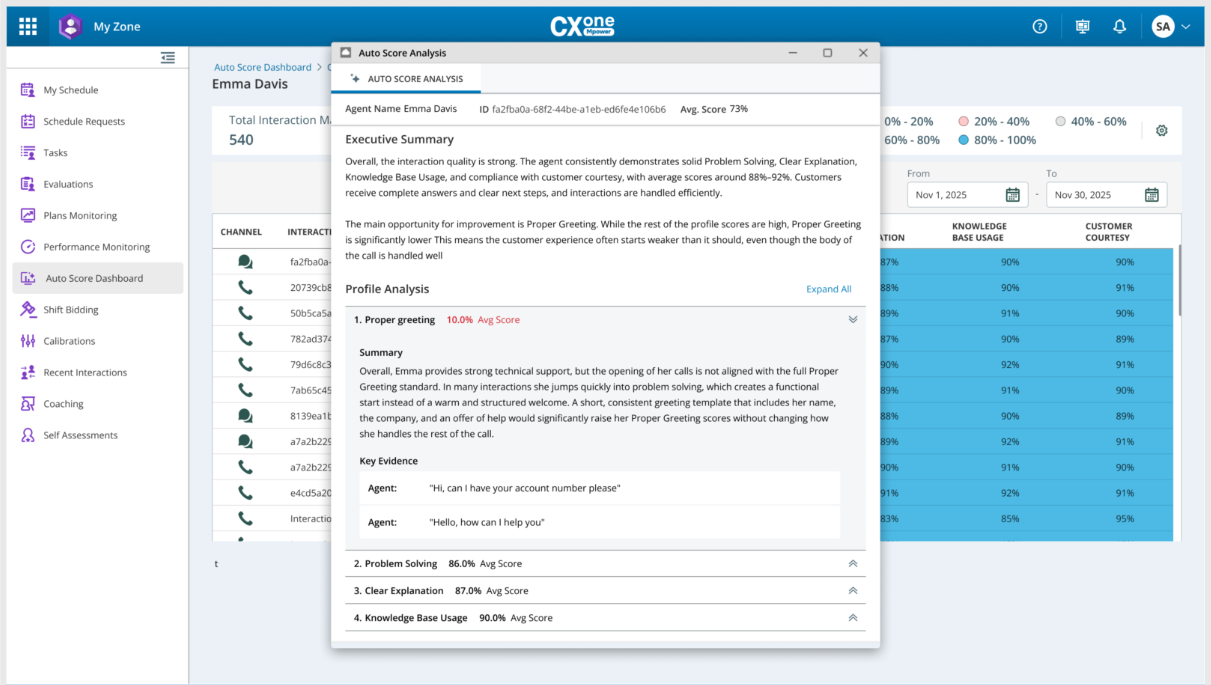
분석 아이콘을 클릭하여 선택한 상호작용에 대한 자세한 분석 정보를 확인하세요. 다음과 같은 자동 점수 분석 결과가 표시됩니다.
분석 창을 열면 다음 작업을 수행할 수 있습니다.
-
강점과 개선 영역을 보여주는 요약 보고서를 참조하십시오.
-
프로필 분석으로 드릴다운하여 프로필 수준 점수를 확인하세요(예: 인사말 프로필은 5%의 점수를 받았습니다).
-
점수에 영향을 미친 성적표의 주요 부분을 증거로 제시하십시오.
-
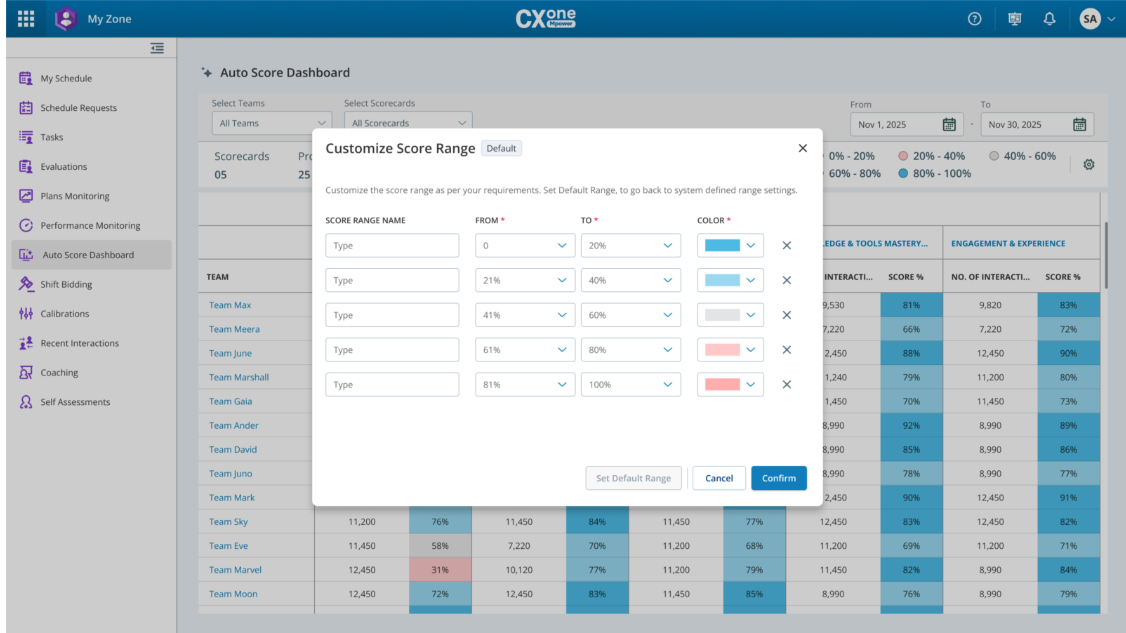
점수 범위 사용자 지정
점수 범위를 사용자 지정하면 조직의 요구 사항에 맞는 성과 수준을 설정할 수 있습니다. 기본 설정을 사용하는 대신, 사용자 지정 범위를 만들고 상호 작용을 '우수', '만족', '개선 필요'와 같은 명확한 범주로 그룹화할 수 있습니다. 이를 통해 관리자와 책임자는 성과를 한눈에 쉽게 파악할 수 있습니다. 이 섹션에서는 평가가 정확하고 의미 있도록 점수 범위를 설정하는 방법을 살펴보겠습니다.
점수 범위를 사용자 지정하려면 다음을 수행하십시오.
-
자동 점수 대시보드에서 설정
 아이콘을 클릭합니다. 점수 범위 사용자 지정 창에는 다음과 같은 미리 정의된 범위가 표시됩니다.
-
미흡: 0% - 20%
-
평균: 21% - 40%
-
탁월함: 41% - 60%
-
추가 범위: (예: 81% - 100%)
-
-
점수 범위 이름 열에서 텍스트 상자 안을 클릭하여 범위를 이름을 변경합니다(예: Outstanding을 Excellent으로 변경).
-
'시작' 및 '종료' 드롭다운 메뉴를 사용하여 각 범주의 백분율 범위를 설정하세요. 예를 들어, 필요한 경우 '미흡' 범주를 0%-20%에서 0%-25%로 조정하십시오.
-
Color 열의 색상 드롭다운을 클릭하여 범위를 시각적으로 나타내는 색상을 선택합니다. 예를 들어, 빨간색은 미흡, 초록색은 우수함을 나타냅니다.
-
새 범위를 추가하려면 범위 추가를 클릭하세요.
-
시스템에서 정의한 설정으로 되돌리려면 기본 범위 설정을 클릭하세요.
-
모든 범위를 사용자 지정한 후 확인을 클릭하여 변경 사항을 저장합니다. 그렇지 않으면 취소를 클릭합니다.