

Unified Agent Workspace for ServiceNow에서
관리자가 활성화하면 Unified Agent Workspace for ServiceNow에서 채팅을 처리할 수 있습니다. 회원님에게 배정된 채팅은 인박스  에 표시됩니다.
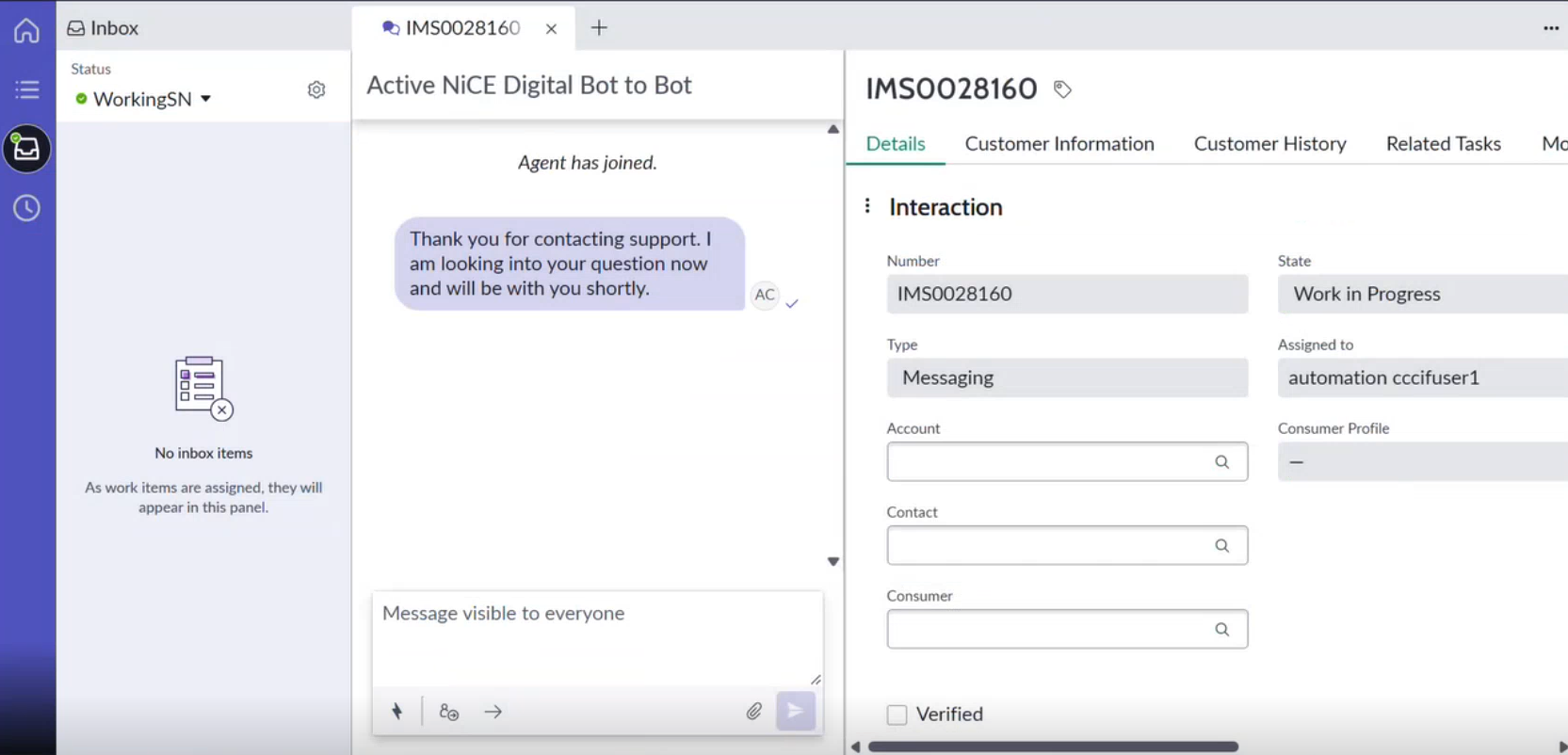
인바운드 채팅 응답
-
왼쪽 메뉴에서 Inbox
를 클릭합니다. -
상태를 Available로 설정하세요.
-
받은 편지함에 채팅이 나타나면 수락을 클릭합니다.
ServiceNow 인터랙션 레코드가 나타납니다. 레코드를 닫은 경우, 다시 열려면 맨 위 메뉴에 있는 전화 아이콘
 을 클릭하고 열린 인터랙션을 선택하세요.
-
하단의 응답 필드에 응답 초안을 입력합니다.
-
키보드에서 Enter를 누르거나 Send
 을 클릭합니다.
채팅 전환
채팅을 다른 상담원에게 전환할 수 있습니다. 채팅을 누구에게 전환해야 할지 모르는 경우, 대기열로 전환할 수 있습니다. 해당 대기열을 가진 상담원에게 채팅이 배정됩니다.
채팅을 다른 상담원에게 전환
-
채팅 중에 상담원에게 전환
 을 클릭합니다.
-
채팅을 전환할 상담원을 선택합니다. /ta로 시작하고 물음표로 둘러싸인 상담원의 ID가 뒤에 오는 명령이 응답 필드에 표시됩니다.
-
키보드에서 입력을 누르거나 Send
을 클릭합니다.
채팅을 대기열로 전환
-
채팅 중에 대기열로 전환
 을 클릭합니다.
-
전환할 대기열을 선택합니다. /tq로 시작하는 명령 다음에 따옴표로 묶인 대기열의 ID가 응답 필드에 나타납니다.
-
키보드에서 Enter 키를 누르거나 Send
를 클릭하세요.
첨부 파일 전환
-
챗 중에 첨부 파일 아이콘
 을 클릭합니다.
-
첨부할 파일을 선택한 다음 열기를 클릭합니다.
모니터 대화 인사이트
대화 중에는 측면 패널에 다음이 표시됩니다.
-
Copilot 제안
-
AI에서 생성된 콘텐츠에 대한 법적 공개 정보
-
고객 감성 상태
응답 템플릿 사용
응답 템플릿은 선택하여 contacts 컨택 센터에서 상담원, IVR 또는 봇과 상호 작용하는 사람입니다.에게 보낼 수 있는 미리 작성된 답장입니다.
-
채팅 중에 Quick Actions
 를 클릭합니다. 빠른 작업을 사용할 수 없는 경우, 응답 필드에 /r을 입력하세요.
-
전송하려는 응답 템플릿을 선택합니다. /r로 시작하는 명령 뒤에 응답 템플릿의 ID가 인용 부호로 표시되어 응답 필드에 나타납니다.
-
키보드에서 입력을 누르거나 Send
를 클릭하세요.
채팅 닫기
-
대화의 오른쪽 상단에 있는 채팅 나가기를 클릭하세요.
-
마무리 창에서 마무리 코드를 선택합니다.
-
Notes 필드에 관련 있는 메모를 입력합니다.
-
제출 & Close을 클릭합니다.