

관리자가 활성화하면 Unified Agent Workspace for ServiceNow에서 전화를 처리할 수 있습니다. 회원님에게 배정된 전화는 Inbox  에 표시됩니다.
음성 제어 사용
통화 중에는 음성 제어판이 나타납니다. 이 제어판에는 다음과 같은 통화 제어 기능이 표시됩니다.
| 아이콘 | 세부 정보 |
|---|---|
레코딩 옵션 |
레코딩 옵션 > 레코딩 시작을 클릭하여 통화를 녹음합니다. 알림은 표시되지 않지만, 통화 타이머 옆에 레코딩 아이콘  이 표시됩니다. |
자신을 음소거합니다 |
마이크를 음소거하여 상담 컨택 센터에서 상담원, IVR 또는 봇과 상호 작용하는 사람입니다.이 당신의 소리를 들을 수 없도록 하세요. |
자신의 음소거 해제 |
컨택이 소리를 들을 수 있도록 마이크 음소거를 해제합니다. |
보류 |
컨택을 대기 중 상태로 전환합니다. |
Resume |
컨택의 보류 상태를 끄기로 전환합니다. |
마스크 |
통화 녹음에 백색 소음을 재생합니다. 민감 정보를 숨기기 위해 사용합니다. 마스킹 중에는 통화를 종료할 수 없습니다. |
마스크 해제 |
통화 녹음 중 재생 중인 백색 소음을 중지합니다. |
키패드 전환 |
키패드를 엽니다. 아웃바운드 통화를 거는 동안 숫자를 눌러야 하는 경우 이것을 사용하세요. 키패드를 닫으려면 맨 위 오른쪽 모서리에 있는 Clear keypad  를 클릭하세요. |
전환 메뉴 토글 |
상담원이 접촉을 대기열, 다른 상담원 또는 외부 번호로 전환합니다. |
통화 종료 |
통화를 종료합니다. 연락처의 ServiceNow 레코드가 상태 Closed Complete로 자동으로 업데이트됩니다. |
아웃바운드 통화 수 걸기
-
시작하고 로그인하여 Unified Agent Workspace for ServiceNow에 액세스하세요.
-
NICE Unified Agent 패널에서 스킬 선택기를 클릭합니다. 기본적으로 첫 번째 스킬이 선택됩니다.
-
스킬 이름의 일부를 입력하여 목록을 필터링합니다. 스킬은 알파벳 순서로 나열됩니다.
-
스킬을 선택하세요.
-
번호 입력 필드에 전화번호를 입력하세요.
-
통화 연락처
 를 클릭합니다. 고객 컨택 센터에서 상담원, IVR 또는 봇과 상호 작용하는 사람입니다.이 응답하면 ServiceNow 인터랙션 레코드가 나타납니다. 레코드를 닫은 경우, 다시 열려면 맨 위 메뉴에 있는 전화 아이콘
 을 클릭하고 열린 인터랙션을 선택하세요.
통화 번호  를 클릭하여 ServiceNow 레코드의 전화 필드에서 번호를 다이얼할 수도 있습니다.
선택한 스킬을 사용하여 아웃바운드 통화 하기
-
시작하고 로그인하여 Unified Agent Workspace for ServiceNow에 접속합니다.
-
NICE Unified Agent 패널에서 스킬 선택기를 클릭합니다. 기본적으로 첫 번째 스킬이 선택됩니다.
-
선택한 스킬을 모든 발신 통화에 사용하려면 모든 발신 통화에 대기열을 사용할 옵션 선택을 켜세요.
-
전화번호를 입력합니다.
-
통화를 걸려면 전화번호를 클릭하세요.
모든 아웃바운드 통화에 대기열 사용 옵션 선택이 활성화되면, 통화 버튼을 클릭하지 않고도 통화가 시작됩니다
.
전화 디렉터리 사용
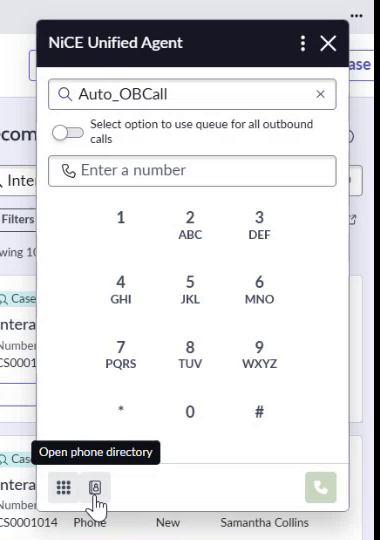
아웃바운드 스킬을 선택한 후 전화번호부를 탐색하여 다음 아웃바운드 통화를 발신할 수 있습니다. NiCE Unified Agent 패널에서 작업하는 동안 선택한 스킬은 스킬 상자에 유지됩니다.
-
NiCE Unified Agent 패널에서 원하는 스킬이 스킬 상자에 표시되는지 확인합니다.
-
패널 하단에서 전화 디렉터리 열기를 클릭하세요.
-
External 탭을 클릭하여 외부 연락처를 봅니다
Inbound 통화 수락
-
시작하고 로그인하여 Unified Agent Workspace for ServiceNow에 접속합니다.
-
왼쪽 메뉴에서 Inbox
를 클릭하세요. -
상태를 Available로 설정하세요.
-
받은 편지함에 통화가 나타나면 Accept를 클릭합니다.
A ServiceNow Interaction record appears. 레코드를 닫은 경우, 다시 열려면 맨 위 메뉴에 있는 전화 아이콘
을 클릭하고 열린 인터랙션을 선택하세요.
Inbound 통화 거부
통화를 거부하려면 사유를 입력해야 합니다.
-
받은 편지함에 통화가 표시되면 거부를 클릭하세요.
-
팝업에서 통화를 거부하는 사유를 선택하세요.
-
제출을 클릭합니다.
협의 및 통화 전환
세 가지 방법으로 전화를 전환할 수 있습니다.
-
협의: 먼저 새 상대방과 통화한 후 통화를 전환합니다.
-
웜 전환: 고객
컨택 센터에서 상담원, IVR 또는 봇과 상호 작용하는 사람입니다.과 신규 참여자를 컨퍼런스로 연결하여 서로를 소개한 후, 통화를 전환합니다. -
단순 전환: 새 상대방과 통화하지 않고 바로 통화를 전환합니다.
-
통화 중에 전환 메뉴 전환
을 클릭합니다. -
전환할 통화의 대상자를 찾습니다. 다음과 같은 작업이 가능합니다.
-
맨 위에 있는 검색 바를 사용하세요.
-
대기열, Agents 또는 외부 탭을 클릭합니다.
-
-
전환 방법을 선택하세요.
-
협의하려면 당사자 이름 옆에 있는 Actions
 > 협의를 클릭합니다. 새 당사자와 통화한 후 Leave & transfer를 클릭합니다.
-
웜 전환을 하려면, 상대방 이름 옆의 Actions
> 협의를 클릭하세요. 연락처와 새 상대방을 콘퍼런스로 연결하려면 통화 병합을 클릭하세요. 그런 다음 나가기 및 전환을 클릭하세요. -
블라인드 전환을 하려면 해당 상대방 이름 옆의 Actions
> Blind을 클릭하세요.
-
통화 수 콘퍼런스
You can conference with other people, such as other agents, to resolve a contact's issue.
-
통화 중에 전환 메뉴 토글
을 클릭합니다. -
회의를 생성하기 위해 추가할 상대방을 찾으세요. 다음과 같은 작업이 가능합니다.
-
맨 위에 있는 검색 바를 사용합니다.
-
대기열, Agents, 또는 외부 탭을 클릭합니다.
-
-
상대방 이름 옆에 있는 Actions
> 협의를 클릭하세요. -
협의 중에 통화 병합을 클릭합니다.
-
전환 메뉴 토글
을 클릭하고 위의 단계를 반복하여 추가 참여자를 추가할 수 있습니다.
Copilot for Agents 사용
관리자가 귀하를 위해 이 기능을 활성화한 경우, AI 기반 상담원 지원 애플리케이션인 Copilot for Agents을 사용할 수 있습니다. Copilot for Agents은 인공지능을 사용하여 통화 처리를 돕습니다. 고객 컨택 센터에서 상담원, IVR 또는 봇과 상호 작용하는 사람입니다.의 문제를 해결하는 방법에 대한 정보를 요청할 수 있습니다. 활성 통화의 음성 제어 아래에 있는 Copilot 탭을 클릭합니다. 그런 다음 검색창에 프롬프트를 입력하고 키보드에서 Enter를 누릅니다.
실시간 Transcription 보기
관리자가 지속적 스트림 대화 기록을 구성한 경우, 상담원은 Unified Agent Workspace for ServiceNow에서 음성 대화의 실시간 대화 기록을 볼 수 있습니다. 대화 기록에는 실시간 통화 중 상담원과 상대방의 발화가 모두 표시됩니다. 표시되는 대화 기록은 최종 대화 기록뿐입니다. 통화 중에 대화 기록을 보려면 다음 단계를 따르세요:
-
대화 내용 표시를 클릭하여 대화 내용 패널을 표시합니다.
-
스크롤하여 이전 줄을 검토합니다.
-
대화 내용 패널을 닫으려면 대화 내용 숨김을 클릭하세요.
-
상담원은 다음을 보유해야 합니다:
-
역할에서 음성 대화 내용 ACD 권한이 활성화되어 있습니다.
-
조직은 Continuous Stream Transcription 라이선스를 보유해야 합니다.
-
-
회의 및 통화 전송 시나리오에 대한 대화 내용은 지원되지 않습니다.
-
관리자가 이 기능을 사용자를 위해 활성화한 경우, Unified Agent Workspace for ServiceNow에서 통화의 실시간 대화 기록을 볼 수 있습니다. 활성 통화의 음성 컨트롤 아래에 있는 Call Transcript 탭을 클릭하세요. 말하는 사람의 이름, 발언 내용, 타임스탬프가 표시됩니다. 스크롤하여 대화 기록의 이전 또는 이후 부분을 볼 수 있습니다.
통화에 처분 할당
통화가 종료될 때 마무리 창이 나타나면 해당 통화에 처리 결과 음성(처리 결과) 또는 디지털(상태) 인터랙션이 끝날 때 상담원 또는 시스템이 할당하는 결과입니다.를 지정해야 합니다. 이 작업을 수행하는 동안 상태가 자동으로 통화 후 작업(ACW) 상담원이 인터랙션을 완료한 후 필요한 작업을 마무리할 수 있도록 하는 상태입니다. 상태로 변경될 수 있습니다. ServiceNow에서는 처리 결과를 마무리 코드라고 합니다.
-
Wrap up 창에서 드롭다운 메뉴에서 Wrap up 코드를 선택하세요.
-
통화에 대한 참고를 입력할 수 있습니다.
-
제출 및 닫기를 클릭하세요.