

 このページを英語で表示するには:
モデルを調整すると、強化されたモデルの編集可能なバージョンを変更し、改良しながら、その進行状況を追跡できます。 顧客の意図と行動の整理方法を調整することで、モデルがビジネスをより適切に反映されるようにすることができます。 変更に満足したら、調整したモデルを公開してCXone Mpowerで使用できます。
カテゴリ、トピック、サブトピックの管理
次の操作を実行できます。
-
カテゴリ: 作成、名前変更、削除、復元。
-
トピックとサブトピック: 移動/結合、名前の変更、削除、復元。
これにより、モデルの構造が維持され、保守が容易になります。
編集可能なモデルに加えた変更は、モデルを公開した後に顧客の意図とアクションが検出される方法に影響します。
カテゴリの管理
カテゴリを使用すると、インテントとアクションをグループ化して、Topic AI内で整理および管理しやすくなります。
カテゴリーを作成する
カテゴリを作成するには
-
モデルの編集可能なバージョンを選択します。
-
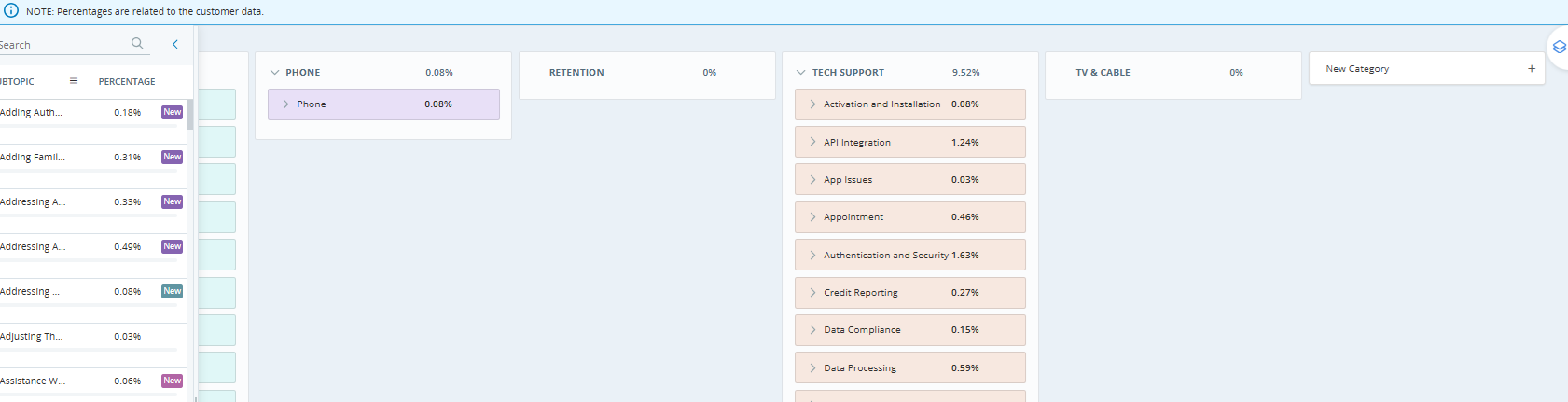
右側の情報パネルで、[新規カテゴリー +] をクリックします。
-
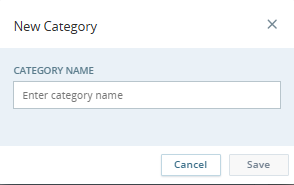
カテゴリの一意の名前(最大 50 文字)を入力し、[保存] をクリックします。 新しいカテゴリはアルファベット順に表示されます。
注: モデルごとに最大 20 個のカテゴリを作成できます。 この制限に達した場合は、既存のカテゴリを削除して新しいカテゴリを追加してください。
カテゴリ名を変更する
カテゴリの名前を変更するには:
-
右側の情報パネル、統計パネル、または詳細パネルでカテゴリを見つけます。
-
[オプション
 ] をクリックし、[名前の変更] をクリックします。
 -
新しい名前を入力し、[保存] をクリックします。
カテゴリを削除する
カテゴリを削除するには:
-
右側の情報パネル、統計パネル、または詳細パネルでカテゴリを見つけます。
-
[オプション
] をクリックし、[削除] をクリックします。
カテゴリを削除すると:
-
そのカテゴリの下にあるすべてのトピックとサブトピックも削除されます。
-
フィルター パネルで 削除済み フィルターが有効になっていない限り、これらは UI に表示されません。
-
削除されたアイテムはソフト削除され(完全に削除されるわけではなく)、デフォルトでは非表示になります。
削除されたアイテムを表示するには:
-
フィルター
 を選択します。
-
ステータスで削除済みを選択します。
重要: カテゴリを削除すると、その下の階層全体に影響します。 削除を確認する前に、トピックとサブトピックを確認してください。
自動削除の特別ルール:
Topic AI は自動的に階層をクリーンな状態に保つので、空のレベルはありません。
-
トピックを削除すると、そのサブトピックもすべて削除されます。
-
トピックの下の最後のサブトピックを削除すると、サブトピックとその親トピックが削除されます。
-
カテゴリ内のすべてのトピックが削除されると、カテゴリも削除されます。
カテゴリを復元する
削除したカテゴリを復元するには:
-
[フィルター
] を選択し、[ステータス] で [削除済み] を選択します。削除されたすべてのアイテムが表示されます。
-
復元するカテゴリを見つけて、その横にある [復元]
 アイコンを選択します。
カテゴリを復元する場合:
-
そのカテゴリとともに削除されたすべてのトピックとサブトピックも復元されます。
-
完全な階層が削除前の状態に復元されます。
注意: 削除されたアイテムは、削除済みステータス フィルターが選択されていない限り非表示になります。
トピックとサブトピックの管理
トピックとサブトピックを使用して、各カテゴリ内の顧客の意図と行動の明確な階層を作成します。 トピックとサブトピックの名前を変更したり、移動/結合 (可能な場合)、削除、復元したりできます。
トピックまたはサブトピックの名前を変更する
トピックまたはサブトピックの名前を変更するには:
-
トピックまたはサブトピックを見つけて [オプション
] をクリックし、[名前の変更] を選択します。 -
新しい名前を入力し、[保存] をクリックします。
トピックとサブトピックを移動または結合する(可能な場合)
トピックを移動または結合するには:
-
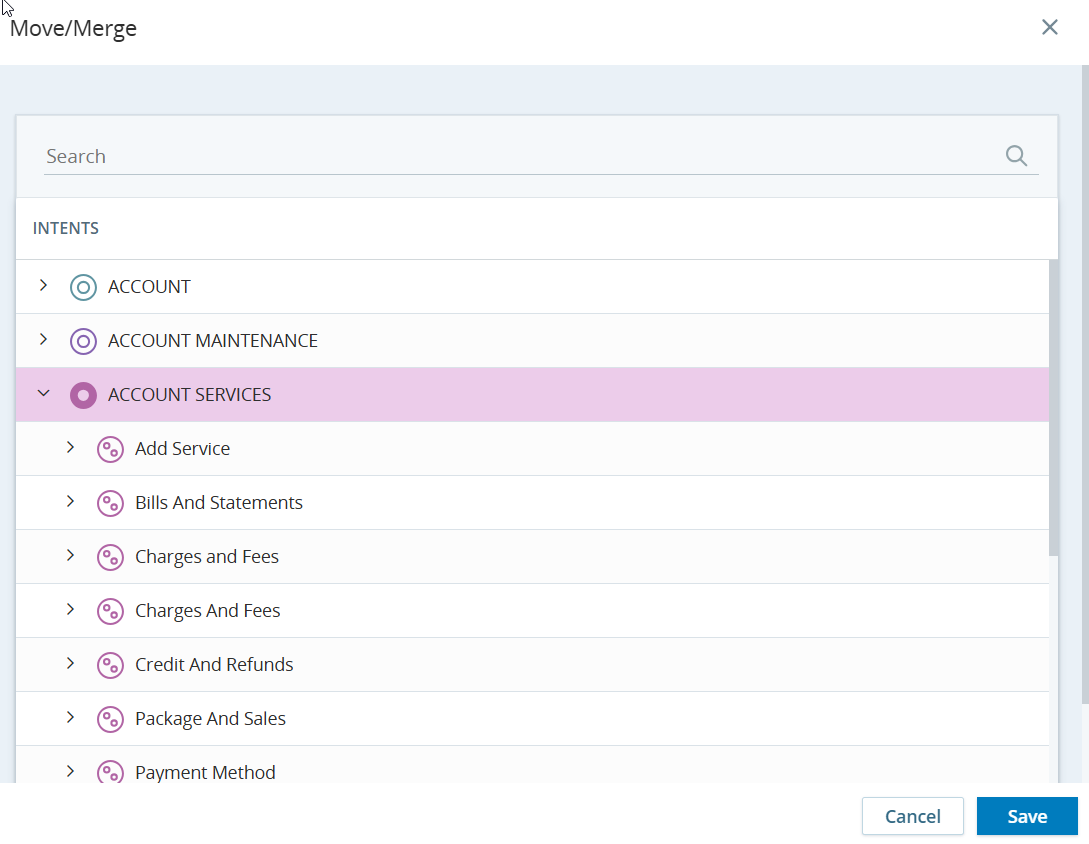
トピックまたはサブトピックで、移動/結合を選択します。
-
ダイアログで:
-
展開
 アイコンを使用してインテントセクションの項目を展開するか、
 -
検索フィールドを使用して、対象のインテントまたはアクションを見つけます。
-
-
対象のインテントまたはアクションを選択し、[保存] を選択します。
-
下位レベルのインテントを上位レベルに移動したり、類似のインテントとアクションを結合したりできます。
-
トピックをカテゴリ レベルに移動すると、そのサブトピックもすべて一緒に移動します。
-
-
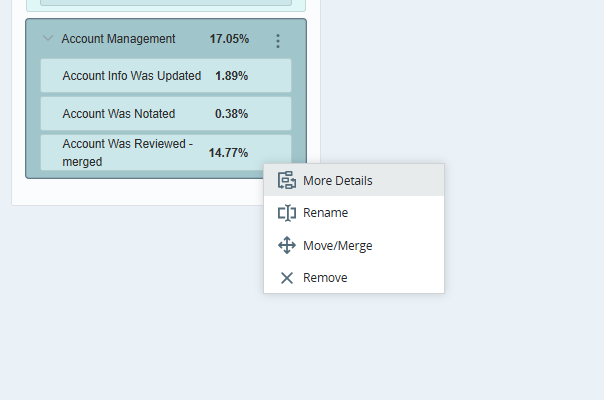
トピックまたはサブトピックに関する追加情報を表示するには、[詳細] をクリックします。
-
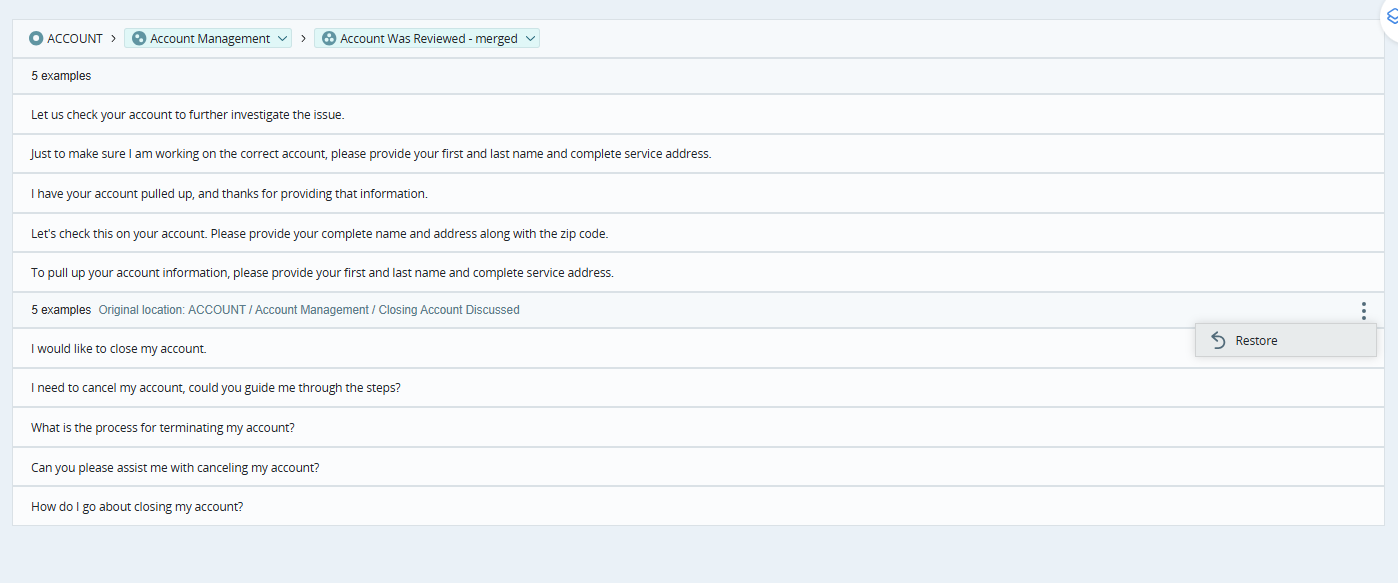
マージされたインテント/アクションは、次のように表示されます。
-
復元
をクリックすると、元のインテントとアクションに戻ります。注: 移動およびマージ オプションは、すべてのモデルまたは構成で使用できるとは限りません。
トピックまたはサブトピックを削除する
トピックまたはサブトピックを削除するには:
-
右側の情報パネル、統計パネル、または詳細パネルでアイテムを見つけます。
-
[オプション
] をクリックし、[削除] をクリックします。
削除する場合:
-
トピック - そのすべてのサブトピックも削除されます。
-
トピックの下の最後のサブトピック - サブトピックとその親トピックが削除されます。
削除されたアイテムを表示するには:
-
フィルター
を選択します。
-
ステータスで削除済みを選択します。
トピックまたはサブトピックを復元する
削除したトピックまたはサブトピックを復元するには:
-
[フィルター
] を選択し、[ステータス] で [削除済み] を選択します。削除されたすべてのアイテムが表示されます。
-
復元するトピックまたはサブトピックを見つけて、その横にある [復元]
アイコンを選択します。
親トピックまたはサブトピックを復元する場合:
-
関連する子アイテムも一緒に削除された場合は復元されます。
-
たとえば、カテゴリを復元すると、そのトピックとサブトピックも復元されます。
-
トピックを復元すると、そのトピックとともに削除されたサブトピックも復元されます。
-