NiCE CXone Quality Management (CXone) のスコアカード管理は、エージェントパフォーマンスの評価に使用されるスコアカードを作成、管理、監視するための集中型インターフェイスです。スコアカードは、インタラクションを評価するための基準とメトリクスを定義し、チーム全体で一貫した品質基準を確保します。
 権限
Scorecardsにアクセスして管理するには、次の権限が必要です。
-
QMツール 権限 > 自動スコア > スコアカード:
-
Admin: すべての権限 (表示、編集、更新、削除)
-
マネージャー: すべての権限 (表示、編集、更新、削除)
-
評価者/ Supervisor Workspace (Supervisor): 表示のみ
-
アプリ: アクセスなし
-
スコアカードを作成または編集できない場合は、管理者に確認してください。 管理者は、NiCE CXoneでこれらの権限を検索できます。 Admin > セキュリティ設定 > 役割と権限に移動し、役割を選択します。
-
QM ツール権限 > 自動スコア > Dashboard:
-
Admin、マネージャー、評価者/スーパーバイザー: 表示
-
エージェント: アクセスなし
-
スコアカードの管理
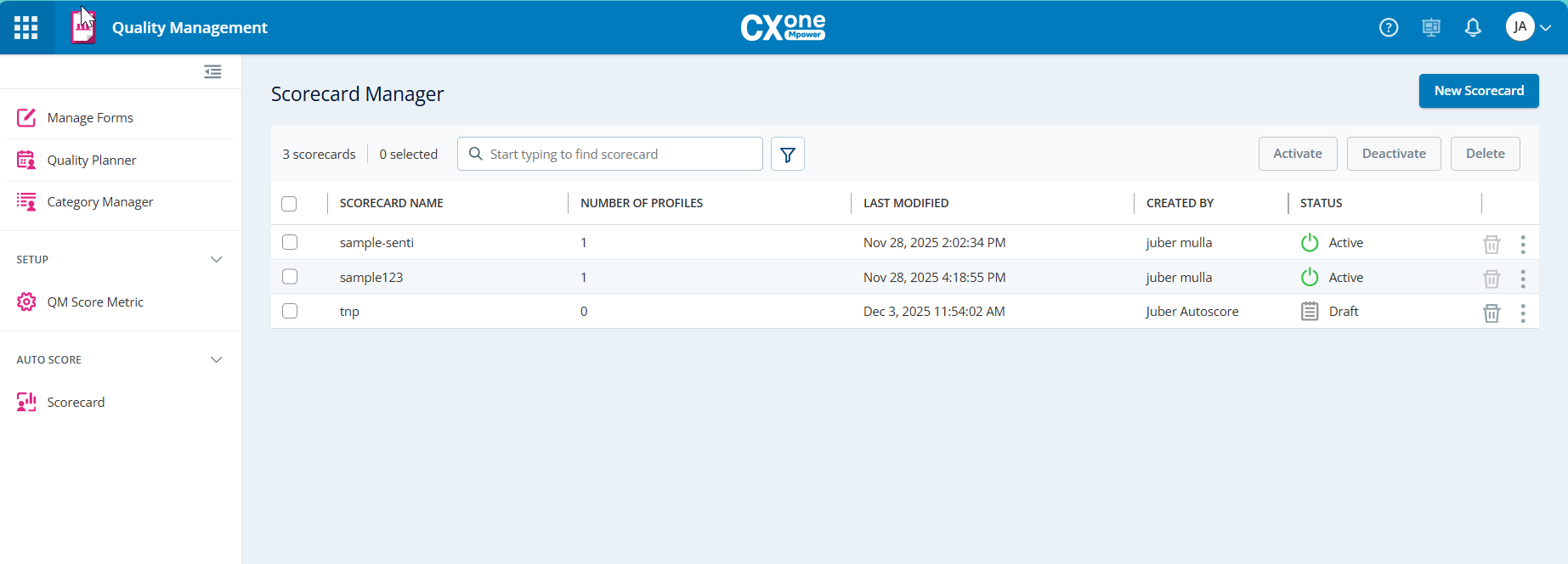
スコアカード管理グリッドを使用すると、スコアカードを一目で確認できます。グリッド上でスコアカードをクリックすることで、直接編集できます。 ステータスに基づいてスコアカードをフィルタリングすることで、表示を整理します。
スコアカード名に加えて、グリッドでは以下のフィールドも利用可能です。
|
列 |
詳細 |
|---|---|
| スコアカード名 |
エージェントパフォーマンスを評価するために使用されるスコアカードを識別する題名です。 |
| プロファイル数 |
スコアカードにリンクされている評価プロファイルの数です。 |
| 最終変更 | スコアカードが最終更新された日時です。 |
| 作成者 | スコアカードを作成したユーザーの名前またはID。 |
| ステータス |
考えられるスコアカードのステータス:
|
| アクション |
これらのアクションはグリッドで使用できます。
複数のスコアカードを一度に選択して、アクティブ化、非アクティブ化、または削除することができます。 そのスコアカードを今後使用しない場合は、削除してください。これにより、スコアカードリストをできるだけ書式クリアな状態に保つことができます。 |
スコアカードの作成
スコアカードは、自動スコアで使用される中心的な評価モデルです。どのプロファイルが評価されるか、それらが最終スコアにどのように貢献するか、そしてスコアリングの条件を定義します。スコアカードは、自動スコアが品質、コンプライアンス、カスタマーエクスペリエンスといった重要なビジネス目標に直接結び付く場所です。スコアカードがどのようにシンプルかつ効果的に設計されているかを見ていきましょう。
NiCE CXone Quality Management (CXone)では、新しいスコアカードを最初から作成することも、既存のスコアカードを複製してその内容を変更することもできます。スコアカードを使用すると、次のことができます:
-
個人の質問にスコアを割り当てます。
-
応答に基づいて適応するダイナミックフォームを構築します。
-
評価を成功させるために正しく回答する必要がある重要な質問を定義します。
スコアカードを作成した後、評価で使用できるようにする前に、必ずアクティブ化してください。
新しいスコアカードを作成するには:
- アプリセレクター
 をクリックし、以下を選択しますQuality Management (CXone) 。
-
AUTO SCOREの下にあるScorecardをクリックします。
-
新しいスコアカードをクリックします。
-
Scorecardに名前を付けます。 説明の追加はオプションです。
-
スコアカードスケジュールから、以下の操作を行います。
-
ドロップダウンからタイムゾーンを選択します。 デフォルトは、コンピュータのタイムゾーンです。 タイムゾーンが[タイムゾーン]フィルターに表示されていない場合は、(UTC+00:00)グリニッジ標準時(GMT)が既定で選択されます。
スコアカードを保存して有効化すると、タイムゾーンを変更することはできません。タイムゾーンが定義されていない既存のスコアカードには、(UTC+00:00) グリニッジ標準時が表示されます。
-
スコアカードの有効期間の開始日と終了日を定義します。
-
終日を選択するか、希望する期間を指定してください。
-
Interaction Coverageを設定します(例: 100%)。
カバー率が100%未満の場合に発生する内容:
カバレッジ率を100%未満に選択した場合、自動スコアはインタラクションをランダムに選択しません。代わりに、システムは統計的に有意なサンプリングを使用します。
実際には、これは次のことを意味します。
-
システムは、すべての適格なインタラクションを確認します。
-
全体の母集団を正確に表す部分集合を選択します。
-
選択したインタラクションは、時間、エージェント、量にわたって分散されます。
-
特定の1人のエージェント、シフト、期間のいずれかが過剰に表れることはありません。
-
このサンプルは、外れ値ではなく、典型的な日常の動作を反映しています。
このアプローチにより、すべてのインタラクションが評価されない場合でも、結果の信頼性と有効性が保たれます。
統計的サンプリングが重要な理由とは?。
規律あるアプローチを用いない場合、部分的なカバレッジはすぐにバイアスにつながる可能性があります。例えば、繁忙時間のみ、特定のエージェントのみ、または特定の日のみに焦点を当ててスコアリングを行うと、バイアスが発生する可能性があります。
自動スコアは、以下の方法でこれを防ぐのに役立ちます:
-
SCHEDULE全体にスコアリングを均等に分散しています。
-
各エージェントを公平に反映させることを確認します。
-
時間推移におけるトレンドの精度を一貫して維持する。
-
-
評価プロファイルの割り当てドロップダウンから、リストの中から最大20個のプロファイルを選択します。この上限に達すると、プロファイルは無効になります。以前に作成され、上限を超えているスコアカードは、引き続き機能します。ただし、合計数が20未満に減るまで、これらのスコアカードにプロファイルを追加することはできません。
新規プロファイルを追加するには、まず数が20未満になるまで既存のプロファイルを削除する必要があります。上限を超えたスコアカードからプロファイルを削除すると、合計を20にするために他の超過プロファイルが自動的に削除される場合があります。20件のプロファイル上限を超えるドラフトスコアカードは、数が減るまでアクティブ化できません。ドラフトがこの上限を超えている場合、余分なプロファイルを削除するまでアクティブ化または複製できません。ドラフトスコアカードをアクティブ化するには、プロファイル数を20に設定する必要があります。プロファイル数が20より小さい場合、スコアカードをアクティブ化できず、次のメッセージが表示されます。内部エラーのため、選択したスコアカードをアクティブ化できませんでした。アクションを選択してください。
例:
マネージャーはCompliance 2026スコアカードを作成し、15個の特定のAIプロファイルを割り当てます。プロファイルを選択リストが無効になる前に、さらに5個追加できます。25個のプロファイルを持つスコアカードがアクティブです。マネージャーは1つのプロファイルを交換したいと考えています。1つの選択を解除すると、システムは20プロファイルの上限を適用し、マネージャーは20個でリストを最終確定する必要があります。
選択したプロファイルは、ドロップダウンの下に表示されます(例:Proper Greeting、Problem Solving、Closing Summary)。プロファイルの詳細を表示するには、以下の操作を行います。プロファイルを展開する:プロファイル名(例:Proper Greeting)の横にある矢印をクリックして、その詳細を表示します。
1つのスコアカードに複数のプロファイルを割り当てることができます。各プロファイルを展開すると、評価者がスコアリングの基準と期待事項を理解しやすくなります。
-
Define your Filtering parameters. The scorecard will only sample evaluations that match these filters.
What are the available filters?
-
Agentsセクションで、次の操作を行います。
-
リストから1つ以上のチーム を選択します。選択したチームはフィールドに表示されます。ドロップダウンリストからチームを選択し、次に グループを選択します。システムは、利用可能なエントリの最初のセット(最大250チームまたは200グループ)を読み込みます。追加のエントリは、リストの末尾に到達すると自動的に読み込まれます(サポートされている場合)。または、検索フィールドを使用して次のセットを検索できます。
-
リストから目的のグループを選択します。
-
選択を確認するには、フィールドの下に表示されている現在の合計エージェント数を確認してください。
チームとグループを選択すると、どのエージェントがこのスコアカードを使用して評価されるかが決まります。評価の目標に合わせて、正しいチームとグループが選択されていることを確認してください。
-
-
スコアカードを保存します。保存とアクティブ化をクリックしてスコアカードを即座にアクティブ化することも、ドラフトとして保存をクリックすることもできます。スコアカードをドラフトとして保存した場合は、スコアカードグリッドからアクティブ化する必要があります。
予測の概要をレビューします
例に基づく: 予測は、ヒストリカルデータとスコアカードの設定を使用して、自動スコアによって評価される予想インタラクション量を見積もるのに役立ちます。
スコアカード期間: これは、スコアカードがアクティブになる日数を示します。この例では、42日間実行されます。この期間は予測の計算に使用されます。
次に平均日次Interactions: この数値は、過去6か月間のデータを使用して自動的に算出されます。自動スコアは、適切なチャネルと範囲について過去のインタラクション量を確認し、日次平均を算出します。
最後に、概算予測インタラクション数はこれら両方の数を使用します: システムはスコアカード期間に平均日次インタラクション数を乗算し、この期間中にスコアリングされるインタラクションの合計数を推定します。この予測はあくまでも推定値です。予測数は概算で10,000件の結果に制限される場合があります。これは、スコアカードを開始する前に、洞察を提供し、計画の立案、容量の期待値の設定、使用量の把握を支援することを目的としています。
予測の概要パネルには、スコアカードの設定に基づいた予想評価範囲のサマリーが表示されます。 これには以下の内容が含まれます。
-
スコアカード期間(日数): スコアカードがアクティブな状態を維持する日数の合計を表示します。これは、選択した開始日と終了日から計算されます。
-
日あたりの平均Interactions: 1日に評価されるインタラクションの推定数を表示し、ワークロードとリソースのプランを立てるのに役立ちます。
-
概算予測インタラクション件数: スコアカード期間全体で評価される予測インタラクションの合計数を示します。
スコア論理:
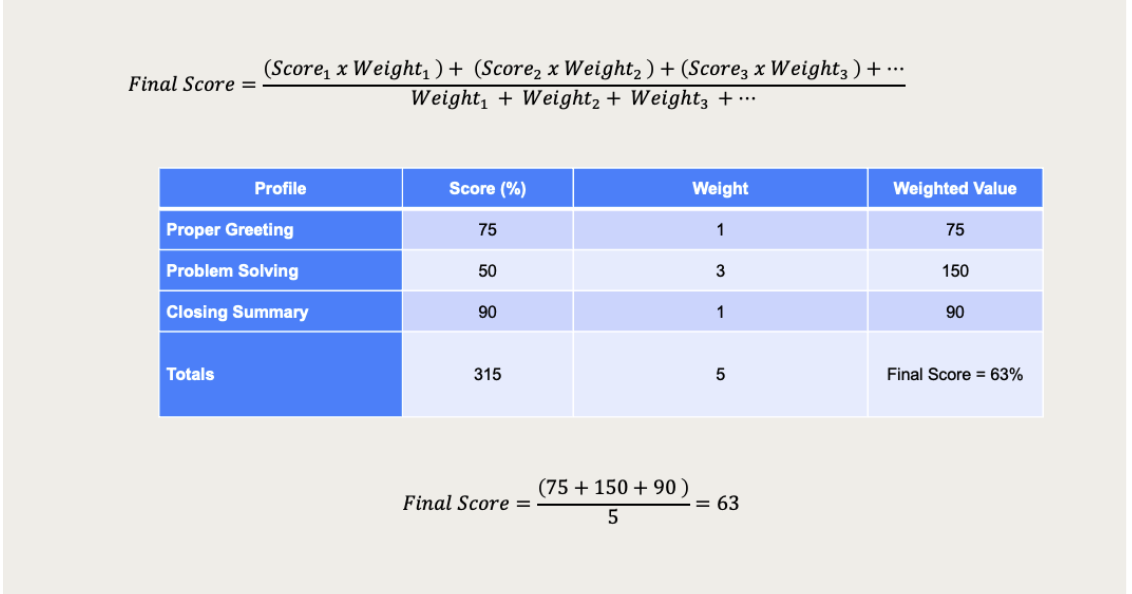
Auto Scoreは、加重平均を使用して最終的なScorecardの結果を計算します。これにより、より重要な行動が最終スコアに大きな影響を与えることが保証されます。
スコアリングの計算式
最終スコアカードスコアは、次のように計算されます。最終スコア = (各プロファイルスコア × プロファイルウェイトの合計) ÷ (すべてのプロファイルウェイトの合計)
簡単に言えば、
-
各プロファイルは、0%から100%の間のスコアを生成します。
-
各プロファイルには、その重要度を表す重みがあります。
-
スコアは重みを掛けられます。
-
最終結果は、すべてのプロファイルの加重平均です。
この数式の仕組みについて
この例では、スコアカードには3つのプロファイルが含まれています。
プロファイルのスコアと重み
| プロファイル | スコア (%) | Weight | 重み付き値 |
|---|---|---|---|
| 適切な挨拶 | 75% | 1 | 75 |
| 問題解決 | 50% | 3 | 150 |
| クロージングサマリー | 90% | 1 | 90 |
ステップごとの計算
-
各プロファイルのスコアに、その重みを掛けます
-
適切な挨拶: 75 × 1 = 75
-
問題解決: 50 × 3 = 150
-
Closing サマリー: 90 × 1 = 90
-
-
重み付けされたすべての値を追加します
-
75 + 150 + 90 = 315
-
-
すべての重みを追加
-
1 + 3 + 1 = 5
-
-
重み付けされた合計スコアを合計重みで割ります。
-
最終スコア = 315 ÷ 5 = 63%
重みの意味:
ウェイトは、各プロファイルが最終的なスコアカードのスコアに与える影響のレベルを決定します。
-
重みが大きいほど、プロファイルへの影響が大きいことを示します。
-
重みが低いほど、プロファイルが総合スコアに与える影響は小さくなります。
-
ウェイトは、タスクの難易度ではなくビジネスの優先順位に基づいて割り当てられます。
例:
-
問題解決には最大の重みが与えられます。
-
Problem Solvingの低スコアは、最終結果に大きな影響を与えます。
-
重みの低いプロファイルにおける高スコアは、優先度の高い領域における弱いパフォーマンスを補うことはできません。
Coaching 推奨事項の有効化
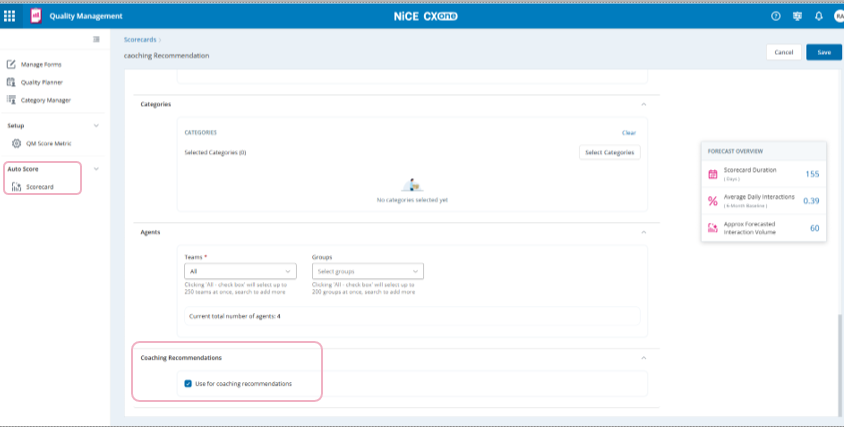
コーチング推奨機能を利用して推奨事項を生成するには、事前に自動スコアでコーチング推奨機能を有効にする必要があります。
スコアカードでコーチング推奨を有効にするには:
- アプリセレクター をクリックし、以下を選択しますQuality Management (CXone) 。
-
自動スコアの下にあるスコアカードをクリックします。
-
スコアカードを作成または編集します。
-
必要なスコアカードの詳細、カテゴリ、エージェント基準を設定します。
-
コーチング推奨セクションで、コーチング推奨に使用を選択します。
-
スコアカードを保存します。