このページを英語で表示するには:
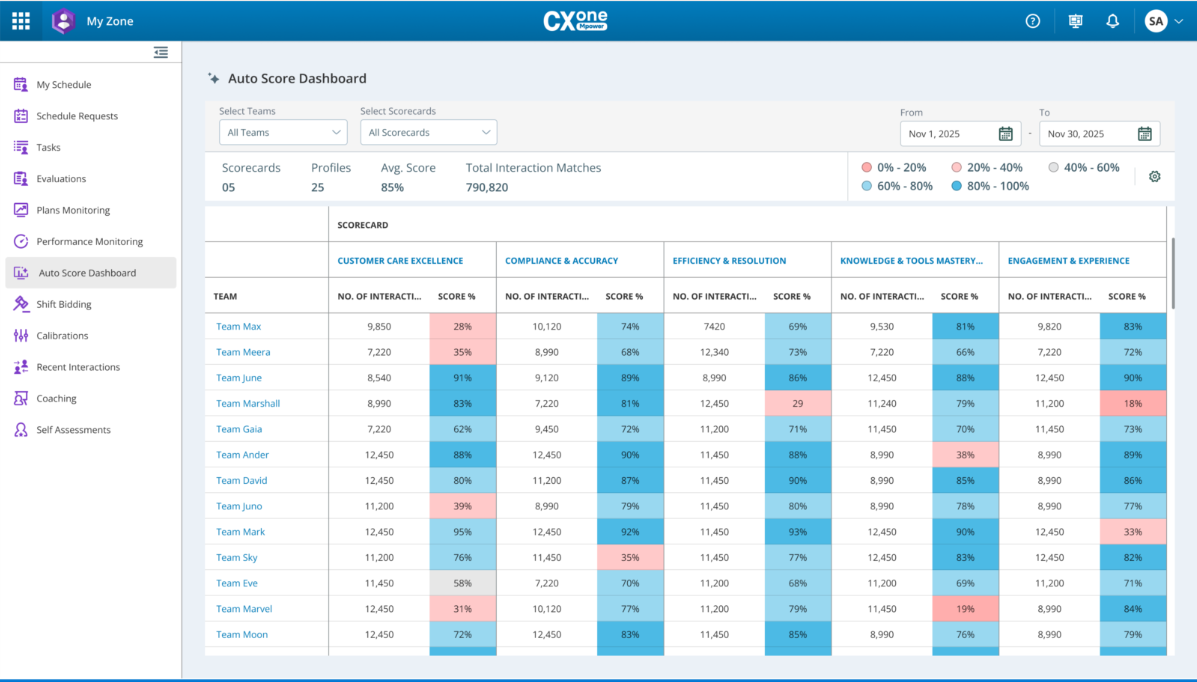
自動スコア ダッシュボードでは、カスタマー ケアの卓越性、コンプライアンスと正確性、知識とツールの習熟度などの主要な指標全体にわたってチームのパフォーマンスを統合的に表示します。 また、スーパーバイザーがチームのパフォーマンスを監視し、問題を特定し、データに基づく洞察を使用してターゲットを絞ったコーチングを行うのにも役立ちます。 このダッシュボードは My Zoneに統合されており、適切な権限を持つスーパーバイザーとマネージャーがアクセスできます。
自動スコアダッシュボードにアクセスする
-
アプリセレクター
 をクリックして、次を選択します:My Zone >自動スコアダッシュボード。
 -
ダッシュボード フィルターを構成するには、次の手順を実行します。
-
チームリストから、ダッシュボード ビューに含める 1 つ以上のチームを選択します。
-
スコアカードリストから、評価の対象となるスコアカードを選択します。
-
[日付範囲] フィールドをクリックし、レポートの希望する日付範囲を選択します。
自動スコアダッシュボードのメトリクスを理解する:
-
スコアカード: 選択されたスコアカードの合計数。
-
チーム: ビューに含まれるチームの数。
-
平均スコア: 選択したチーム全体の統合平均スコア。
-
インタラクションの一致合計: 評価されたインタラクションの合計。
-
色分けの凡例: 色の凡例を参照して、パフォーマンスの高いエージェントと低いエージェントをすばやく識別します。
詳細ビューには、エージェント名、インタラクション数、スコア % (顧客ケアの優秀性、コンプライアンスと正確性、知識とツールの習熟度など) が表示されます。
-
-
スコアカード テーブルから、パフォーマンスをドリルダウンするチームを選択します。
-
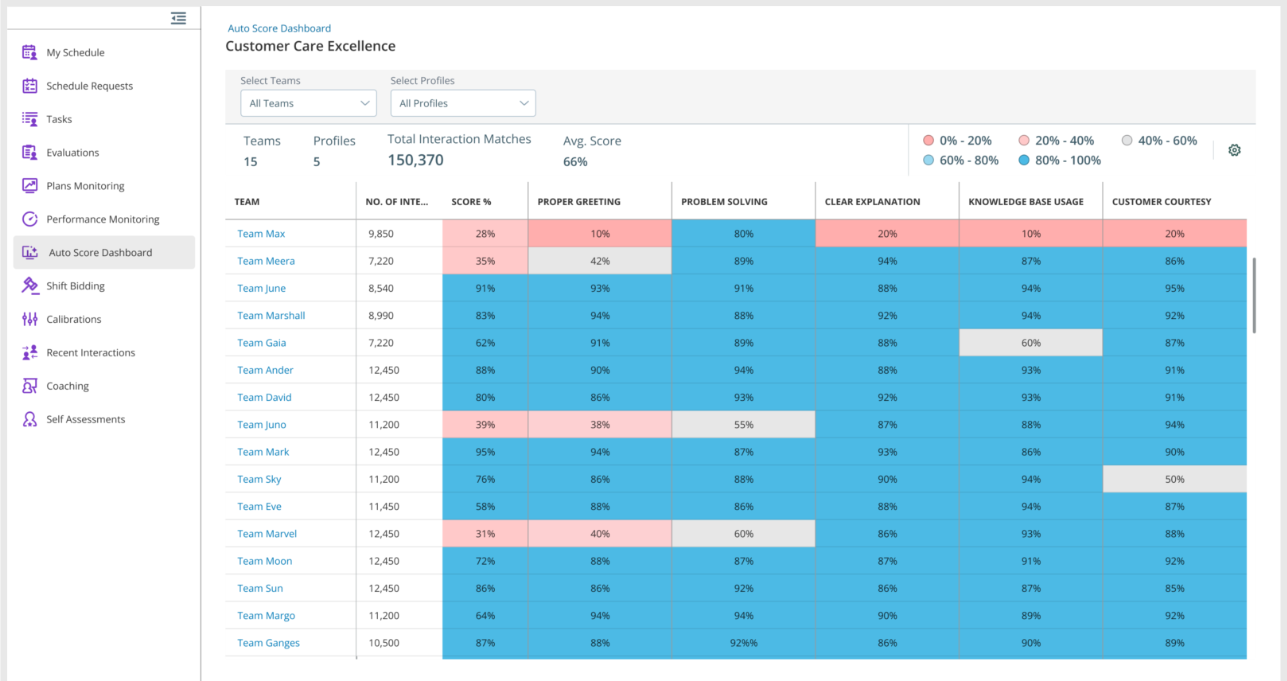
最初の列のチーム名 (たとえば、Customer Care Excellence) をクリックすると、エージェント プロファイルのドリルダウン ビューが表示されます。 これにより、エージェント レベルのパフォーマンス メトリックを示す詳細ビューが開きます。
-
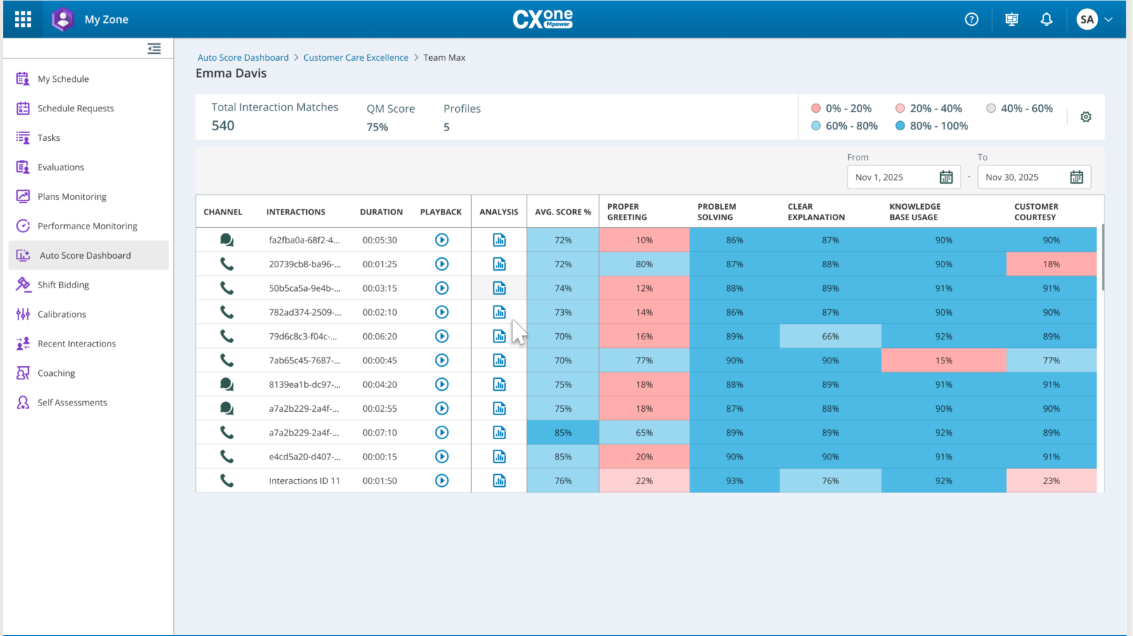
ダッシュボードから、レビューするエージェントを選択します (例: エージェント Emma Davis)。 ダッシュボードには、選択したエージェントの最近のやり取りがすべて一覧表示されます。
-
インタラクションの内訳を確認するには、次の手順を実行します。
-
最近の会話で、エージェントがさまざまなプロファイルにわたってどのようなスコアを獲得したかを確認します。
-
エージェントの平均スコアをチームのベンチマークと比較します。
-
-
次の 2 つのオプションを使用してパフォーマンスの問題を調査するには:
-
再生ボタンをクリックして、記録されたインタラクションを手動で聞き、問題を特定します。
-
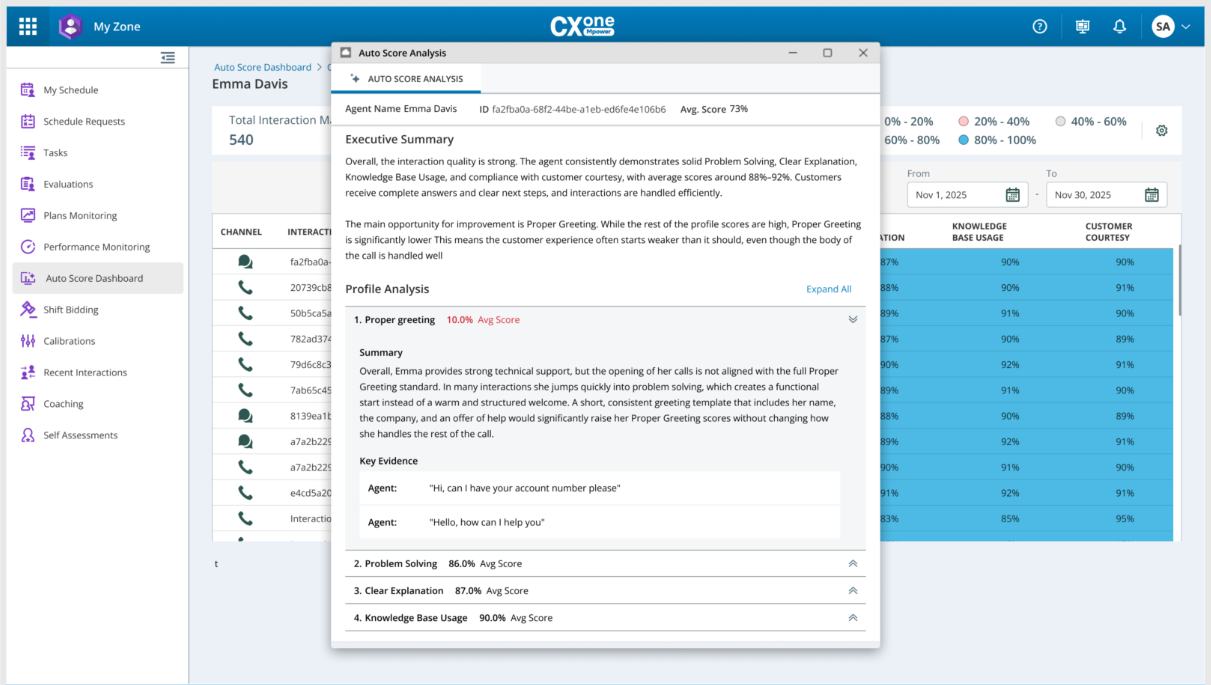
選択したインタラクションの詳細な分析情報を表示するには、分析アイコンをクリックします。 次の自動スコア分析が表示されます。
分析を開くと、次の操作を実行できます。
-
強みと改善点を示すエグゼクティブ サマリーを表示します。
-
プロファイル レベルのスコアを表示するには、プロファイル分析にドリルダウンします (たとえば、挨拶プロファイルのスコアは 5% です)。
-
証拠として、スコアに貢献した強調表示されたトランスクリプトセクションを参照してください。
-
スコア範囲をカスタマイズ
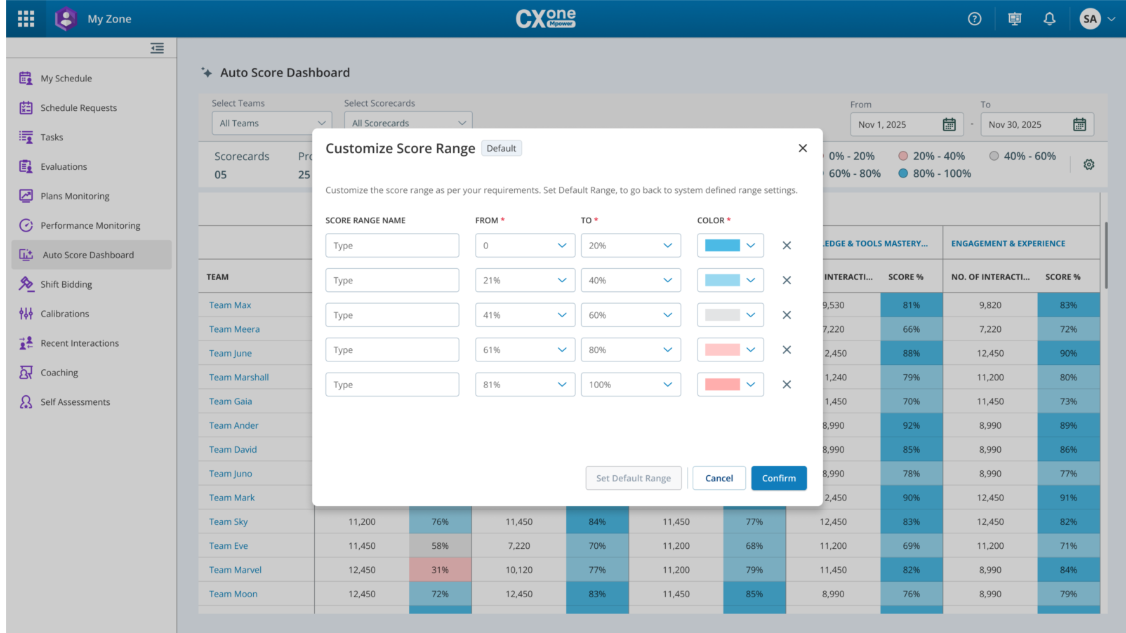
スコア範囲をカスタマイズすると、組織のニーズに合ったパフォーマンス レベルを設定できます。 デフォルト設定を使用する代わりに、独自の範囲を作成し、インタラクションを「優秀」、「満足」、「改善が必要」などの明確なカテゴリにグループ化することができます。 これにより、監督者や管理者はパフォーマンスを一目で簡単に把握できるようになります。 このセクションでは、評価が正確かつ有意義なものとなるようにスコアの範囲を設定する方法について説明します。
スコア範囲をカスタマイズするには:
-
自動スコアダッシュボードから、設定
 アイコンをクリックします。 スコア範囲のカスタマイズ ウィンドウには、次のような定義済みの範囲が表示されます。
-
悪い: 0% - 20%
-
平均: 21% - 40%
-
優秀: 41% - 60%
-
追加範囲: (例: 81% - 100%)
-
-
[スコア範囲名] 列で、テキスト ボックス内をクリックして範囲の名前を変更します (たとえば、[Outstanding] を [Excellent] に変更します)。
-
「開始」および「終了」ドロップダウンを使用して、各カテゴリのパーセンテージ範囲を設定します。 たとえば、必要に応じて Poor を 0%-20% から 0%-25% に調整します。
-
色列の色のドロップダウンをクリックして、範囲を視覚的に表す色を選択します。 たとえば、悪い場合は赤、良い場合は緑。
-
新しい範囲を追加するには、[範囲を追加] をクリックします。
-
システム定義の設定に戻す場合は、[デフォルト範囲の設定] をクリックします。
-
すべての範囲をカスタマイズしたら、[確認] をクリックして変更を保存します。 そうでない場合は、[キャンセル]をクリックします。