

 このページを英語で表示するには:
ServiceNowを知識ベースに接続するには、Knowledge Hubの必要な設定パラメーターをNiCEプロフェッショナルサービスに提供するか、またはKnowledge Hubに自分で入力する必要があります。このページでは、ServiceNowとKnowledge Hubの統合を設定する方法について説明します。ServiceNowの設定は2つの手順で行います。
- ステップ1: ServiceNowにOAuthアプリケーションを作成しますServiceNow: ServiceNowでアプリケーションを登録し、トークンの有効期間を設定して、クライアントIDとクライアントシークレットをコピーします。
- ステップ2: Knowledge Hubでコネクターの設定: Knowledge Hubでそれらの詳細を入力し、認証をクリックして、ServiceNowにサインインします。
アプリケーションレジストリを開くこと、トークンの有効期間を設定すること、そして統合ユーザーに適切な権限を付与することの3つのタスクは、どちらの場合も同じです。
これらの各タスクを指定された順序で実行します。
始める前に
次のものがあることを確認してください。
- ServiceNowインスタンスへの Admin アクセス権(接続先として使用するもの)。
- NiCE CXoneのKnowledge Hubアプリケーションへのアクセス。
- OAuthがServiceNowでどのように機能するかについての基本的な理解。
ServiceNowでOAuthを設定しますServiceNow
ServiceNow 側のすべては、ここから始まります。これは、どちらのセットアップ方法を使用しても同じです。
-
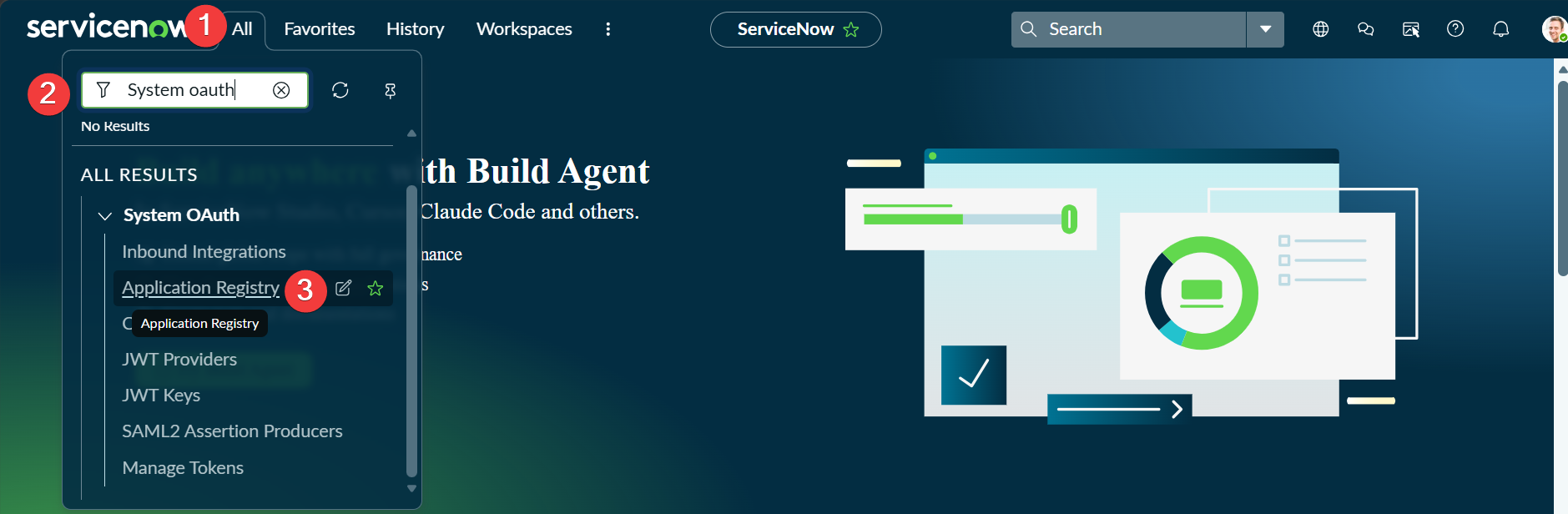
ウェブブラウザでServiceNowアカウントをオープンし、サインインします。
-
トップナビゲーションバーで、すべてをクリックします。
-
システムOAuth > Application Registryに移動します。
または、System OAuthを検索します。
-
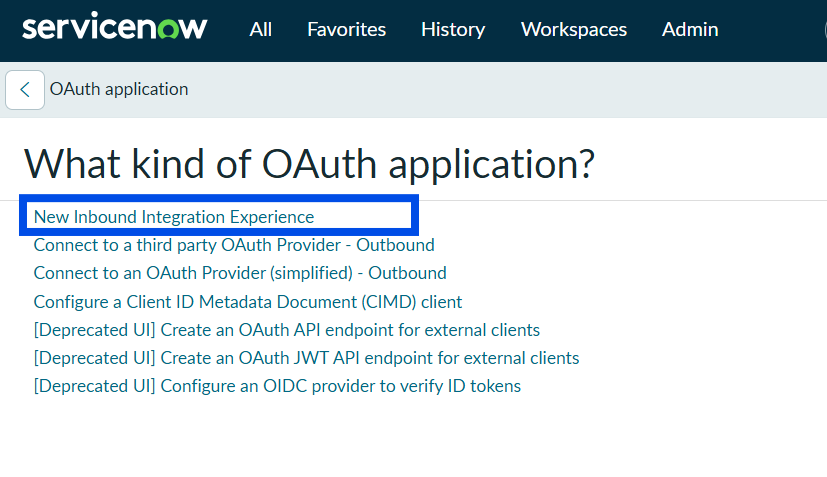
Application Registriesページで、右上のNewをクリックします。
-
新しいインバウンド統合エクスペリエンスをクリックします。
-
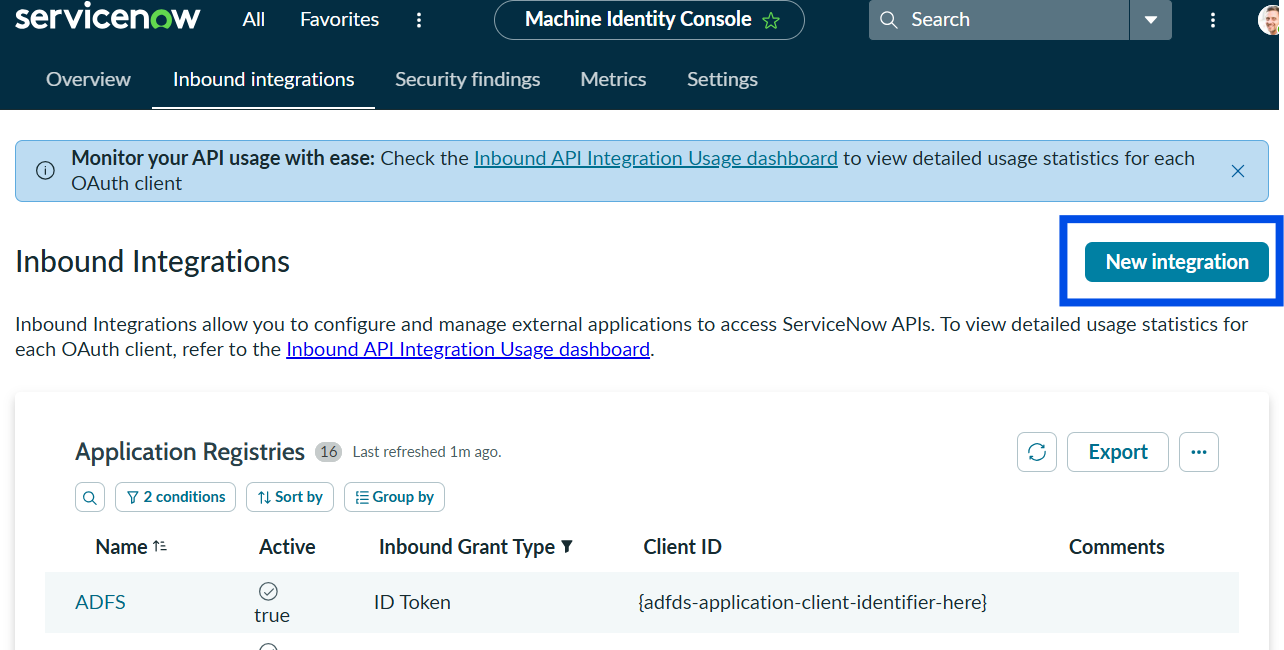
ページの右上にあるNew integrationをクリックします。
-
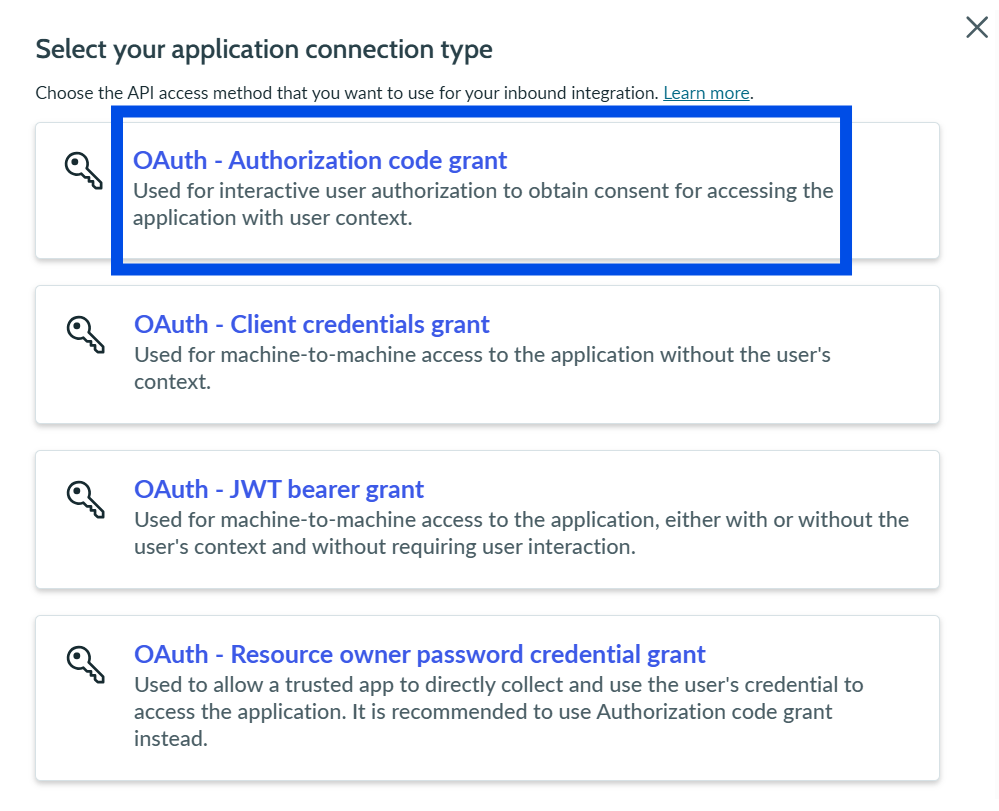
OAuth認可コード許可をクリックします。
- Fill in the fields on the New record page.
フィールド
入力する内容 名前 OAuthエンティティの名前です。例:ナレッジ。 プロバイダー名 接続先のサービス名です。例: NiCE ナレッジ。 Redirect URL お使いの領域のリダイレクトURLです。領域別リダイレクトURLでご自身のURLをご確認ください。 クライアントID ServiceNowが自動的に入力します。Copyをコピーして、手元に残しておきます。Knowledge Hubで必要になります。 クライアントシークレット ServiceNow fills this in for you. Copy it and keep it handy. You need it in Knowledge Hub. ServiceNowはクライアントシークレットを一度のみ表示します。失った場合は、リセットしてコネクターを再度設定する必要があります。
これは公開クライアントです。 このチェックボックスは空白のままにしてください。 アクティブ このボックスは選択したままにしてください。選択を解除すると、接続が機能しません。 コメント この設定に関する注意事項です。 このフィールドはオプションです。 名前 OAuthエンティティの名前。例: ナレッジ。 プロバイダー名 接続先のサービスの名前です。例: NiCE ナレッジ。 - Under Auth scopeの下で、useraccountを追加します。これは、このメソッドが必要とする範囲のみです。

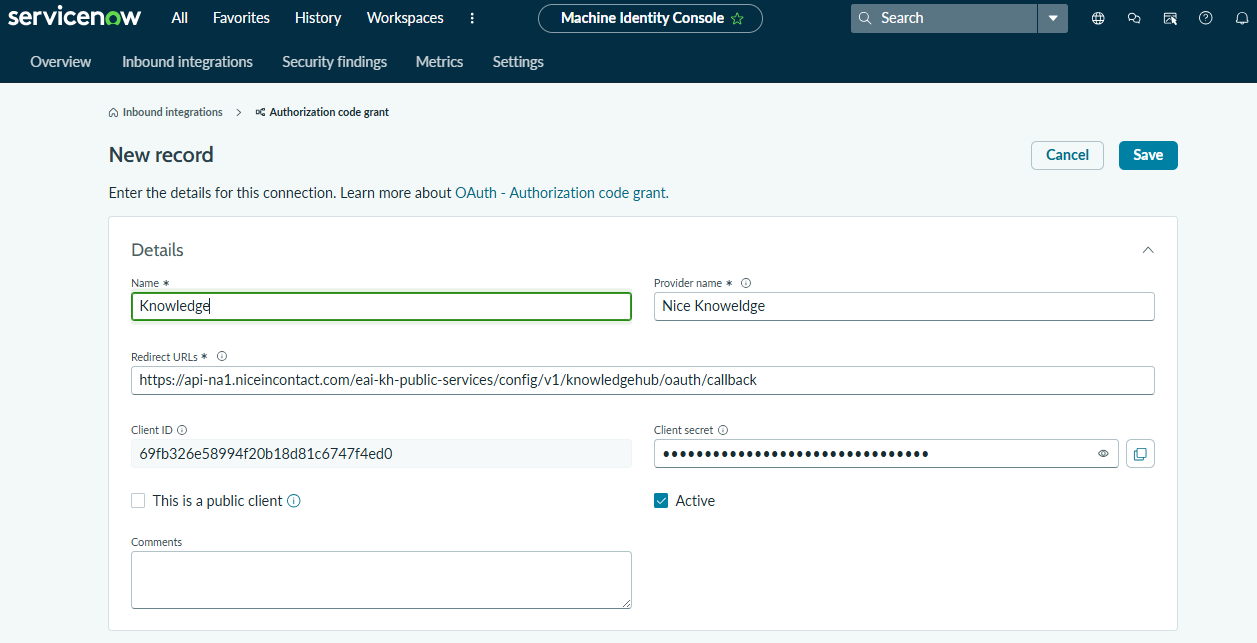
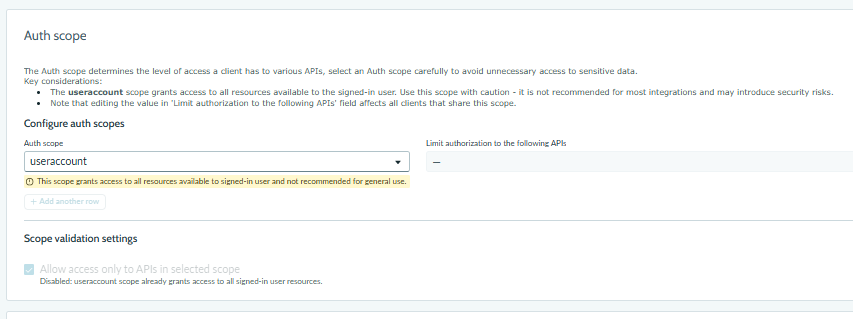
Leave このページを開いたままにしておきます。次に、ここでトークンの有効期間を設定します。
領域別のリダイレクトURL
リダイレクトURLは、ServiceNowがKnowledge Hubを承認した後にトークンを送信する場所です。これは、お使いのNiCE CXoneシステムが稼働しているリージョンと一致している必要があります。表でお使いのリージョンを確認し、そのURLを正確に入力してください。
URLを一文字ずつコピーしてください。余分なスペース、スラッシュの欠落、または誤ったリージョンのURLがあると、後で認証する際にリダイレクトURI不一致エラーが発生します。
|
リージョン |
Redirect URI |
|---|---|
| NA1 | https://api-na1.niceincontact.com/eai-kh-public-services/config/v1/knowledgehub/oauth/callback |
| NA2 | https://api-na2.niceincontact.com/eai-kh-public-services/config/v1/knowledgehub/oauth/callback |
| CA1 | https://api-ca1.niceincontact.com/eai-kh-public-services/config/v1/knowledgehub/oauth/callback |
| AU1 | https://api-au1.niceincontact.com/eai-kh-public-services/config/v1/knowledgehub/oauth/callback |
| AU2 | https://api-au2.nicecxone-sov1.au/eai-kh-public-services/config/v1/knowledgehub/oauth/callback |
| DEおよびEU1 | https://api-eu1.niceincontact.com/eai-kh-public-services/config/v1/knowledgehub/oauth/callback |
| UK1 | https://api-uk1.niceincontact.com/eai-kh-public-services/config/v1/knowledgehub/oauth/callback |
| UK2 | hhttps://api-uk2.nicecxone-sov1.uk/eai-kh-public-services/config/v1/knowledgehub/oauth/callback |
| JP1 | https://api-jp1.niceincontact.com/eai-kh-public-services/config/v1/knowledgehub/oauth/callback |
OAuth Tokenの設定を構成します
トークンは、Knowledge Hubがサインイン後も記事を読み続けるために使用するものです。各トークンには有効期間があり、それが切れると接続は機能しなくなります。これらの値は、どちらのセットアップ方法を使用しても同じです。
ServiceNowはリフレッシュトークンを更新または置き換えません。ここで設定する有効期間は厳密な期限です。その期限が過ぎると、同期が停止し、誰かが再度認証する必要があります。本番インスタンスでリフレッシュトークンを100日のデフォルトのままにしないでください。
-
作成したOAuthアプリケーションレコードを開きます。
既に開いている場合を除き、System OAuth > Application Registryに移動し、アプリケーションを選択します。
- 同じページで、詳細オプションを展開します。
-
Refresh Token Lifespanに、リフレッシュTokenが期限切れになるまでの秒数を入力します。
-
推奨値:31,536,000(1年)
-
デフォルト値:8,640,000(100日)
-
-
アクセストークンの有効期間に、アクセストークンが期限切れになるまでの秒数を入力します。
-
値の例:7,200 (2時間)
-
デフォルト値:1,800(30分)
-
-
ページの右上にあるSaveをクリックします。
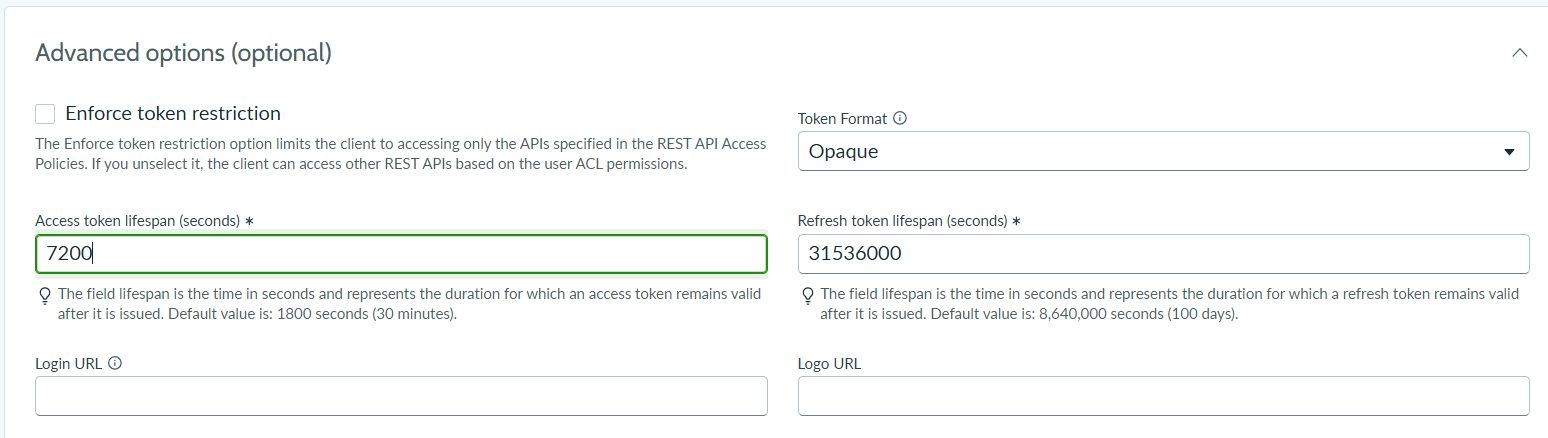
リフレッシュトークンの有効期限が切れる日付を記録しておいてください。同期が途切れないように、その日付までにKnowledge Hubで再度認証してください。
最小特権アクセス(オプション)
このセクションは、管理者アカウントの代わりに専用の制限付き統合ユーザーを使用して認証したい場合にのみ必要です。
-
管理者アカウントで認証している場合は、このセクションをスキップして、ServiceNow を Knowledge Hub に接続するに直接進むことができます。
-
Knowledge Hubは、Authenticateをクリックしたときにサインインしたユーザーのアクセス権でServiceNowを読み取ります。OAuthトークンは、そのユーザーのデータアクセスを継承します。Knowledge Hubが読み取れる内容を制限するには、管理者アカウントではなく、このセクションで作成する統合ユーザーでサインインしてください。
認証に使用するアカウントには、ナレッジ記事およびそれらを記述するテーブルを読み取る権限が必要です。役割だけでは不十分であるため、アクセス制御ルールも作成します。これらの要件は、使用するセットアップ方法に関わらず同じです。
統合ユーザーを作成します。
1. 移動先:ユーザ管理 > ユーザ、[New] をクリックします。
integrationユーザーに、まずこれら2つの役割を付与します。
- snc_platform_rest_api_access: Lets the account use the REST Table API.
- OAuth_user: アカウントがOAuthで認証できるようにします。
この2つの役割だけでは十分ではありません。ServiceNow は、以下で説明するアクセス制御ルールを作成するまで、システムテーブルへのアクセスをブロックし続けます。この作業を省略することが、コネクターが認証には成功するものの記事が見つからない最も一般的な理由です。
テーブルAPIルールがアクティブであることを確認します
このルールがオフになっている場合、接続は403エラーで失敗します。
- 移動先:システムセキュリティ > アクセスコントロール (ACL)。
- フィルターで、Name contains Table APIと入力します。
- レコードを開き、Activeがtrueに設定されていることを確認します。
システムテーブルの読み取りルールを作成
Knowledge Hubは、お使いのテーブルのうちどれがナレッジ記事を保持しているかを判断するために、3つのシステムテーブルを読み取ります。それぞれについて読み取りルールを作成します。
- 移動先:システムセキュリティ > アクセスコントロール(ACL)。
- クリック新着。
- タイプをrecordに、オペレーションをreadに設定します。
- 最初のNameドロップダウンで、Table [sys_db_object]を選択します。2番目のドロップダウンは--なし--のままにしておきます。
- 役割が必要ですの下で、新しい行を挿入をダブルクリックし、統合役割を選択します。例:x_kh_integration。
- 送信をクリックします。
- Table [sys_dictionary]とTable [sys_glide_object]について、これらの手順を繰り返します。
統合ユーザーに役割を追加する
ルールを作成するのは仕事の半分に過ぎません。ユーザーには役割も必要です。
- 移動先:ユーザ管理 > ユーザ。
- 統合ユーザーをオープンします。
- 役割の下で、Editをクリックし、統合の役割を追加します。
- personalize_dictionary 役割も追加してください。ServiceNow がなくても辞書テーブルへのアクセスをブロックできますが、これによりほとんどの権限の問題が解決します。
- 保存をクリックします。
次の表は、統合ユーザーに必要な最小限の内容をまとめたものです。
|
アカウントが行う必要があること |
役割またはアクセス制御ルール |
|---|---|
| 読み取り sys_db_object | カスタムルールと役割、またはpersonalize_dictionary |
| 読み取り sys_dictionary | カスタムルールと役割、またはpersonalize_dictionary |
| 読み取り sys_glide_object | カスタムルールと役割 |
| REST Table APIを使用する | snc_platform_rest_api_access |
| OAuthで認証する | oauth_user |
ServiceNowの設定は今完了しました。残りの作業はKnowledge Hubで行われます。
ServiceNowをKnowledge Hubに接続
認証が完了すると、設定を変更することはできません。ソースの作成または同期が失敗した場合にのみ、編集することができます。
-
NiCE CXoneで、アプリセレクターの
 をクリックして、以下を選択します一般的 > AI Studio > Knowledge Hub。
- ナレッジソースドロップダウンからServiceNowを選択します。
- ServiceNowパラメーターを対応するフィールドに入力します。
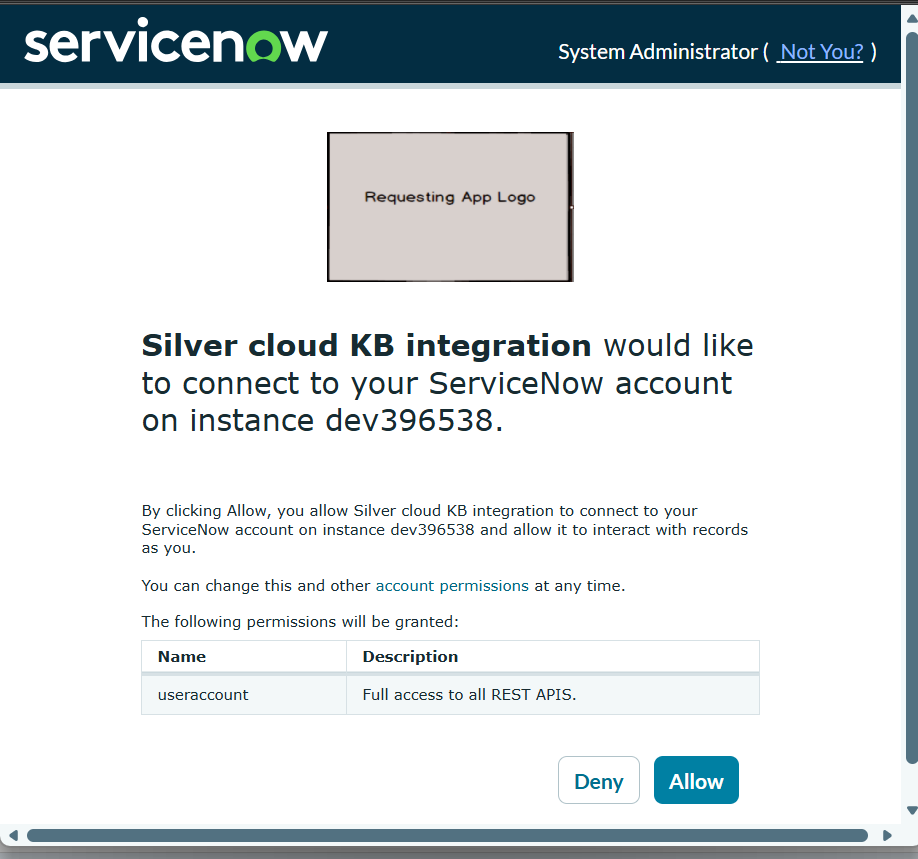
- ページの右下にある認証をクリックします。
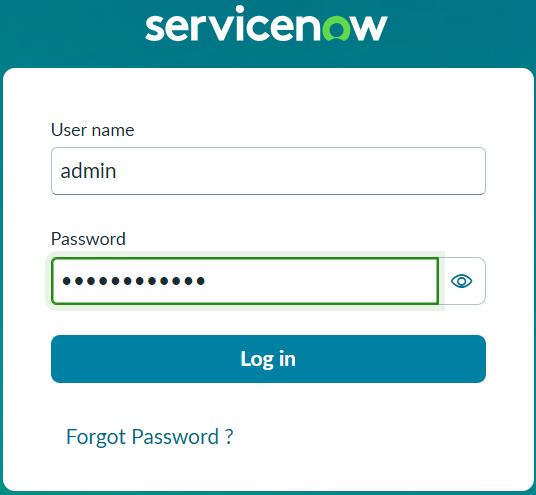
- 開いたウィンドウでServiceNowにログインします。
- Knowledge HubにServiceNowアカウントへのアクセスを許可するには、Allowをクリックします。
- ServiceNowウィンドウが閉じて、認証完了済みメッセージが表示されるまで待ちます。
- 次をクリックします。
- サマリーをレビューし、Create and Ingestをクリックします。
- The connector status changes to Pending. After five to seven minutes, refresh the page. Manual Sync becomes available.
- 手動同期
 をクリックします。
- 同期が終了するまでお待ちください。
大規模な知識ベースの同期には数時間かかる場合があります。実行中はページにとどまる必要はありません。後で戻ってページを更新し、ステータスを確認してください。
- 手動同期
- 同期が完了すると、ステータスがアクティブに変わります。ServiceNow件の記事がKnowledge Hubで利用可能になります。
トラブルシューティング
一般的なServiceNowコネクターの問題を解決するには、次の表を使用します。
|
問題 |
考えられる原因 | ソリューション |
|---|---|---|
| 無効なクライアント | TheクライアントIDまたはクライアントシークレットが正しくありません。または、アプリがServiceNowでアクティブになっていません。 | 両方の値をServiceNowアプリと照合し、アクティブボックスがそこで選択されていることを確認してください。 |
| 無効な範囲 | useraccount 範囲が指定されていないか、スペルが誤っています。 | ServiceNow アプリを開き、Auth 範囲セクションを確認します。 |
| 無効な許可 | リフレッシュトークンの有効期限が切れました。 | Knowledge Hubで再度認証してください。 |
| リダイレクトURIの不一致 | ServiceNow のリダイレクトURLが、お使いの地域と一致しません。 | ServiceNow内のURLをリージョン別のリダイレクトURLと比較します。1文字ずつ完全に一致している必要があります。 |
| 動作してから数月後に同期が停止します。 | リフレッシュトークンが有効期限に達しました。 | Knowledge Hubで再度認証してください。これが再度発生しないようにするには、ServiceNowでリフレッシュトークンの有効期間を延ばしてください。 |