

 このページを英語で表示するには:
Salesforceを知識ベースに接続するには、Salesforceの認証情報をNiCEプロフェッショナルサービスに提供するか、またはKnowledge Hubに自分で入力する必要があります。このページでは、Salesforceで接続済みアプリを作成および設定する方法、その後Knowledge HubでSalesforceの接続詳細を入力し、そこで接続を認証する方法について説明します。認証後、Knowledge Hubはバックグラウンドで必要なトークンを自動的に生成します。
これらの各タスクを指定された順序で実行します。
Salesforceで接続済みアプリを作成および設定する
接続済みアプリを作成する
2026年春以降、Salesforceでは接続アプリケーションを新規作成することができなくなります。既存の接続アプリケーションは引き続き使用できますが、新規作成するにはSalesforce Supportにお問い合わせいただく必要があります。詳細については、Salesforceの発表  をご覧ください。
-
管理者権限を持つアカウントでSalesforceにログインします。
-
右上のSetup
 をクリックします。
-
クイック検索ボックスを使用してApp Managerを検索し、結果からそれを選択します。
-
[新しい接続済みアプリ]をクリックします。
-
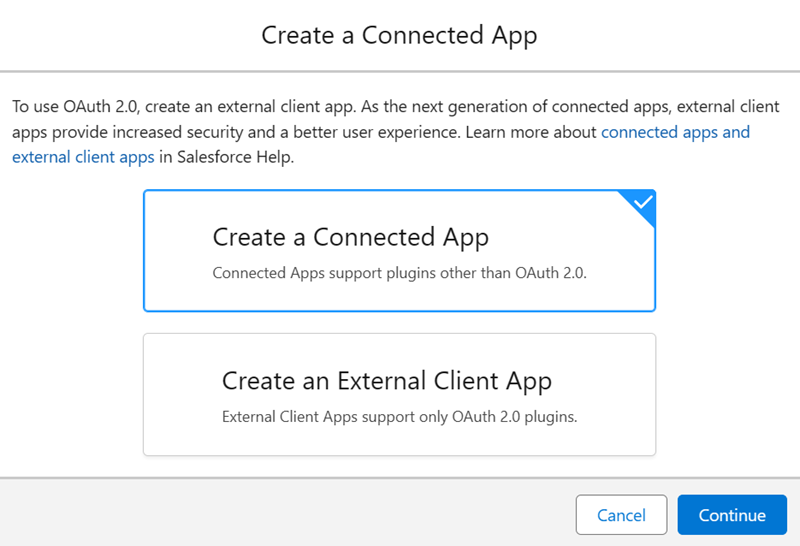
表示されるポップアップで、接続済みアプリを作成を選択し、続行をクリックします。
-
ブラウザーがクロスドメインクッキーをブロックしているため、ページを表示できないというメッセージが表示された場合は、このページをSalesforce Classicで表示をクリックします。
-
接続済みアプリ名を入力します。API名は自動的に生成されます。これは、スペースを除いた接続済みアプリ名です。
-
コンタクト(Eメールアドレス)に、アクセス可能な有効なEメールアドレスを入力します。
-
[API (OAuth設定を有効化)で[OAuth設定を有効化]を選択して、表示されるフィールドを設定します。
-
以下の設定が選択されていることを確認してください。
-
Webサーバーフローのシークレットを要求
-
更新トークンフローのシークレットを要求
-
クライアントクレデンシャルフローを有効にする
-
認証コードおよび資格情報フローを有効にする
-
Token 交換フローを有効にする
-
トークン交換フローにシークレットを要求する
-
Refresh Token Rotationを有効にする
-
-
保存をクリックします。
 をクリックします。
消費者キーと消費者シークレットのコピーと保存
Salesforceで接続済みアプリを作成および設定すると、システムはKnowledge Hubとの統合に必要な認証情報を生成します。Salesforceでは、これらは消費者キーおよび消費者シークレットとしてラベル付けされています。Knowledge Hubでは、これらの値をそれぞれクライアントIDおよびクライアントシークレットとして入力する必要があります。
-
Salesforceのクイック検索ボックスを使用してApp Managerを検索し、[App Manager]をクリックします。
-
Lightning Experience App Managerで、作成した接続アプリケーションを見つけます。その接続アプリケーションの行で、Actions
 > View をクリックします。
-
[API (OAuth設定を有効化)で[コンシューマー詳細を管理]をクリックします。
-
要求された場合、Eメールアドレスに送信されたコードを入力して認証します。
-
消費者キーと消費者シークレットをコピーし、安全な場所に保管してください。これらの値は、後でKnowledge HubでクライアントIDおよびクライアントシークレットとして使用します。
接続済みアプリの設定を構成する
次に、作成した接続アプリケーションの設定の一部を構成します。
-
Salesforceの[消費者情報の管理]画面で、接続済みアプリの管理に戻るをクリックします。
-
トップの管理をクリックします。
-
ポリシーを編集をクリックします。
-
OAuth ポリシーで、次のフィールドを設定します。
-
許可されたユーザードロップダウンで、管理者が承認したユーザーは事前に承認されていますを選択します。
-
Refresh Token Policyで、Expire refresh token if not used forを選択し、2を入力してHour(s)を選択します。
-
Token Exchange フローを有効にするを選択します。
-
-
User Provisioning Settings(ユーザープロビジョニング設定)で、Enable User Provisioningを選択します。
-
保存をクリックします。
接続済みアプリにAdminプロファイルを割り当て
次に、接続されたアプリケーションにSystem Administratorプロファイルを割り当てます。
-
接続されたアプリケーションに戻り、プロファイルセクションまでスクロールし、プロファイルの管理をクリックします。
-
システム管理者の横にあるボックスを選択します。
-
保存をクリックします。
OAuth設定を設定
次に、SalesforceでOAuthの設定を行います。
-
Salesforceで、右上のセットアップ
をクリックします。 -
Quick Find ボックスを使用してOAuthを検索し、OAuthおよび OpenID Connect 設定をクリックします。
-
次の設定を有効にします。
-
OAuthユーザー名・パスワードフローを許可する
-
OAuthUser-Agentフローを許可する
-
認可コードフローおよびクレデンシャルフローを許可する
-
オブジェクト名を取得する
Knowledge Hubから、最後にオブジェクト名を取得します。これがSalesforceに提供する必要がある最後の認証情報です。
-
Salesforceにログインします。
-
右上のSetupをクリックします。
-
クイック探すボックスを使用してObject Managerを検索し、その後Object Managerをクリックします。
-
API名Knowledge_kavのオブジェクトを探します。
Knowledge HubでSalesforceを設定および認証する
-
NiCE CXoneで、アプリセレクターの
 をクリックして、以下を選択します 一般的 > AI Studio > Knowledge Hub.
-
ソースの編集
 をクリックします。これは、認証情報を提供するナレッジソースの行にあります。
-
ソース構成ページで、次のフィールドの詳細を入力します。
-
ナレッジソース
-
クライアントID
-
クライアントシークレット
-
インスタンスURL
-
オブジェクト名
-
-
すべての必須Salesforceフィールドを入力すると、認証ボタンが有効になります。認証を選択してSalesforceにサインインし、検証を完了します。
-
Salesforceサインインウィンドウで、クライアントIDおよびクライアントシークレットに関連付けられたアカウントのユーザー名とパスワードを入力します。
-
識別確認のステップを完了します。Salesforceは登録されているEメールアドレスまたは電話番号に確認コードを送信します。
-
認証が正常に完了すると、Knowledge Hubは背景で必要なトークンを自動的に生成します。
-
認証が完了すると、設定フィールドは読み取り専用になります。ソースの作成または同期に失敗した場合は、設定を再度編集できます。
-
次へを選択します。
Ingestion用のメタデータを選択します
認証後、Knowledge Hubが取り込むSalesforceフィールドを選択します。メタデータフィールドと記事本文フィールドの両方を選択できます。一部のフィールドはデフォルトで必須であり、削除できません。利用可能なフィールドは、Salesforceの設定によって異なる場合があります。
-
記事Metaデータフィールドで、メタデータとして取り込むフィールドを選択します。
-
記事本文フィールドで、記事本文を含むフィールドを選択します。
メタデータフィールドリストと記事本文フィールドリストの両方で同じフィールドを選択しないでください。デフォルトの必須フィールドは選択されたままにしてください。これらのフィールドは削除できません。
-
保存をクリックします。
Salesforce ソースを再認証します
Salesforceの認証が取り消された場合、期限切れになった場合、または機能しなくなった場合は、必要に応じて接続詳細を更新し、同じ設定ページから再度認証してください。認証が正常に完了したら、メタデータ選択を続行してください。